


怎样使用 FastStone Capture 录制电脑桌面屏幕详细操作指南


 Win下载
Win下载

FastStone Capture 是一款广受好评的 Windows 屏幕截图与录屏工具,虽然它以“截图神器”闻名,但其内置的屏幕录像功能同样强大且易于使用。许多用户可能不知道:除了截取静态画面,FastStone Capture 还能轻松录制高质量的桌面操作视频,并支持输出为 MP4 或 WMV 等主流格式。
本文将手把手教你如何使用 FastStone Capture 录制电脑桌面操作。
一、启动 FastStone Capture 的录屏功能
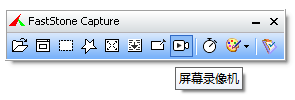
双击桌面图标或从开始菜单启动软件,在主工具栏中找到并点击标有 摄像机图标 的按钮,名称为“屏幕录像机”。
二、选择录制区域模式
点击后会弹出“屏幕录像机”设置窗口,提供以下 6 种录制区域选项,可根据实际需求选择:
窗口或对象:自动识别并录制某个应用程序窗口(如浏览器、Word 文档等),窗口移动时录制区域随之跟随。
矩形区域:手动拖拽选择任意大小的矩形区域进行录制,适合局部操作演示。
固定大小区域:预先设定固定尺寸(如 1280×720),方便统一视频规格。
整个屏幕(不含任务栏):录制除 Windows 任务栏外的全部桌面内容,适合全屏教学但不想暴露任务栏图标。
整个屏幕:完整录制所有显示器内容(多屏用户可选主屏或扩展屏)。
重复上次区域:快速复用上一次的录制区域,提升效率。
选择其中一种模式后,点击 “录制” 按钮即可开始。
三、配置音频与摄像头(可选)
在点击“录制”前,你还可以在同一个窗口中配置音视频输入源:
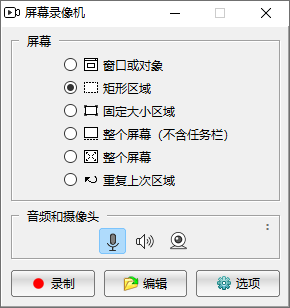
麦克风:勾选后可录制你的语音解说;
系统声音(扬声器):勾选后可录制电脑内部播放的声音(如视频背景音乐、软件提示音);
摄像头:启用后可在屏幕角落叠加你的实时画面(画中画效果),适合制作真人出镜教程。
⚠️ 注意:部分 Windows 系统需在“隐私设置”中授权 FastStone Capture 访问麦克风和摄像头,否则可能无声或无画面。
四、开始录制与保存视频
点击“录制” 后,软件会进入准备状态,通常有 3 秒倒计时;倒计时结束后,屏幕对应区域开始录制,此时可进行你的操作演示;录制过程中,可暂停/继续或停止录制;
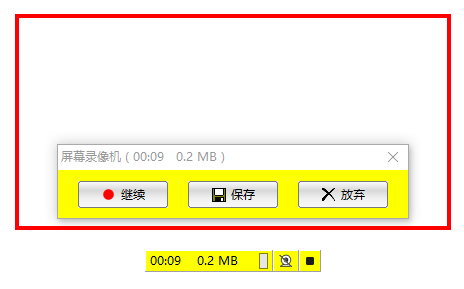
停止后,会自动弹出 “保存视频”对话框;在保存窗口中选择保存位置以及文件名;
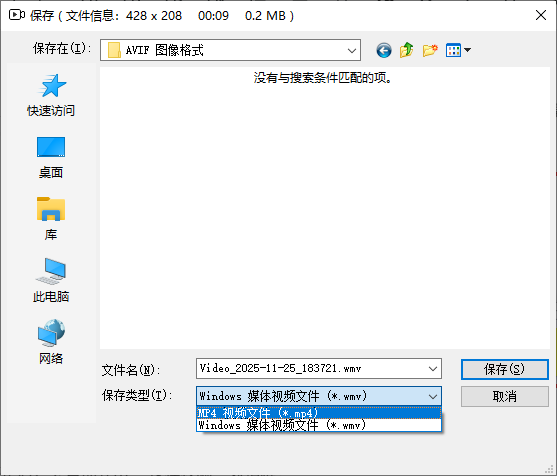
在“保存类型”下拉菜单中选择视频格式:
MP4(推荐):兼容性强,适合网络分享、手机播放;
WMV:文件更小,适合 Windows 环境或老旧设备;
点击“保存”,视频即生成完成。
FastStone Capture 虽然主打截图,但其录屏功能简洁高效、设置直观,特别适合需要快速录制操作步骤、软件教程或问题反馈的用户。无需安装庞大软件,一个轻量工具即可完成从录制到输出的全过程。













