


简鹿办公教你电脑文件夹里的音频文件如何批量重命名



在管理大量音频文件时,批量重命名是一个非常实用的功能,可以帮助您快速整理和分类文件。FileReNameTool 是一款功能强大的文件重命名工具,支持多种重命名方式,包括替换字符、添加前缀/后缀等。本教程将指导您如何使用 FileReNameTool 批量重命名音频文件,特别是将文件名中的“杭盖乐队”更改为“简鹿办公”。
音频文件批量重命名步骤指南
1、打开 FileReNameTool
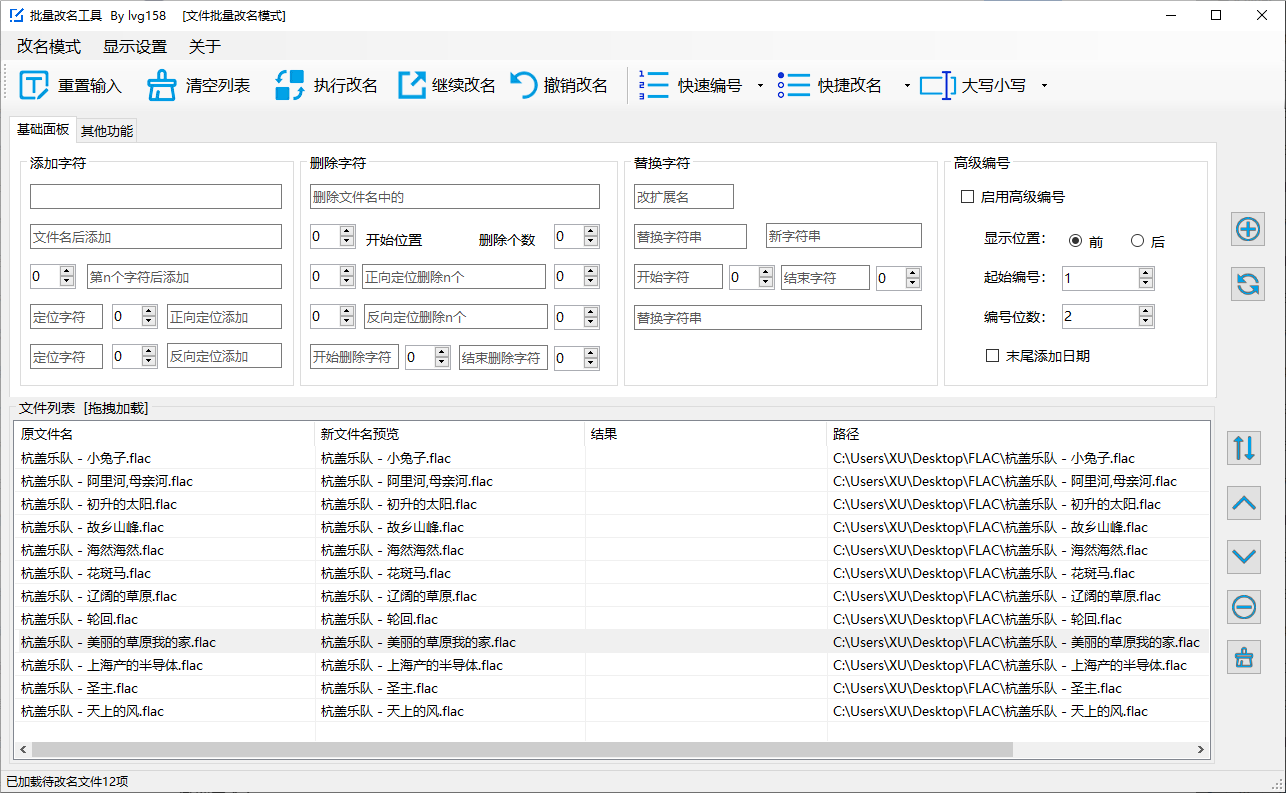
双击启动 FileReNameTool。在软件主界面,通过拖放的方式将需要重命名的音频文件从文件夹拖到软件的文件列表中。
2、选择重命名方式
在软件的左侧菜单中,选择“基础面板”选项。
设置替换字符:
在“基础面板”中,找到“替换字符”选项。
在“替换字符”输入框中,输入您希望替换的字符串,例如“杭盖乐队”。
在“新字符”输入框中,输入您希望替换成的字符串,例如“简鹿办公”。
3、预览重命名结果
在文件列表中,您可以看到实时的重命名结果。每个文件的新名称会显示在列表中,方便您检查是否有误。仔细检查每个文件的重命名结果,确保没有错误或不符合预期的结果。
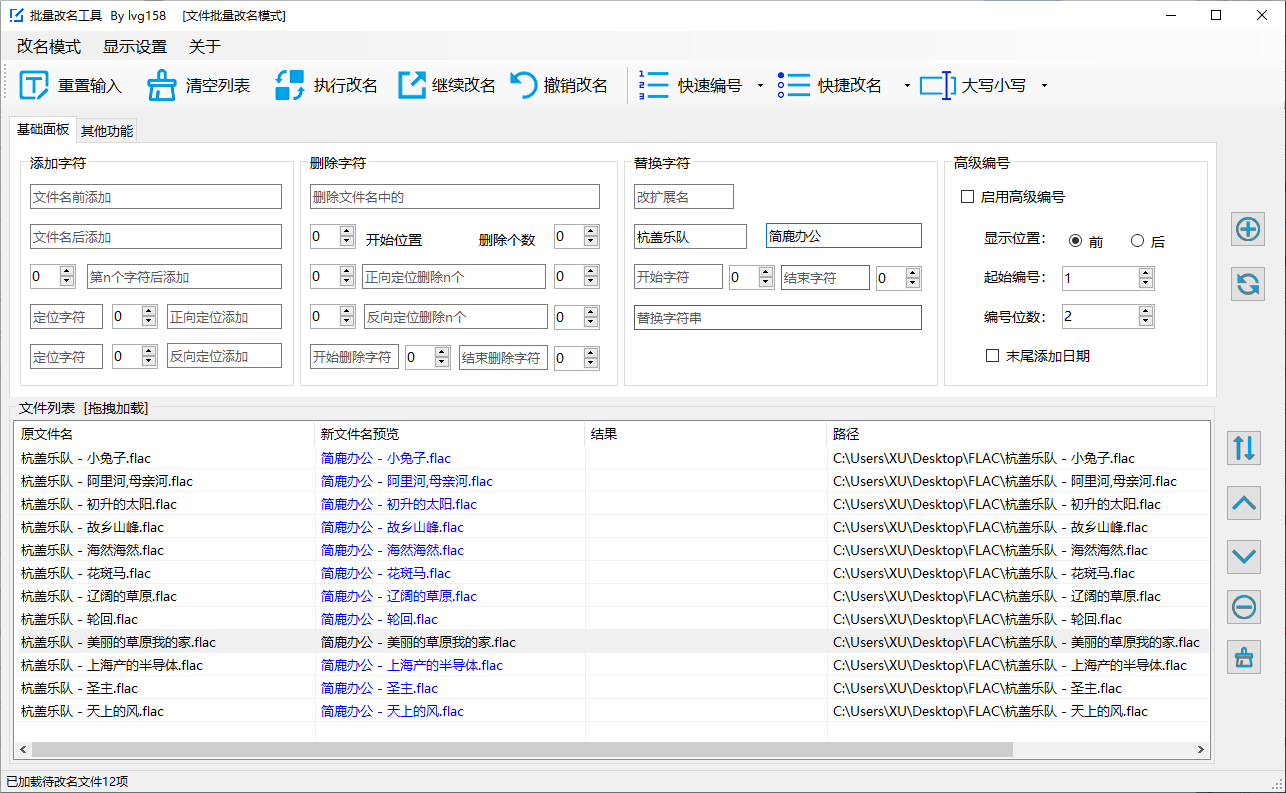
当您确认所有的预览结果都正确无误时,点击“执行改名”按钮。软件将迅速完成所有选中文件的重命名操作。
4、撤销重命名:
如果在重命名后发现有问题,可以点击“撤销改名”按钮,恢复到重命名前的状态。请确保在执行重命名前已经备份了重要文件,以防万一出现意外情况。
小贴士
批量添加文件:除了通过拖放方式添加文件,您还可以选择整个文件夹,批量添加所有文件。
多种重命名方式:FileReNameTool 支持多种重命名方式,如高级编号、添加字符、删除字符等,您可以根据实际需求选择合适的方式。
通过以上步骤,您可以轻松使用 FileReNameTool 批量重命名电脑文件夹中的音频文件,你也可以通过使用简鹿文件批量重命名实现以面类似的文件重命名工作。












