


MKV 怎么转 MP4?用 Converter4Video 三步搞定!


 Win下载
Win下载
 Mac下载
Mac下载
你是不是也遇到过这样的情况:下载的高清视频是 MKV 格式,但手机、平板或某些播放器不支持,播放不了?别担心,今天就教你一个简单又实用的方法,用 Converter4Video 把 MKV 视频轻松转换成通用格式 MP4,让你在各种设备上都能顺畅播放!
什么是 Converter4Video?
Converter4Video 是一款轻量级的视频格式转换工具,支持多种格式互转,界面简洁,操作方便,特别适合普通用户快速完成视频格式转换任务。今天简鹿办公就用它来把 MKV 转换成 MP4。
三步完成 MKV 转 MP4(图文教程)
第一步:打开 Converter4Video 并添加 MKV 视频
下载并安装 Converter4Video。打开软件后,在主界面点击 “添加文件”区域中的 + 号,选择你要转换的 MKV 视频文件。
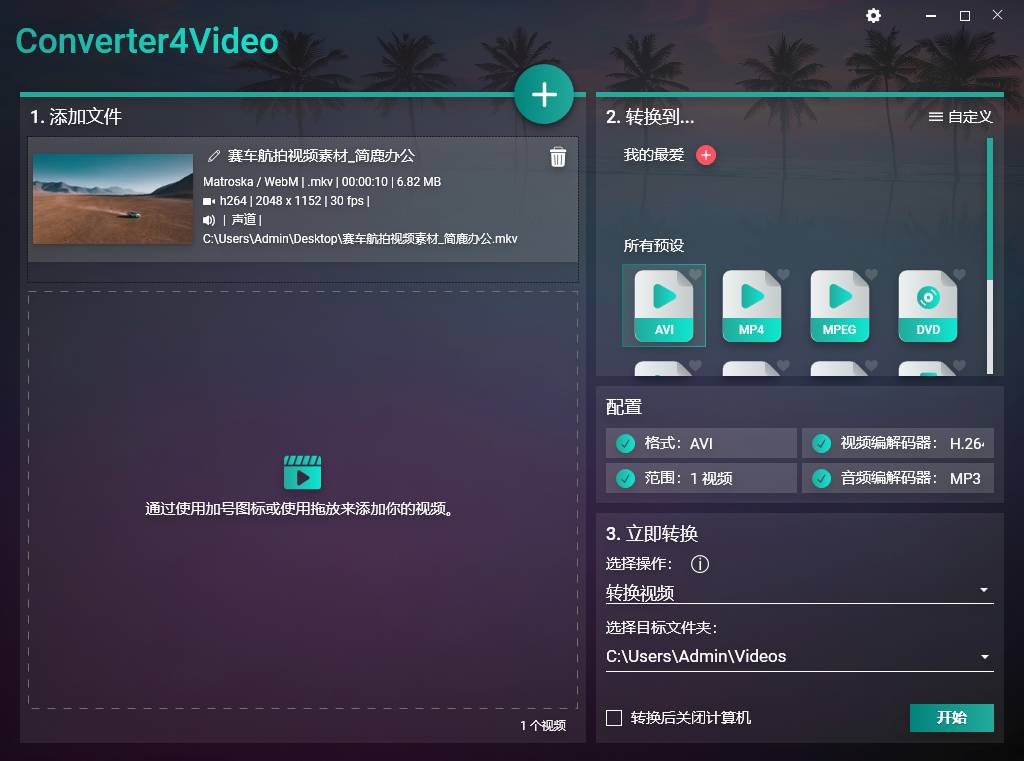
你也可以直接将 MKV 文件 拖放到软件窗口中,非常方便!支持批量添加多个视频,一次性转换更省事。
第二步:设置输出格式为 MP4
在“转换到”选项中,找到并选择 MP4 格式。其他参数可以保持默认,除非你有特殊需求(如调整分辨率、码率等)。
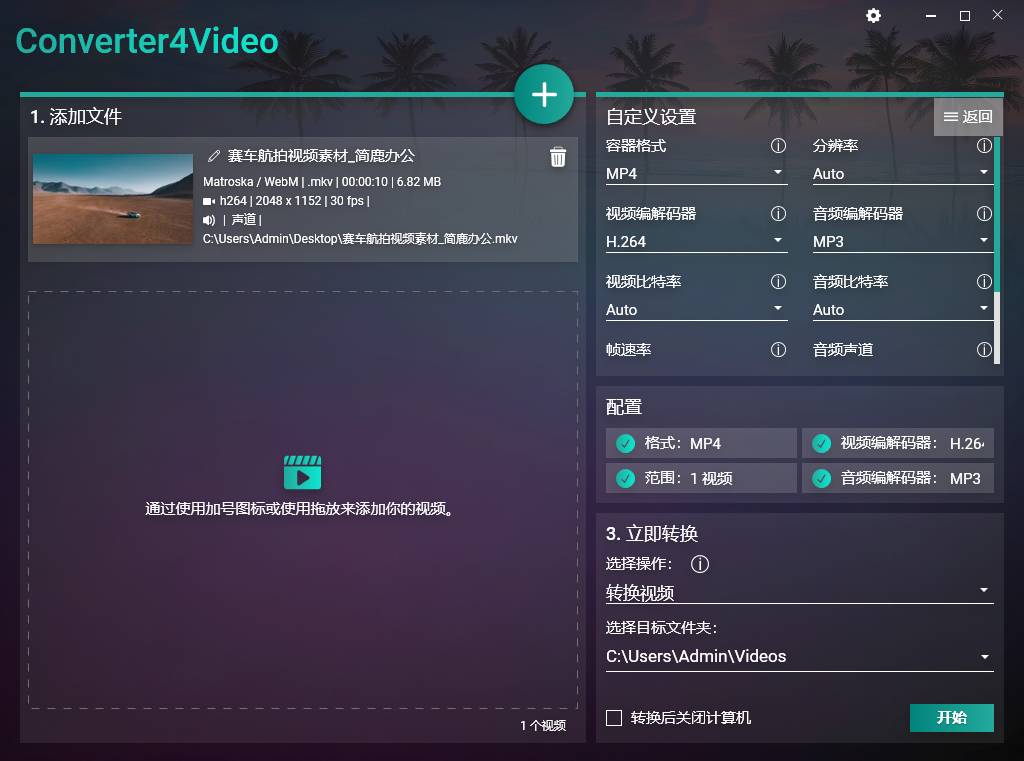
设置输出目录:点击“目标文件夹”或“保存到”选项,选择你想保存 MP4 文件的位置。
第三步:开始转换
确认所有设置无误后,点击 “开始”按钮,软件将自动开始转换。转换过程中你可以看到进度条和预计剩余时间,整个过程非常直观。
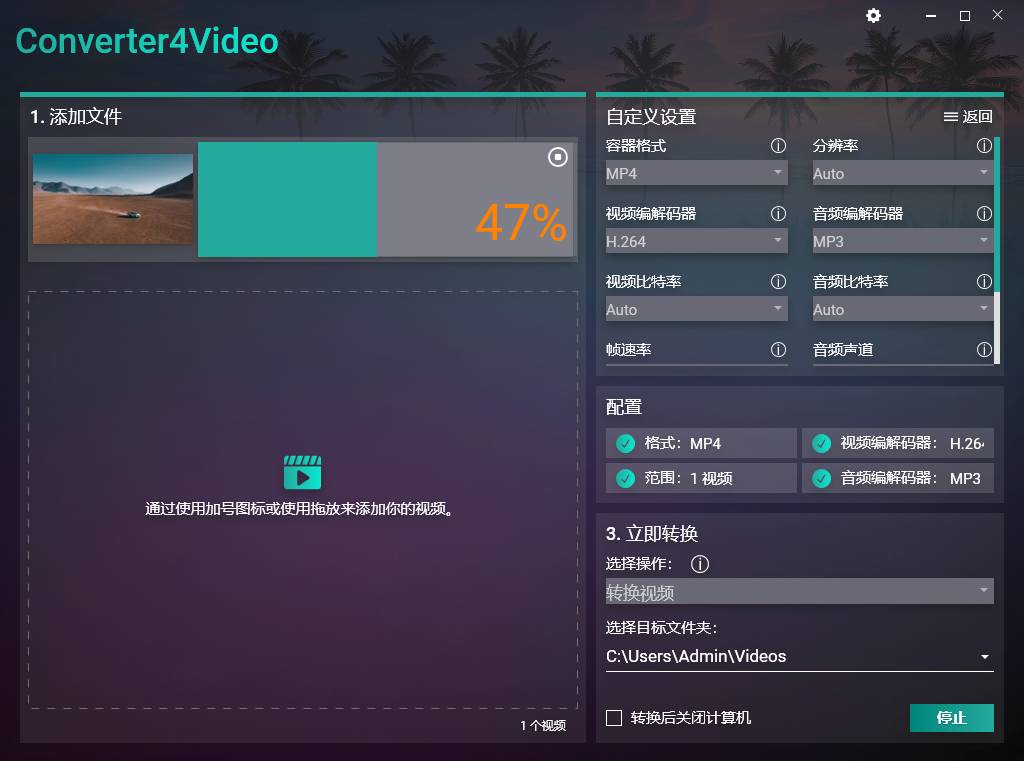
转换完成后,可以直接打开文件夹查看生成的 MP4 视频。
如何找到转换后的 MP4 文件?
转换完成后,你可以在之前设置的 目标文件夹 中找到你的 MP4 视频文件。也可以点击软件中的“打开输出文件夹”按钮,快速定位文件位置。
小贴士
支持批量转换:一次添加多个 MKV 文件,节省时间。
操作简单:无需专业技能,三步就能完成转换。
无广告无插件:软件干净安全,适合家庭用户和办公使用。
如果你正在寻找一个快速、稳定、免费的 MKV 转 MP4 工具,Converter4Video 绝对值得一试!如果你没有下载该软件,也可以使用简鹿视频格式转换工具进行转换。












