


如何把pdf转换成jpg图片?简鹿格式工厂轻松批量转换PDF文件


 Win下载
Win下载
 Mac下载
Mac下载
无论是为了适应不同的设备、优化存储空间,还是满足特定软件的要求,能够轻松地在不同格式间切换显得尤为重要。尤其是对于PDF文档而言,有时候我们可能需要将其转换为图像格式,如JPG,以便于更方便地分享或编辑。今天,我们将介绍如何使用简鹿格式工厂将PDF文件转换成JPG图片,同时也会提及一些其他的转换工具和方法。
简鹿格式工厂简介
简鹿格式工厂是一款功能强大且易于使用的多平台多媒体处理软件,支持Windows和Mac操作系统。它不仅提供了视频格式转换、音频格式转换等核心功能,还涵盖了图片格式转换等多种实用工具。凭借其简洁直观的用户界面和高效的转换引擎,简鹿格式工厂成为众多用户日常工作中不可或缺的一部分。无论您是需要批量转换大量文件的专业人士,还是偶尔进行格式转换的普通用户,简鹿格式工厂都能满足您的需求。
使用简鹿格式工厂将PDF转换为JPG
步骤一:打开简鹿格式工厂
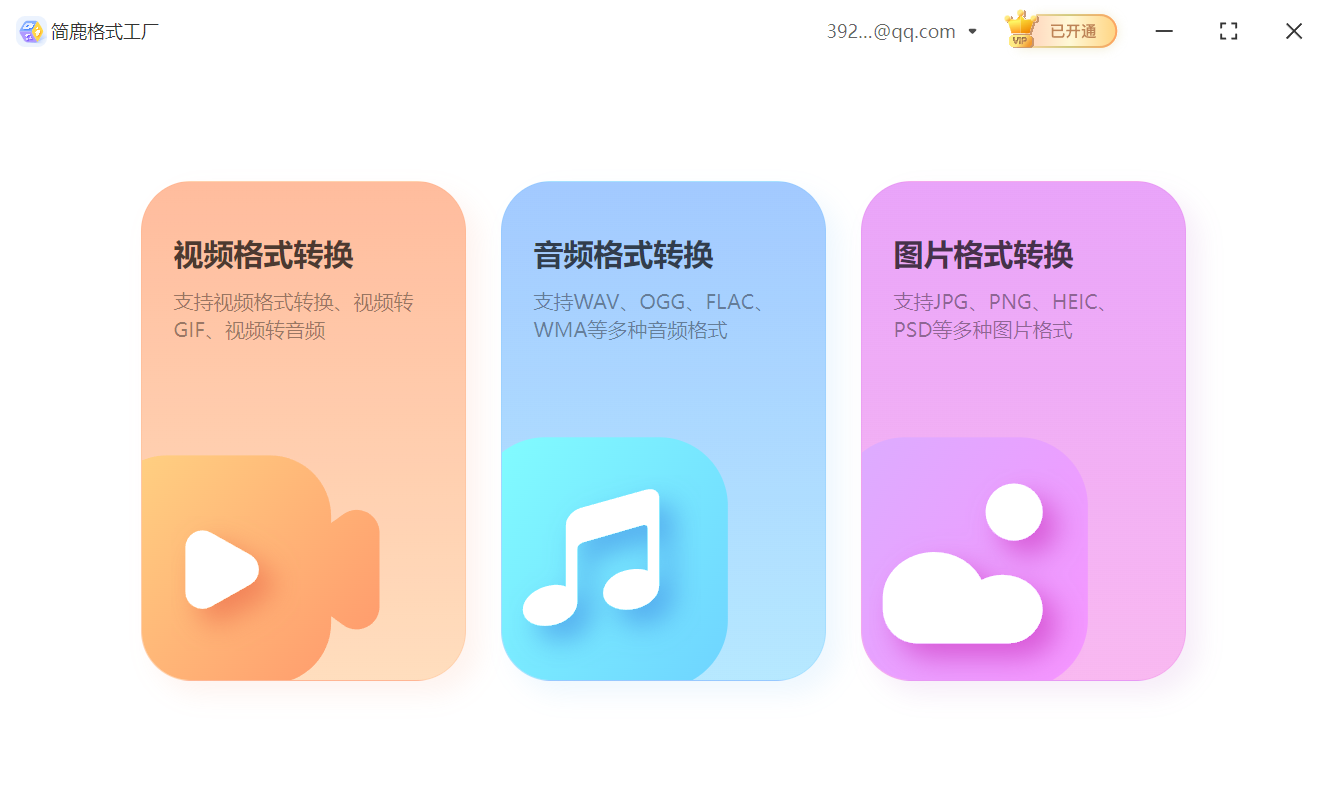
启动已安装好的简鹿格式工厂应用程序,进入主界面后,您会看到多种转换选项,包括视频、音频和图片格式转换。在主界面上找到并点击“图片格式转换”选项。
步骤二:添加PDF文件
点击界面上的“添加文件”按钮,浏览并选择您想要转换的PDF文件。您可以一次添加多个文件以实现批量转换。
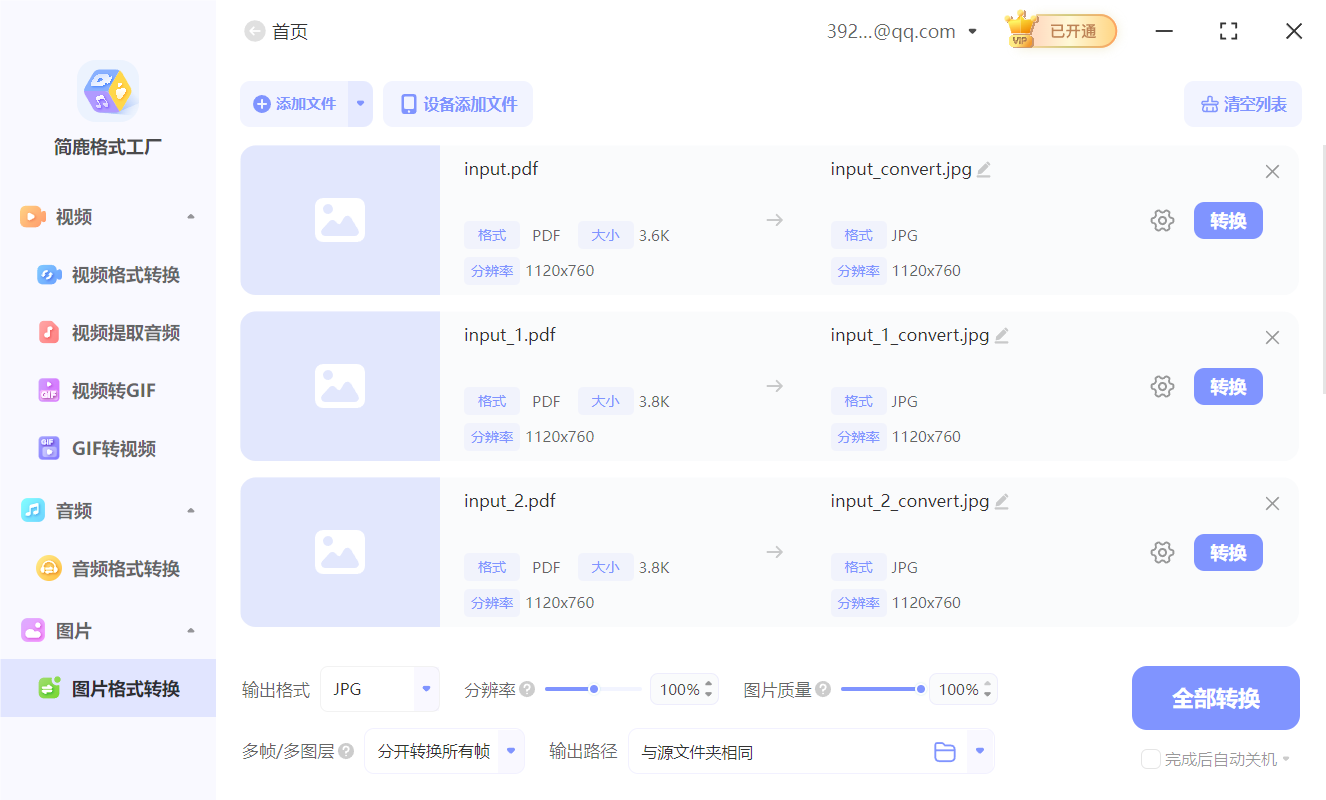
从提供的输出格式列表中选择“JPG”作为目标格式。通常情况下,默认设置已经足够适用于大多数场景,因此除非有特殊要求,否则无需调整其他参数。
步骤三:开始转换
确认所有设置无误后,点击“全部转换”按钮。软件将自动处理所选文件,并按照设定的格式保存到指定位置。
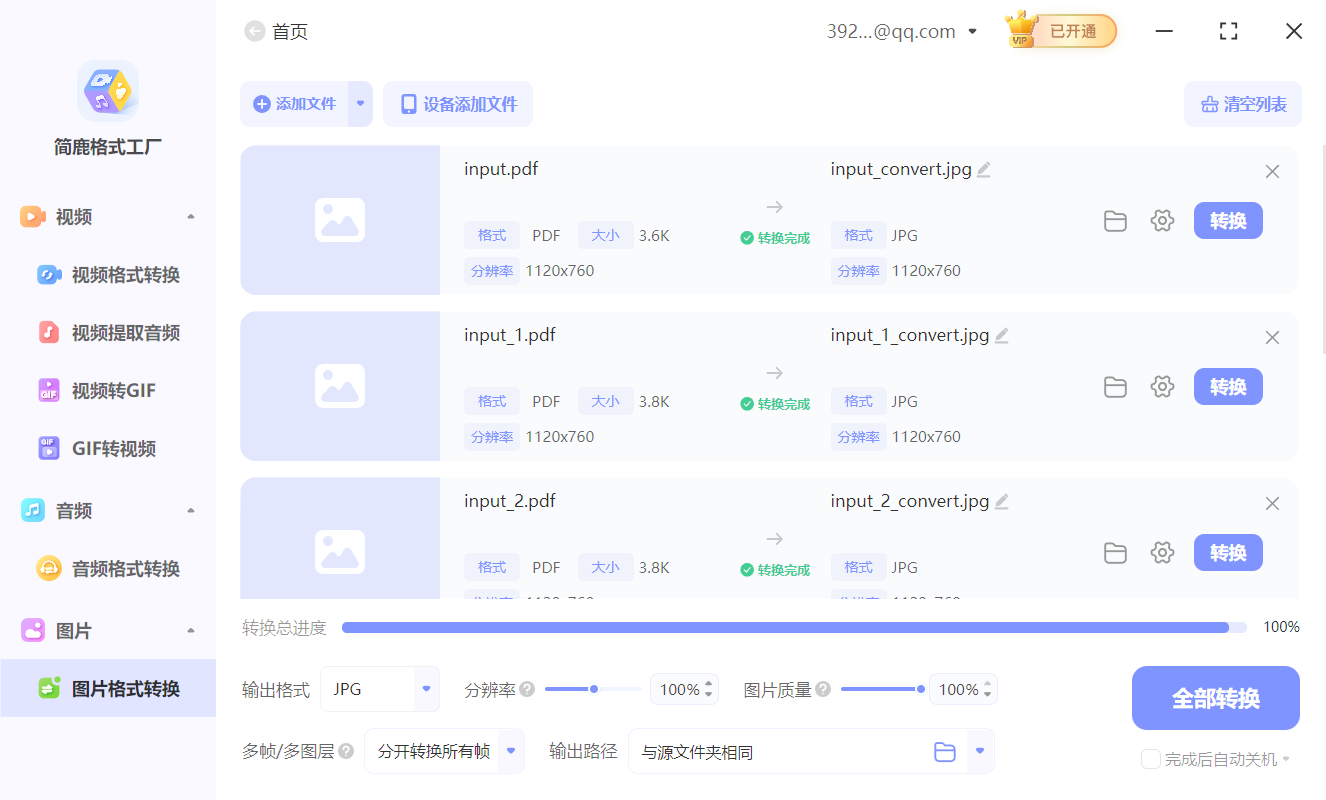
完成上述步骤后,您的PDF文件即被成功转换为JPG图片格式。整个过程简单快捷,非常适合那些寻求高效解决方案的用户。
其他转换工具与方法
除了使用简鹿格式工厂,目前市场上还有许多其他优秀的工具和服务可以帮助您实现PDF到JPG的转换:
在线转换服务:像Smallpdf、ILovePDF这样的网站提供了便捷的在线转换服务,只需上传文件即可在线完成转换。这类服务的优点在于不需要下载任何软件,适合偶尔使用。
专业PDF编辑器:Adobe Acrobat DC、Foxit PhantomPDF等专业级PDF编辑软件也内置了强大的转换功能,可以提供更高的转换质量和更多的自定义选项。
命令行工具:对于熟悉命令行操作的用户来说,Ghostscript、ImageMagick等开源工具提供了灵活且强大的转换能力,特别适合脚本化批量处理任务。
移动应用:如果您经常在手机上工作,那么一些移动应用程序也可以帮助您随时随地进行格式转换,如CamScanner、PDF Converter等。
总之,选择哪种工具取决于个人偏好和具体应用场景。希望这篇教程能为您在寻找合适的PDF转JPG解决方案时提供一些参考。












