


光影魔术手如何为图像添加 Logo 或图片水印教程



保护自己的摄影作品、设计图稿或原创图片不被盗用,已成为每位创作者必须重视的问题。为图片添加专属的 Logo 或图片水印,是防止未经授权使用、提升品牌辨识度的有效方式。
光影魔术手 作为一款功能强大且操作简便的国产图像处理软件,深受摄影爱好者和非专业用户的喜爱。它不仅支持基础的调色、美化功能,还内置了灵活的“水印”工具,可以轻松为照片添加 Logo、公司标志、签名图章等图片水印。
本文中简鹿编辑将为你提供一份从零开始、步骤清晰、图文并茂的完整教程,手把手教你如何使用光影魔术手为图像添加透明 PNG Logo 或任意图片水印,并实现个性化定制。
光影魔术手一步步添加图片水印步骤
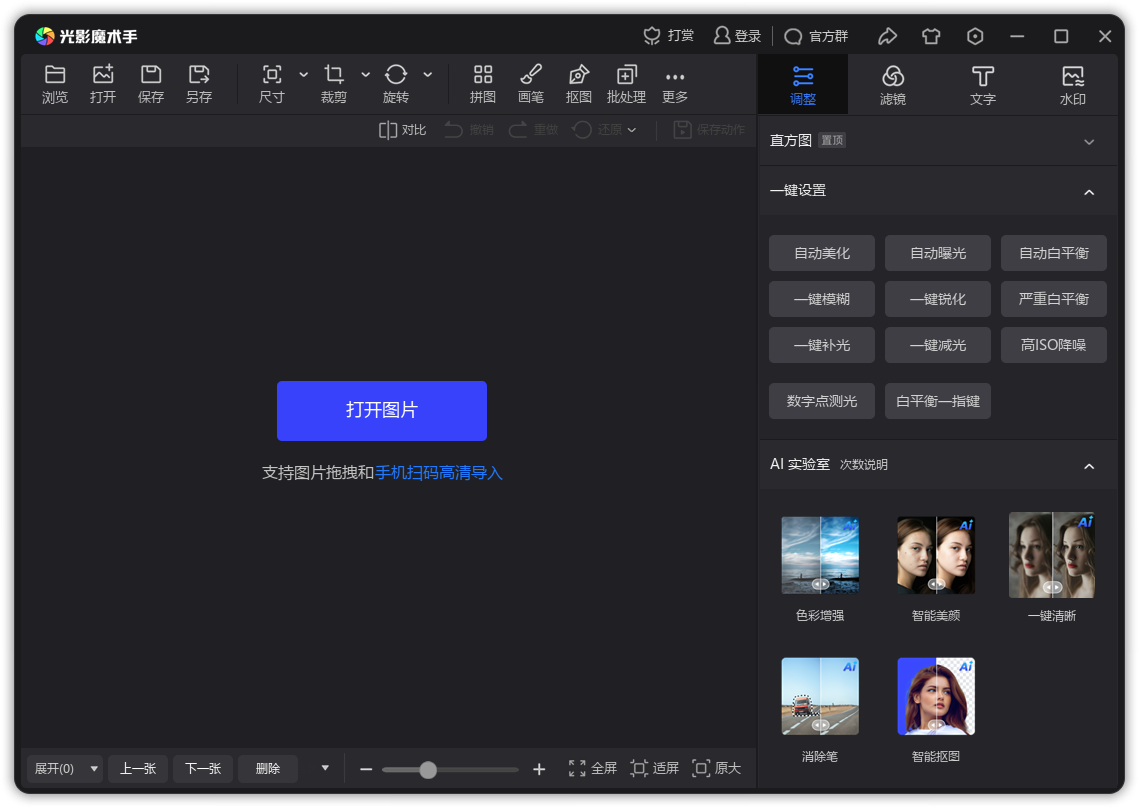
第一步:启动光影魔术手并导入主图
打开 光影魔术手 软件。点击 “打开图片” 按钮,或直接将目标图像拖入软件界面。选择你要添加水印的照片,点击“打开”将其导入。
第二步:进入“水印”功能模块
在软件顶部的工具栏中,找到最右侧的 “水印” 功能按钮。点击 “水印”,进入水印编辑面板。
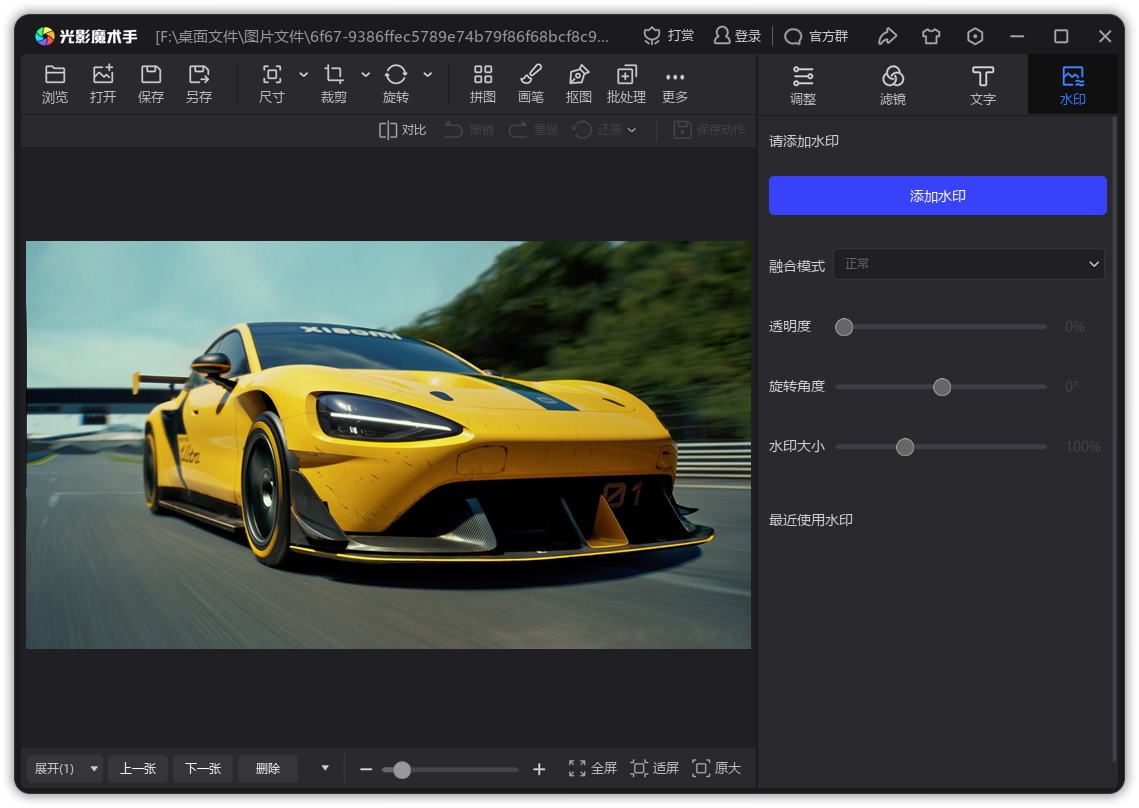
光影魔术手的“水印”功能支持两种类型:
文字水印:输入文字并设置字体、颜色、透明度等。
图片水印:本教程重点介绍的“添加 Logo 图片水印”。
第三步:添加图片水印
在水印面板中,点击 “添加水印” 按钮。在弹出的文件选择窗口中,浏览并选择你准备好的 PNG 透明 Logo 文件(也支持 JPG、PSD 等格式,但 PNG 最佳)。点击“打开”,水印将自动叠加在主图上。
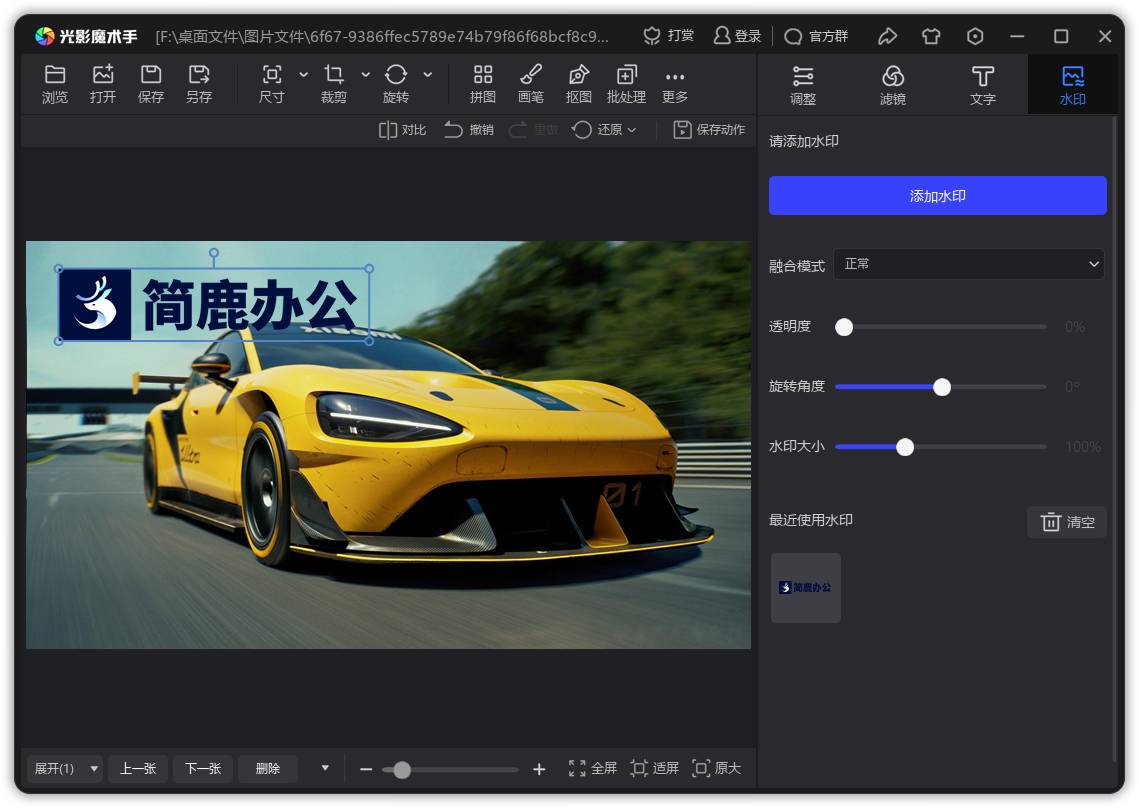
第四步:调整水印参数(关键设置)
光影魔术手提供了多项参数,帮助你精细控制水印的显示效果:
混合模式:控制水印与背景图像的融合方式(如正常、叠加、滤色等) 一般选择“正常”即可
透明度:调节水印的不透明程度,避免遮挡主体 建议 50%–70%,既可见又不突兀
旋转角度:可将水印旋转任意角度(如 45° 斜角水印) 可根据构图需要调整
水印大小:缩放水印图像的尺寸 避免过大,建议占画面宽度的 1/5–1/3
位置调整:在预览图中直接拖动水印到理想位置
第五步:保存带水印的图像
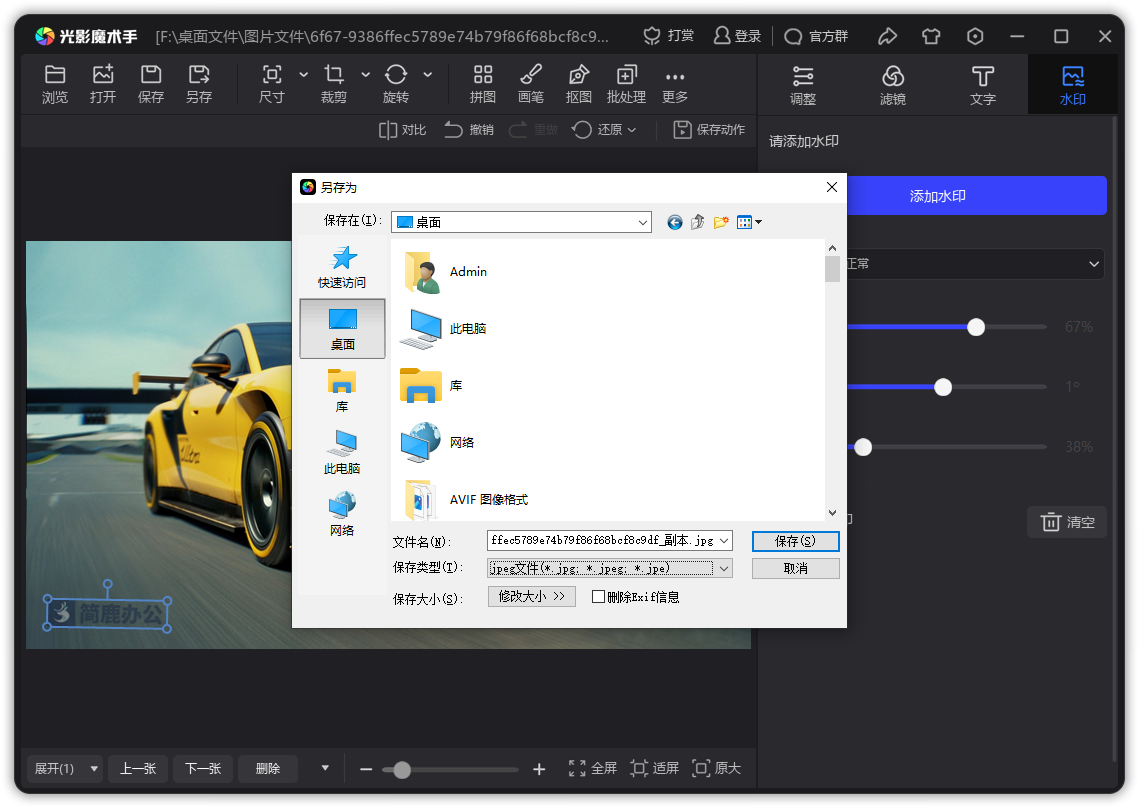
确认水印效果满意后,点击软件右上角的 “保存” 或 “另存为” 按钮。若需批量处理多张图片,可使用“批量处理”功能。
常见问题解答(FAQ)
Q1:添加水印后图像变模糊了?
A:可能是保存时压缩过度。请在“另存为”时选择高质量(90%以上)JPG 或使用 PNG 格式。
Q2:水印背景有白边怎么办?
A:请确保水印图片为 透明背景的 PNG 文件。可用在线工具去除白底。
Q3:能否批量为多张图片添加水印?
A:可以!使用光影魔术手的“批量处理”功能,导入多张图片后统一应用水印设置,极大提升工作效率。
为图片添加 Logo 水印,不仅是版权保护的必要手段,更是个人品牌建设的重要一环。通过本教程,你已经掌握了如何使用 光影魔术手 快速、专业地为图像添加透明 PNG 水印的完整流程。
当然,目前该软件仅支持为图像添加水印,如果你想为视频也添加水印,也可以使用专业的水印处理工具:简鹿水印助手 。该软件提供了图片添加水印、图片去除水印、视频添加水印和视频去除水印四大功能。软件支持 Windows 和 macOS 版本,如果你有需要,可以下载使用。












