


手机录音怎么剪辑?手把手教你用Audio Editor轻松裁剪音频



我们经常需要用到手机录音功能,比如记录会议内容、采访素材、灵感语音等。但有时候录音文件会比较长,或者包含不需要的内容,这时候就需要进行录音剪辑了。
别担心!今天简鹿办公就来教大家如何用手机上的 Audio Editor 这款 APP,轻松完成录音剪辑,即使是新手也能一看就懂!
一、打开 Audio Editor APP
打开APP,你会看到一个简洁清晰的界面。接下来我们选择【裁剪】功能开始剪辑操作。
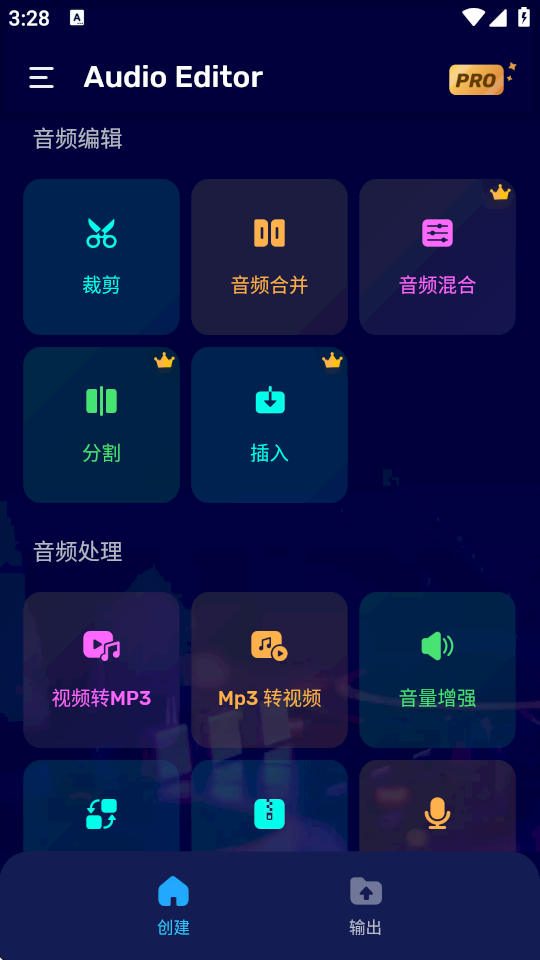
二、找到你要剪辑的录音文件
选择后你需要在你手机里找到想要裁剪的音频文件。你可以通过滚动或使用搜索功能快速找到你想剪辑的录音文件。
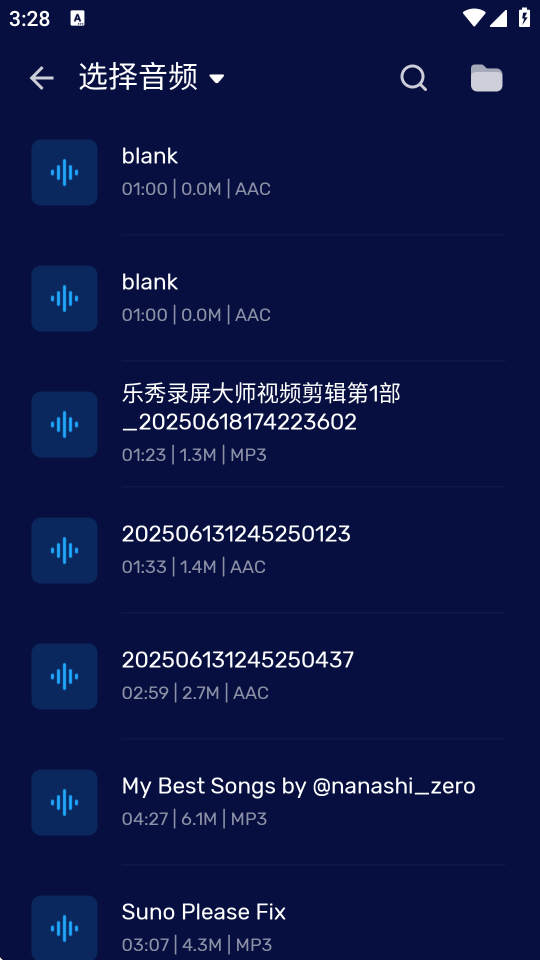
小贴士:建议你在录音前给文件起个有意义的名字,这样后面找起来更快哦!点击你想编辑的录音文件,进入下一步。
三、进入裁剪编辑界面
点击文件后,你会进入“裁剪编辑界面”。这个界面是整个剪辑过程的核心区域,主要功能如下:
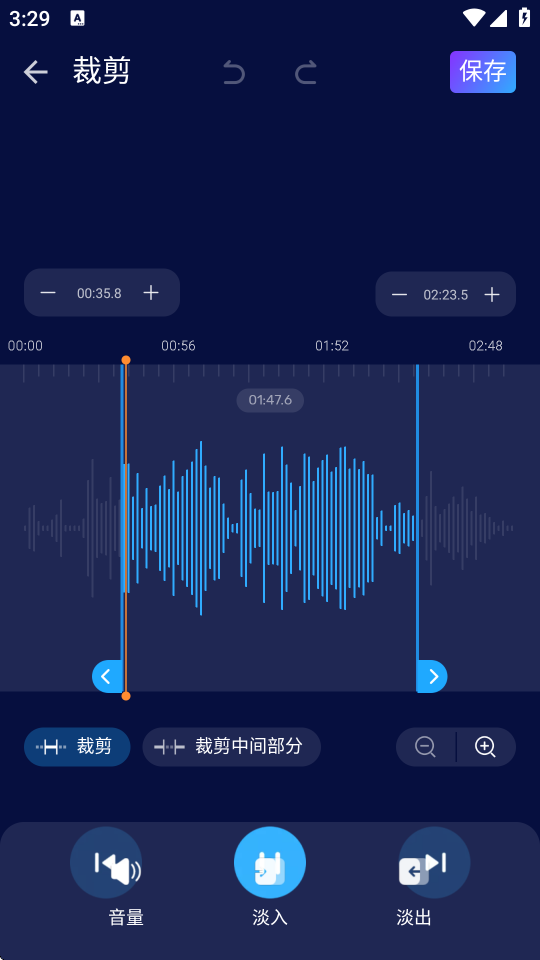
可以试听这段录音,确认需要剪掉的部分。
你可以手动输入时间点,也可以直接拖动选择范围。
淡入/淡出效果是非常实用的功能,可以在音频开头加一段渐强音效(淡入),结尾加一段渐弱音效(淡出),让声音听起来更自然。
四、两种常用的剪辑方式
方法1:设置开始与结束时间
如果你已经知道要保留哪一段音频,可以直接输入开始时间和结束时间,例如从第10秒到第30秒,那么只需要填写“10.00”到“30.00”,系统就会自动选中这一段。
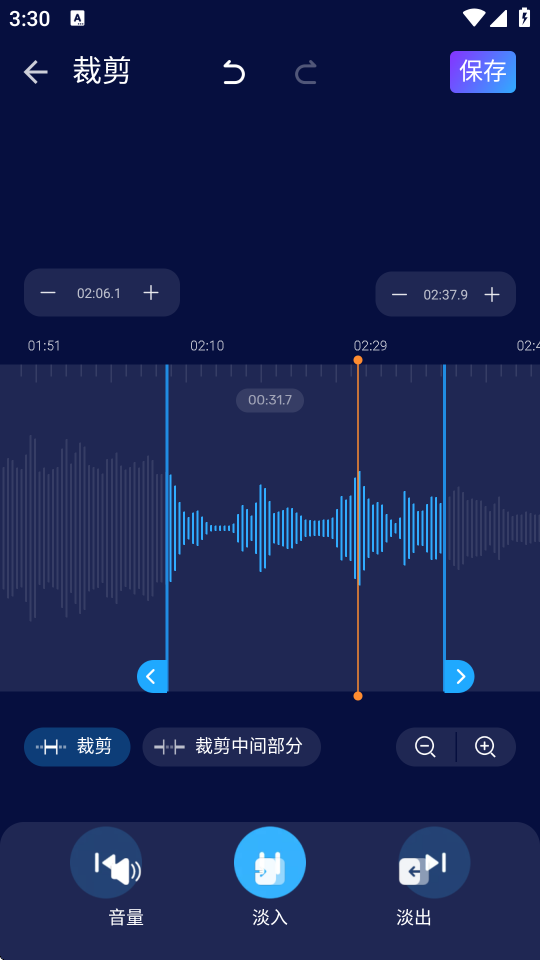
方法2:手动拖动选择范围
如果你不太确定具体时间,可以选择手动拖动音频范围的方式。用手指在时间轴上滑动,框选出你想保留或删除的部分。
提示:你可以放大时间轴,这样选区会更精确!
五、选择裁剪方式
在选好时间段之后,你可以根据需求选择以下两个选项之一:
裁剪两端:只保留你选中的部分,把前后多余的声音都删掉。
裁剪中间部分:把你选中的那段删除,保留前后内容(适合去掉中间一段不想要的杂音)。
选择好后,点击“裁剪”按钮,系统就会自动处理。
六、保存剪辑好的音频
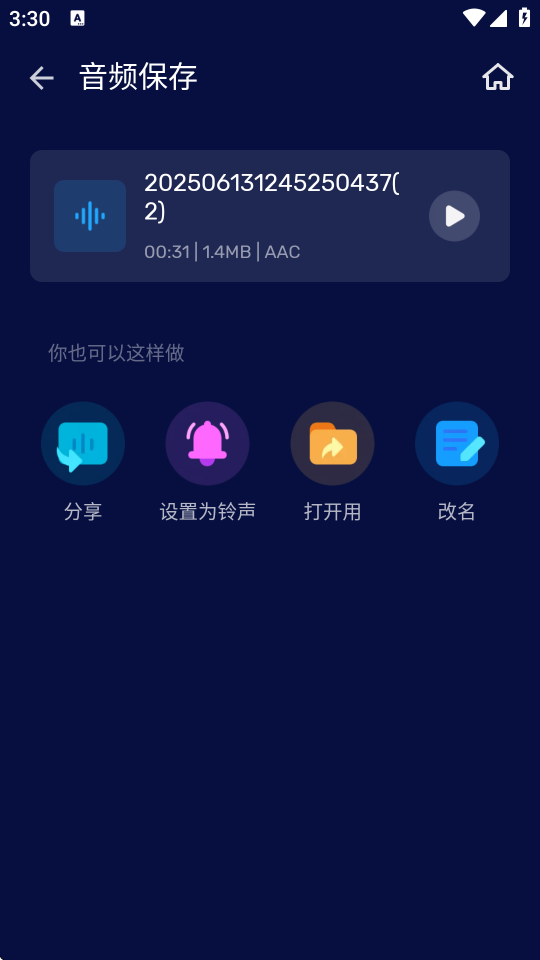
最后一步,别忘了点击右上角的“保存”按钮,将剪辑好的音频保存到你的手机中。保存后,你可以在APP的“音频保存”页面中找到它,随时播放或分享。
通过上面的步骤,我们可以看出,使用 Audio Editor 剪辑手机录音其实并不难。
是不是很简单呢?无论你是学生、上班族、记者还是自媒体创作者,通过这种方式可以让你轻松在手机中快速进行处理音频文件。不过唯一不好的是在手机端不支持批量操作,如果想要批量剪裁手机录音就会非常麻烦。













