


BAT 批处理批量新建文件夹名称乱码怎样解决



我们常常需要批量创建多个文件夹,例如为项目、客户或年份分类建立对应的文件夹。为了提高效率,很多人会选择使用批处理脚本(.bat 文件)来实现自动化操作。然而,在实际使用过程中,可能会遇到一个常见的问题:当文件夹名称中包含中文字符时,生成的文件夹名称显示为乱码。
一、问题现象
当你运行一个含有中文文件夹名的批处理脚本时,系统生成的文件夹名称可能如下所示:
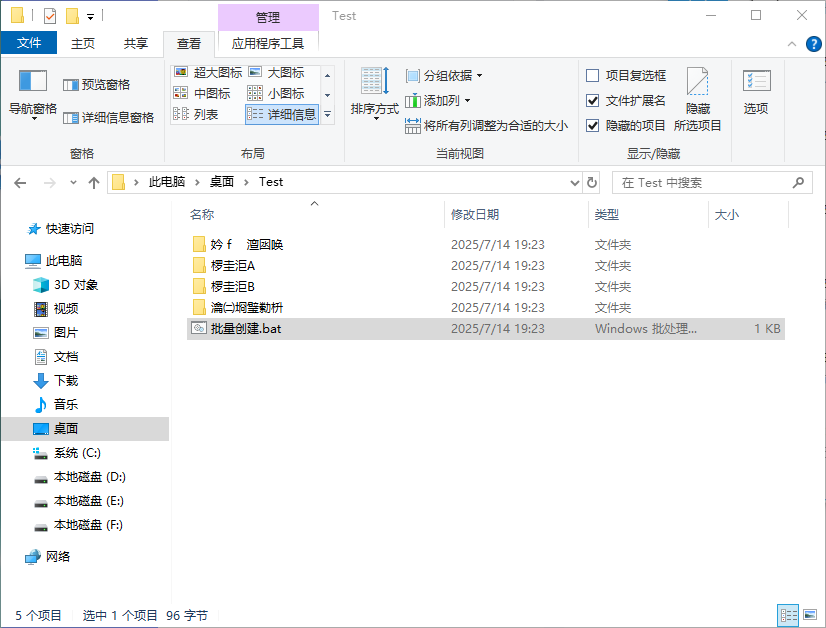
这种乱码情况会让人误以为脚本执行失败,但实际上脚本是成功运行了的,只是由于编码格式不匹配导致中文无法正常显示。
二、原因分析
这个问题的根本原因在于 Windows 系统默认使用的编码格式与批处理文件保存的编码格式不一致。
Windows 的命令行环境(CMD)默认使用的是 ANSI 编码(具体取决于系统区域设置,如简体中文系统通常使用 GBK 编码)。
如果你用记事本保存批处理文件时选择的是 UTF-8 编码(尤其是带 BOM 的 UTF-8),那么 CMD 在读取该文件时就无法正确识别中文字符,从而导致乱码。
三、解决方案
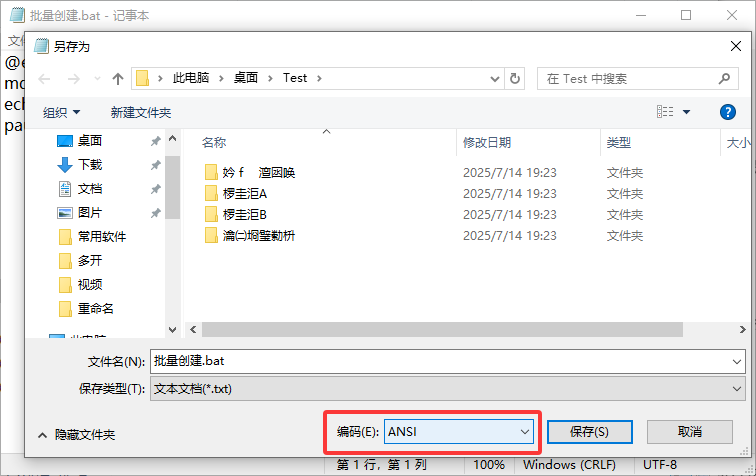
要解决这个问题,只需将批处理文件的编码格式更改为 ANSI 即可。以下是详细操作步骤:
步骤 1:用记事本打开你的 .bat 文件
右键点击批处理文件 → “打开方式” → 选择“记事本”。
步骤 2:另存为并更改编码格式
在记事本中,依次点击菜单栏中的:文件 → 另存为...,在弹出的“另存为”对话框中:找到“编码(E):”选项;将其修改为 ANSI;确保文件名仍为 .bat 格式;
步骤 3:运行批处理文件
双击刚刚保存的 .bat 文件,你会发现新创建的文件夹中文名称已经可以正常显示,不再出现乱码。
四、补充说明
如果你是在其他文本编辑器(如 Notepad++、VS Code)中编写批处理脚本,请确保保存时也选择 ANSI 或 GBK 编码,避免使用 UTF-8。
如果你不熟悉编码转换,建议始终使用记事本进行编辑和保存,这样更容易控制编码格式。
对于非中文字符(如英文、数字等),即使使用 UTF-8 编码也不会出现问题,因此乱码主要影响的是中文命名。
总结
批量新建文件夹出现中文命名乱码的问题并不复杂,只要理解了编码格式的影响,并按照正确的格式保存批处理文件,就能轻松解决。掌握这个技巧后,你可以放心地使用批处理脚本来提升工作效率,无论是整理资料、归档文件还是管理项目目录,都能得心应手。












