


别再小看它!Windows 11 自带照片应用竟藏着这么多黑科技



我们大多数人使用“照片”应用只是为了查看、旋转或裁剪图片,却不知道它已经发展成一个远不止基础编辑的工具。如果你还认为它只是一个简单的图片查看器,那么是时候重新认识一下了——它的最新功能现在完全可以与第三方照片应用相媲美。
按任意尺寸调整图片大小
作为一名写作者,我经常需要处理图片,其中最频繁的任务之一就是将图片调整为适合不同内容管理系统(CMS)的尺寸。过去,我依赖第三方应用来完成这项工作,但现在,我只需使用“照片”应用中的“调整大小”功能即可。它会自动保持图片的宽高比,防止图像变形,让图片看起来更自然。
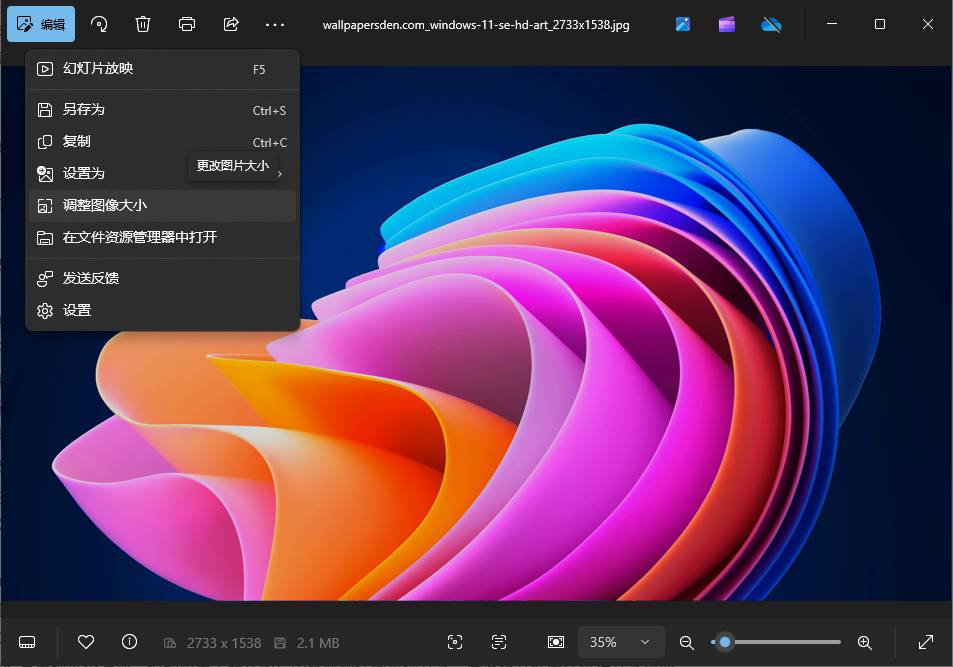
要调整图片大小,只需点击右上角的三个点菜单,然后选择“调整图片大小”。你可以选择按“像素”或“百分比”进行调整。选择“像素”选项后,输入你想要的宽度,高度会自动调整。或者,使用“百分比”选项,将图片尺寸按特定比例缩小。
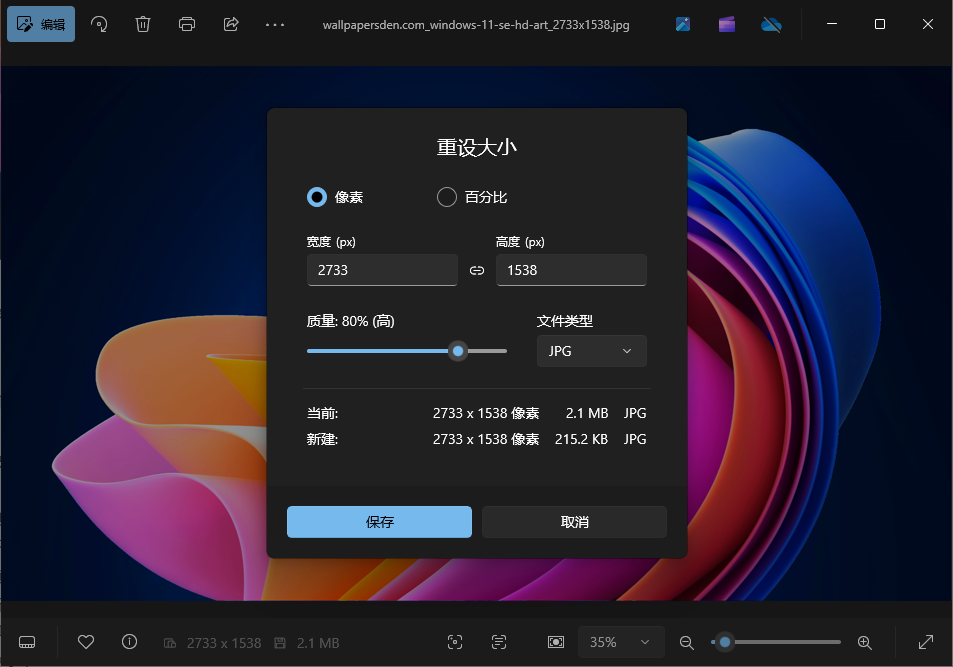
在此阶段,你还可以更改“文件类型”。将图片调整到所需尺寸后,点击“保存”,可以选择替换原始文件或创建一个新副本。
使用胶片视图,快速找到目标图片
当你使用“照片”应用浏览文件夹,寻找一张特定图片进行编辑时,经常需要在不同文件之间来回切换。图片数量少时这还能应付,但当文件夹里有数百张图片时,这个过程会迅速变得繁琐且耗时。当然,你可以关闭应用手动查找图片,但这效率低下,且会打断你的工作流。
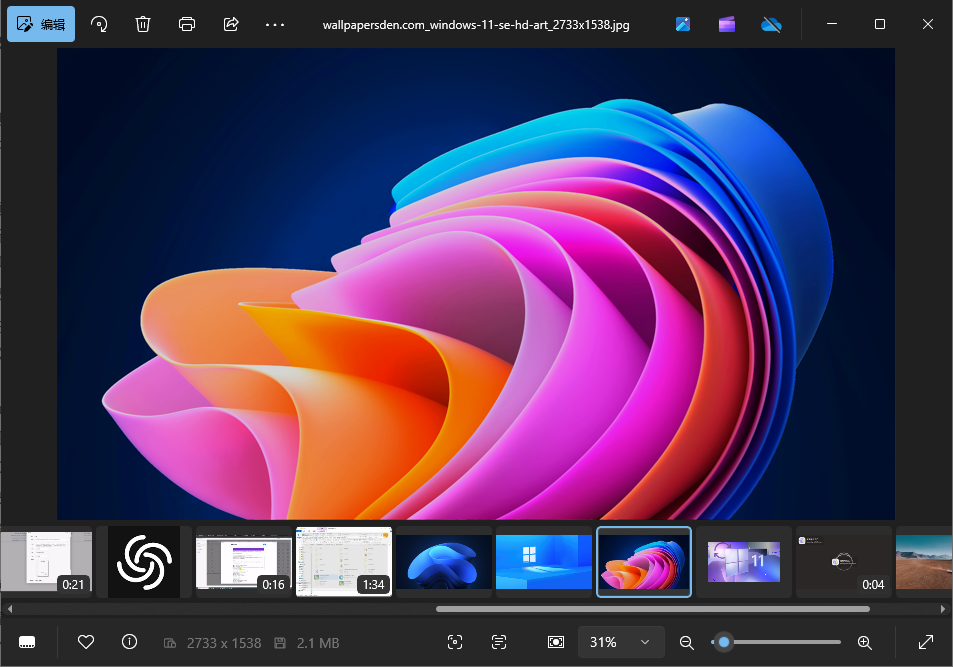
为了避免这种麻烦,可以使用“胶片视图”功能。它会在窗口底部显示一排图片缩略图,让你无需离开应用就能快速滚动浏览并找到所需的照片。要启用它,请点击左下角的胶片视图图标,选择你的图片,然后开始编辑。完成后,再次点击同一图标即可关闭该视图。
轻松从图片中提取文字
“照片”应用现在支持光学字符识别(OCR),允许你从图片中提取文字并粘贴到其他地方。这意味着该应用不再仅仅是显示图片 —— 它还能“读懂”图片。如果你是学生,或者经常需要处理手写笔记,这个功能可以让你轻松地将内容数字化。
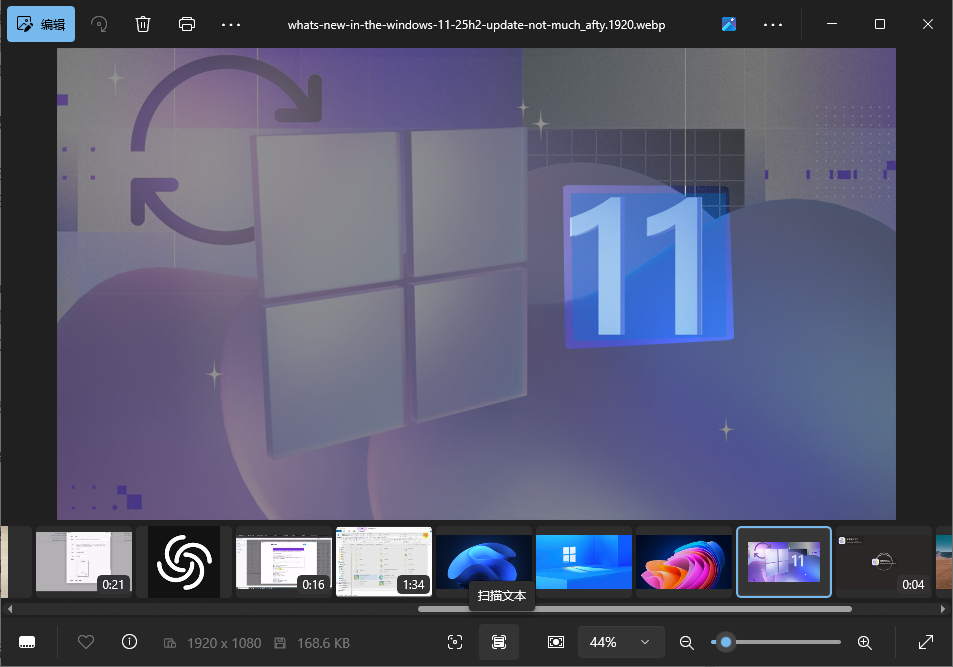
不过,如果图片中的文字模糊或倾斜,识别可能就不够准确。要使用OCR功能,请打开一张图片,点击屏幕底部中央的“扫描文字”图标。应用会分析图片,并高亮显示所有可检测到的文字以便复制。你可以按 Ctrl+A 复制全部文字,或手动选择部分文字进行复制。
如果屏幕底部中央没有出现这个选项,说明应用未能在图片中检测到任何可读文字,因此该文件无法进行文字提取。
编辑、模糊或移除背景(目前国内不可使用)
在图片编辑方面,“照片”应用早已超越了简单的裁剪和旋转。它现在可以让你模糊背景以隐藏杂乱的环境,完全移除背景,或将其替换为纯色 —— 让主体更加突出。但需要注意的是,目前你无法将背景替换为另一张图片。
要使用此功能,请打开你的照片,点击“编辑”进入编辑模式,然后导航到“背景”选项卡。“照片”应用会自动检测并将主体与背景分离,提供三个选项:模糊、移除或替换背景。选择你偏好的选项,预览效果,并在需要时微调模糊强度。
当你对结果满意后,展开“保存选项”下拉菜单,保存你编辑后的图片。
隐藏图片的特定区域(目前国内不可使用)
有时,你只需要模糊图片的某个特定部分,例如隐藏个人信息或敏感内容。为此,“照片”应用内置了AI驱动的“生成式擦除”功能。你可以用画笔涂抹想要隐藏的区域,如果启用了“自动应用”开关,应用会立即隐藏该部分。
使用方法:打开图片,切换到编辑模式,进入“生成式擦除”选项卡。然后调整画笔大小,并涂抹你想要隐藏的区域。应用会智能地通过填充背景来移除或模糊该部分。但请注意,此功能仍处于早期阶段,因此部分像素可能仍然可见,而其他部分的融合可能不够均匀。
这个曾经简单的图片查看器,如今已演变为一个功能强大的一体化照片中心。试试上面提到的这些功能,你可能会惊讶于“照片”应用现在能提供的创意控制力和实用价值。随着生成式AI的不断进步,微软未来可能会添加更多功能 —— 敬请期待。












