


如何使用重命名某些人批量重命名 FLAC 音频文件名



在整理音乐库时,我们经常会遇到需要批量重命名文件的情况,特别是当文件名中包含统一的前缀或后缀需要移除或替换时。例如,您可能拥有一批FLAC格式的音频文件,文件名中带有“杭盖乐队 - ”这样的前缀,而现在您希望将这些前缀统一移除,并替换为“简鹿办公_”。这时候,简鹿文件批量重命名工具就能派上用场了。以下是详细的步骤说明:
准备工作
收集FLAC文件:确保您已经收集好了所有需要重命名的FLAC音频文件,并存放在同一个文件夹中。
安装简鹿文件批量重命名工具:如果尚未安装,请从官方网站下载并安装简鹿文件批量重命名工具。
批量重命名FLAC音频文件的步骤
1、启动简鹿文件批量重命名工具
打开已经安装好的简鹿文件批量重命名工具。在主界面上找到并点击“文件重命名”按钮。点击“添加文件”按钮,选择您需要重命名的 FLAC 文件所在的文件夹,或者直接拖拽 FLAC 文件到软件界面中。
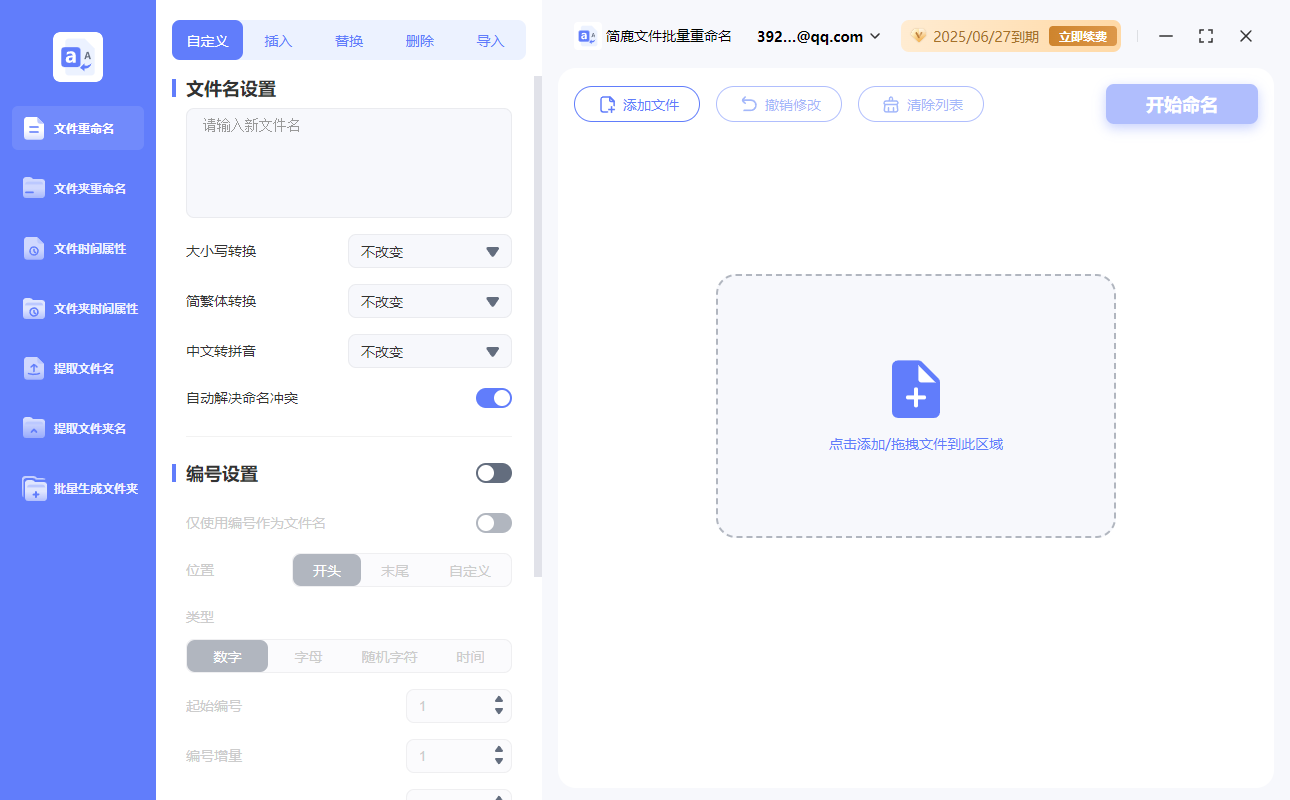
2、设置重命名规则
在添加文件后,您会在界面上看到一个或多个文件的列表。点击“自定义选项”按钮,进入重命名规则设置界面。
在规则设置中,选择“替换”功能,并输入“杭盖乐队 - ”,选择移除或替换为空字符串。接着,在文件名前缀选项中,直接输入“简鹿办公_”,这样会在每个文件名的前面加上这个新的前缀。
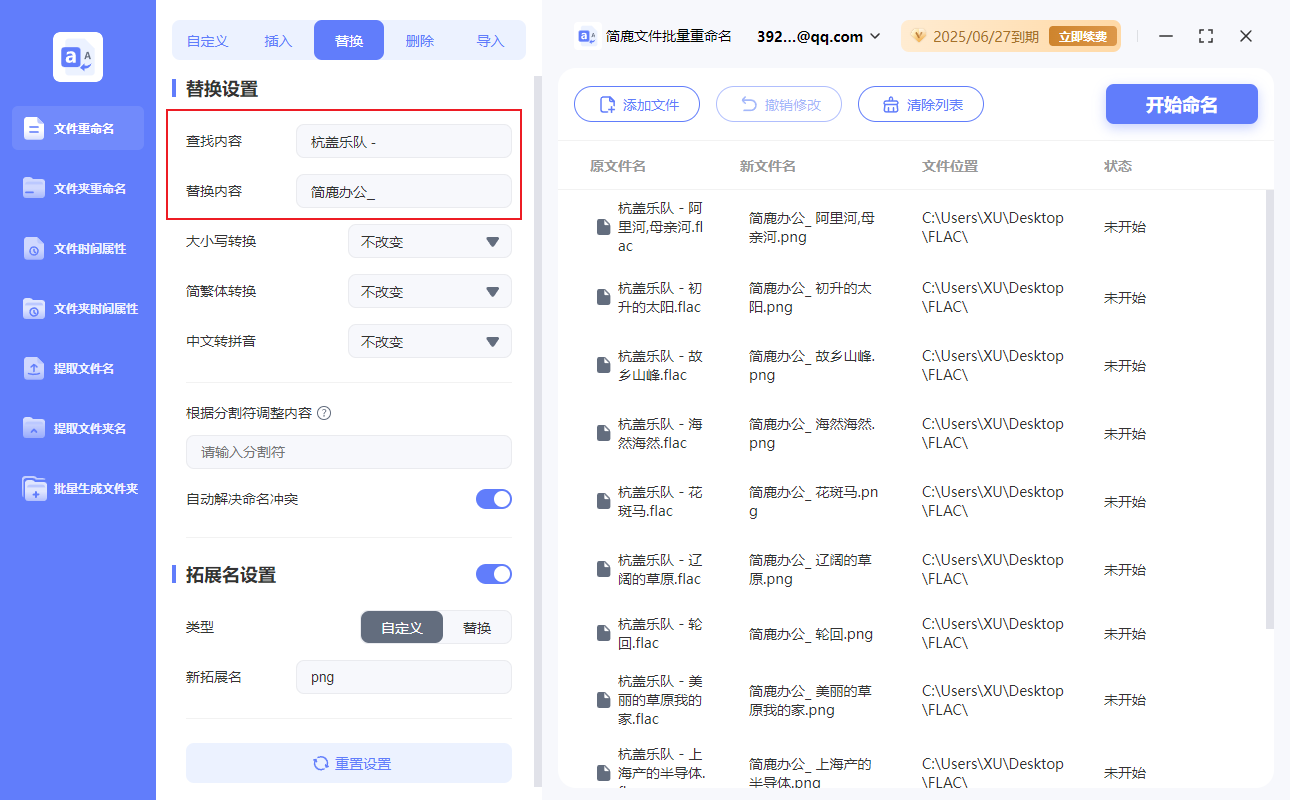
3、预览更改效果
在右侧的预览窗口中,您可以看到当前文件名已全部更改后的样子。确认无误后,可以继续下一步。如果预览结果符合您的要求,点击“开始命名”按钮,软件将开始批量处理文件,按照您设定的规则进行重命名。
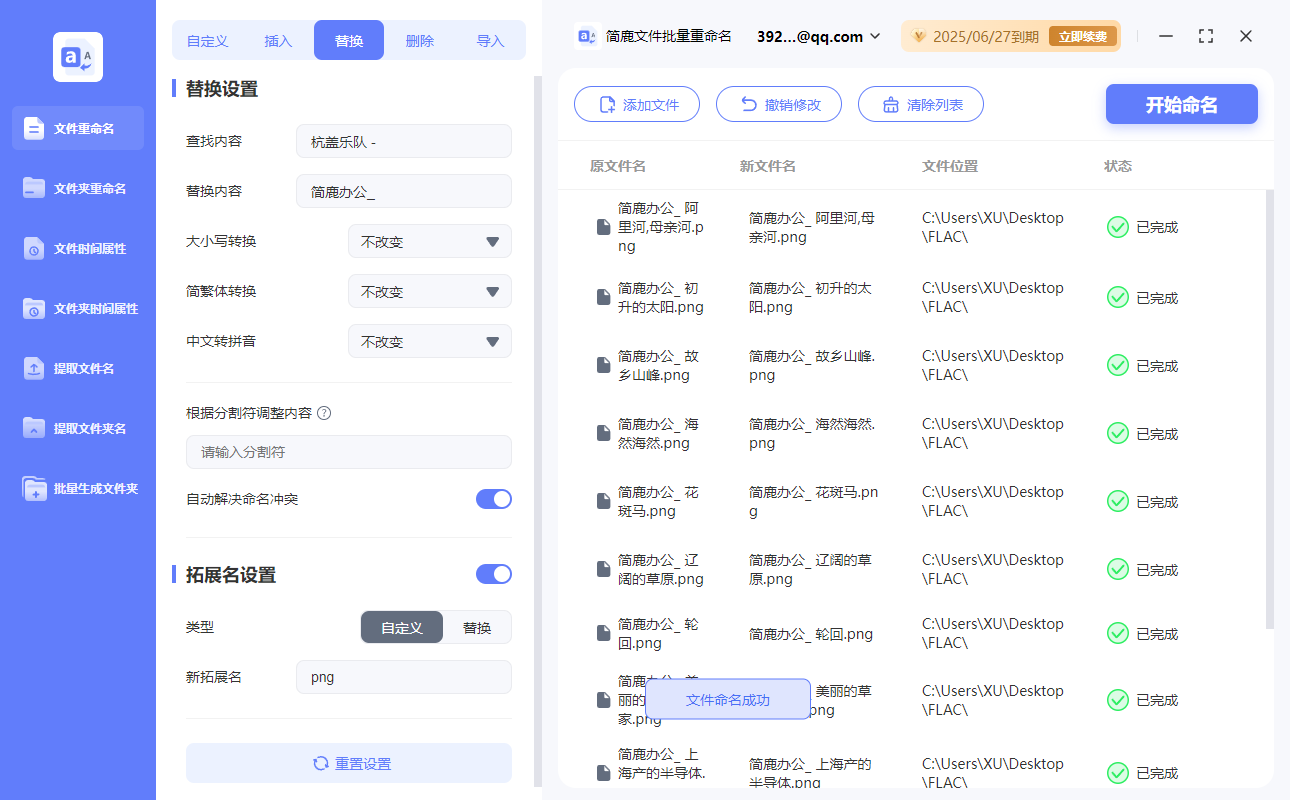
处理完成后,返回文件夹查看文件,确认文件名已经被成功更改为“简鹿办公_”加上原来的文件名部分。如果你想恢复重命名操作,也可以通过点击顶部的“撤销修改”按钮进行恢复。
注意事项
检查文件扩展名:确保在重命名过程中不会不小心修改了文件的扩展名,因为这可能导致文件无法正常打开或播放。
预览功能的重要性:利用预览功能仔细检查每一个即将被重命名的文件名,确保规则设置正确无误。
通过以上步骤,您可以使用简鹿文件批量重命名工具轻松地批量重命名FLAC音频文件,使文件名更加规范和统一。希望这篇教程对您整理音乐库有所帮助!












