


如何查看视频的分辨率?三种简单实用的方法一看就会


 Win下载
Win下载
 Mac下载
Mac下载
我们在观看或下载视频时,经常会关心视频的清晰度,比如是1080p还是4K。而判断视频清晰度最直接的指标就是它的分辨率。那么,如何查看一个视频的分辨率呢?其实方法有很多种,下面我们就来介绍三种适合普通用户、操作简单又实用的方式。
方法一:使用“简鹿视频格式转换器”查看视频分辨率
如果你平时会用一些视频转换工具处理视频,那“简鹿视频格式转换器”就是一个非常方便的选择。
操作步骤:
打开「简鹿格式工厂」软件,选择【视频格式转换】功能;点击“添加文件”按钮,将你想查看的视频导入;
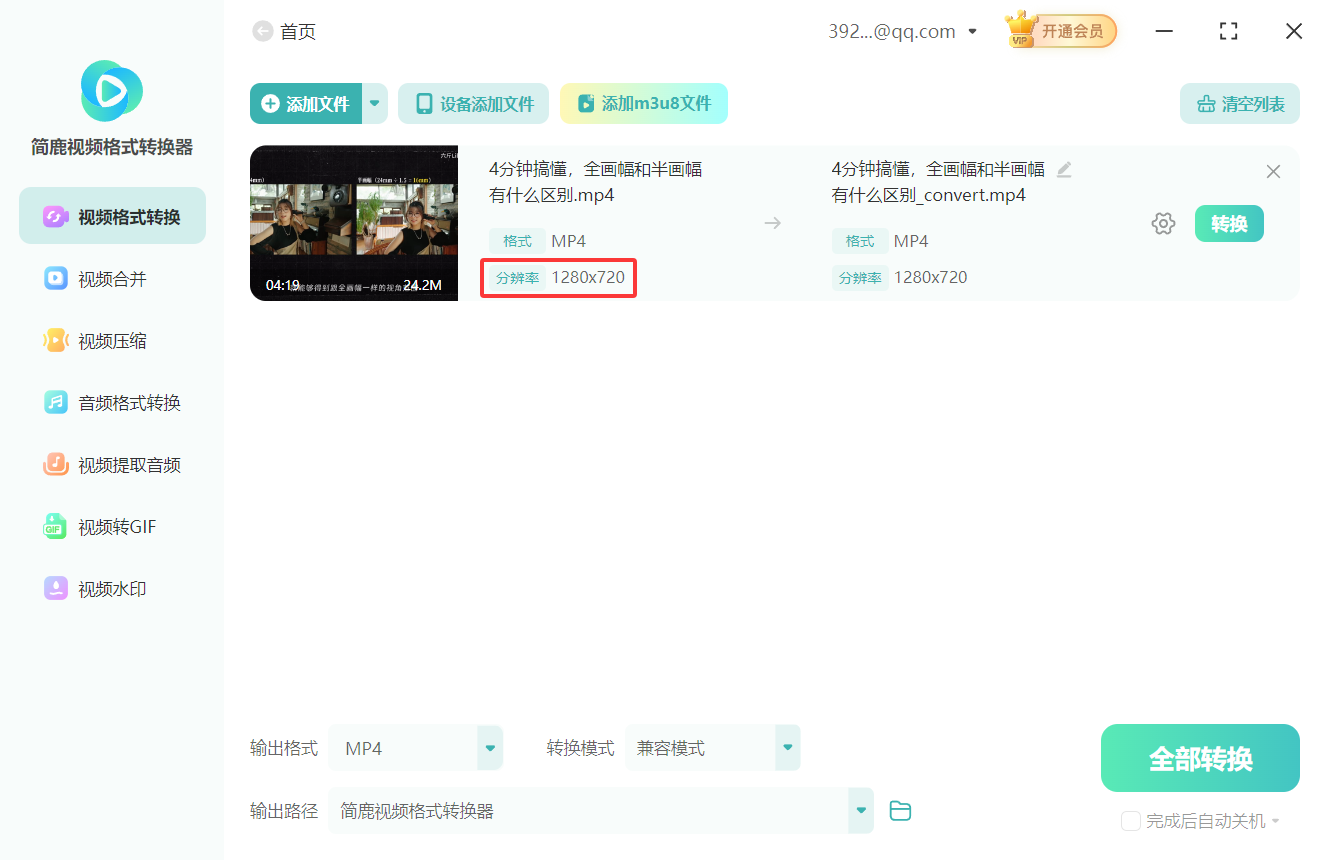
视频添加完成后,在文件列表中就能看到当前视频的分辨率信息,例如“1280x720”。
小提示:这种方法不仅能看到分辨率,还能顺便查看视频的格式、码率、帧率等信息,非常适合日常使用。
方法二:使用 MediaInfo 软件查看
如果你是视频剪辑爱好者或经常处理视频文件,MediaInfo 是一个非常专业的工具,可以查看视频的详细技术参数。
操作步骤:
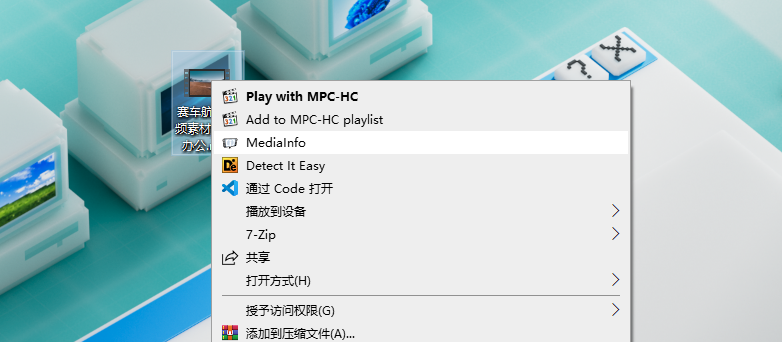
确保你的电脑上已经安装了 MediaInfo 软件;在资源管理器中找到目标视频文件,右键点击,在菜单中选择【MediaInfo】;
软件打开后,在“Details”详细信息标签页中,你可以看到:
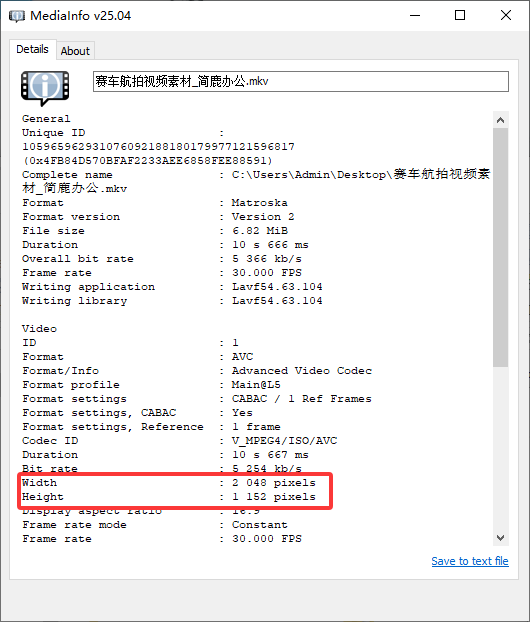
Width(宽度):例如 2048 pixels
Height(高度):例如 1152 pixels
小提示:MediaInfo 显示的信息非常详细,适合需要了解视频技术参数的用户,比如做视频剪辑、上传平台前的格式检查等。
方法三:通过“属性”查看视频分辨率
如果你只是想快速看一下视频的分辨率,不需要安装任何软件,Windows系统自带的“属性”功能就能满足需求。
操作步骤:
在资源管理器中找到视频文件,右键点击,选择【属性】;在弹出的窗口中切换到【详细信息】选项卡;
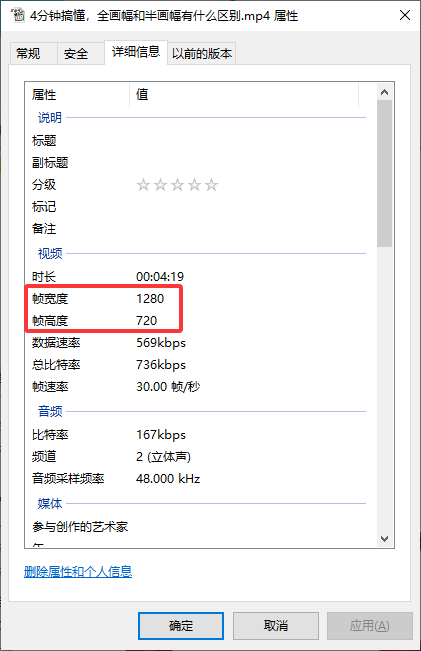
在这里可以看到:帧宽度和帧高度。这两个数值组合起来,就是视频的分辨率,比如 1280×720 或 1920×1080。
小提示:这种方法无需安装软件,适合临时查看,但信息不如 MediaInfo 详细。
总结:三种方法各有优势,灵活使用更高效
查看视频分辨率并不难,无论是用视频转换工具、专业软件,还是系统自带功能,都能轻松实现。根据你的使用习惯和需求,选择最合适的方法就可以了!
如果你经常处理视频文件,建议安装一个像 MediaInfo 这样的工具,它能帮助你更好地了解视频的“内在信息”。如果你只是偶尔查看,直接使用系统属性功能就已经足够啦!












