


用命令行批量重命名文件,这才是高级玩法简易教程来啦!



我们常常会遇到需要一次性给多个文件改名的情况,比如整理照片、归类文档、处理下载的素材等等。如果一个个手动重命名,不仅效率低还容易出错。
今天简鹿办公就来教大家一个高效又实用的方法 —— 用命令行批量重命名文件,让你轻松搞定成百上千个文件的命名问题!
什么是命令行?
命令行(Command Line)是操作系统提供的一种输入指令的操作方式。虽然看起来有点“程序员专属”,但其实只要掌握几个简单的命令,你也能秒变文件管理达人!
Windows 系统:使用 ren 命令
场景一:批量修改文件前缀
假设你有以下文件:
photo1.jpg
photo2.jpg
photo3.jpg
...
你想把它们改为:
summer_1.jpg
summer_2.jpg
summer_3.jpg
...
操作步骤:
把这些文件放在一个单独的文件夹里。打开该文件夹,按住 Shift 键 + 鼠标右键,选择“在此处打开 PowerShell 窗口”或“命令窗口”。
输入以下命令(注意替换为你自己的实际名称):
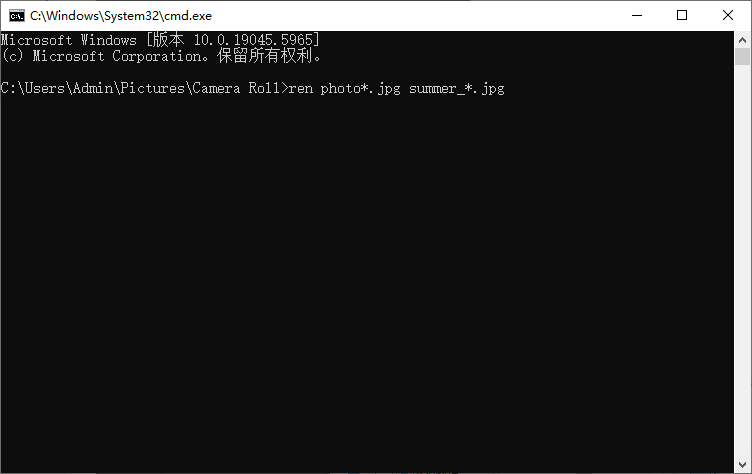
ren photo*.jpg summer_*.jpg
说明:
ren 是 rename 的缩写,表示重命名。
photo*.jpg 表示所有以 photo 开头、后跟任意数字并以 .jpg 结尾的文件。
summer_*.jpg 表示将它们改为 summer_ 开头的格式。
场景二:去掉文件名中的特定文字
例如:
【高清】风景1.jpg
【高清】风景2.jpg
你想去掉 【高清】,变成:
风景1.jpg
风景2.jpg
这种操作不能直接用 ren 完成,需要用到 PowerShell 脚本,如下:
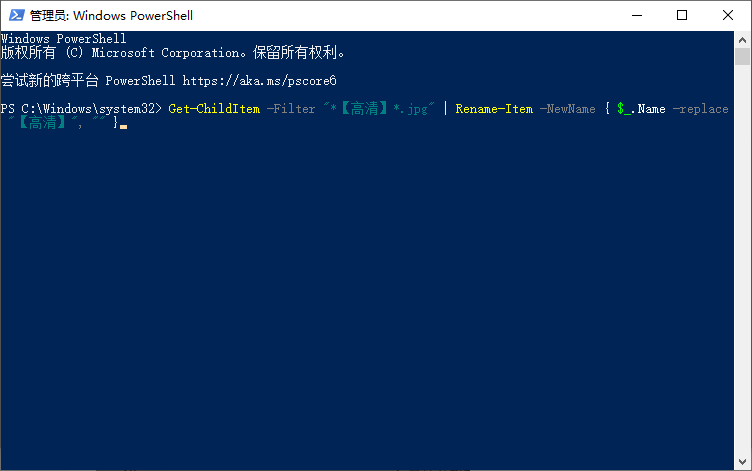
Get-ChildItem -Filter "*【高清】*.jpg" | Rename-Item -NewName { $_.Name -replace "【高清】", "" }
这条命令的意思是:
查找所有包含 【高清】 的 .jpg 文件。将名字中 【高清】 替换为空,即删除它。
macOS / Linux 系统:使用 rename 或 mv 命令
macOS 和 Linux 用户可以使用更强大的 rename 命令,或者结合 bash 脚本来实现批量重命名。
示例:批量添加前缀
你想给所有 .txt 文件加上 backup_ 前缀:
rename 's/^/backup_/' *.txt
解释:
s/^/backup_/ 是正则表达式,表示在文件名开头插入 backup_。*.txt 表示只处理 .txt 文件。
示例:批量编号文件
如果你有一堆没有编号的文件,想改成:
file_1.txt
file_2.txt
file_3.txt
...
可以用这个脚本:
i=1
for file in *.txt; do
mv "$file" "file_$((i++)).txt"
done
这段代码会遍历当前目录下的所有 .txt 文件,并依次命名为 file_1.txt、file_2.txt 等等。
上面的几种使用命令的高级用法你掌握了吗,当然,如果你觉得上面的方法不适合你,你也可以使用简鹿文件批量重命名工具,它适用于 Windows 和 Mac 系统,对于文件批量重命名来说非常方便。












