


Windows 用户不知道的 CMD 批量改名实战隐藏技能



提到批量重命名文件,很多人第一反应是下载第三方工具,或者打开 PowerShell。但其实,早在 Windows 95 时代就已内置的 命令提示符(CMD),也能完成许多高效的批量重命名任务 —— 无需安装软件、不依赖新系统、兼容性极强。
本文将带你重新认识这个被低估的老古董工具,手把手教你用 CMD 实现常见批量重命名操作,让你在老旧电脑、受限环境或轻量场景下,依然游刃有余!
虽然 CMD 功能不如 PowerShell 强大,但对于添加前缀、统一后缀、简单替换、序号重命名等常见需求,完全够用!
一、打开 CMD 并进入目标文件夹
方法:通过地址栏快速启动 CMD
打开你要处理的文件夹(例如 C:\Users\Admin\Desktop\PDF 文件);在顶部地址栏中直接输入 cmd,然后按回车;此时会弹出命令提示符窗口,当前路径已自动设为该文件夹。
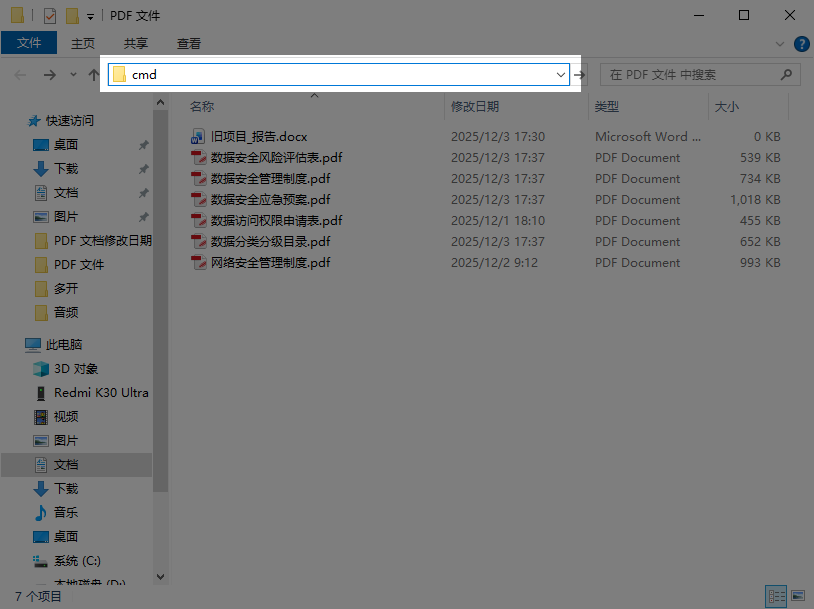
注意:如果路径含空格(如“PDF 文件”),CMD 仍能正确识别,因为是从资源管理器启动的。
二、CMD 批量重命名核心命令:ren
在 CMD 中,重命名文件的命令是 ren(即 rename 的缩写)。
基本语法:ren "原文件名" "新文件名"
但它的真正威力在于支持 通配符:
*:匹配任意数量字符(包括零个)
?:匹配单个字符
三、5 种常用批量重命名技巧
场景 1:给所有 PDF 文件添加统一前缀(如 “合同_”)
需求:将 报价单.pdf、协议.pdf 改为 合同_报价单.pdf、合同_协议.pdf
ren *.pdf "合同_*.pdf"
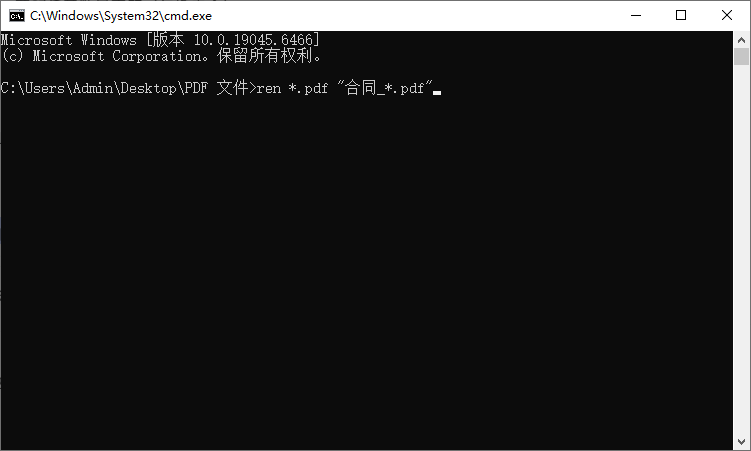
原理:CMD 会把每个匹配 *.pdf 的文件,将其原名代入 * 的位置,生成新文件名。
注意:不能直接写成 ren *.pdf 合同_*.pdf(不加引号),因为含空格或特殊字符时会出错。建议始终用双引号包裹。
场景 2:批量修改文件扩展名(如 .txt 改为 .log)
ren *.txt *.log
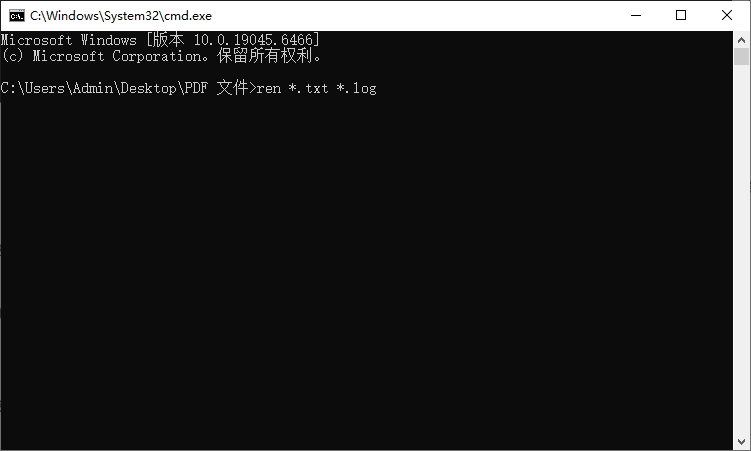
注意:这只是改后缀,不会转换文件内容!确保程序能识别新扩展名。
场景 3:删除文件名中的固定前缀(如去掉 “备份_”)
需求:将 备份_会议记录.docx → 会议记录.docx
CMD 无法直接“删除前缀”,但可通过“替换”思路变通实现:
假设所有文件都是 备份_XXX.docx 格式,可用:ren "备份_*.docx" "*.docx"
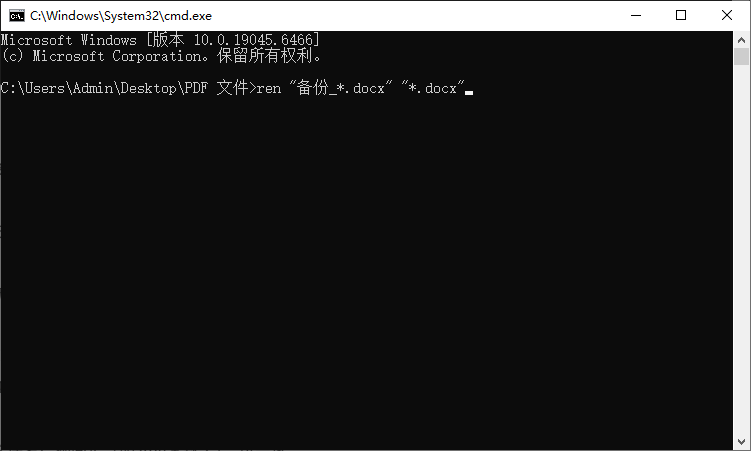
原理:备份_*.docx 中的 * 匹配“项目计划”等部分,新名字中的 * 保留这部分。
场景 4:统一文件名长度(用 ? 匹配固定位数)
需求:将 img1.jpg、img10.jpg、img100.jpg 统一改为 pic1.jpg、pic10.jpg……
若原文件名结构固定(如 img + 数字),可尝试:
ren img?.jpg pic?.jpg // 仅匹配1位数字:img1.jpg → pic1.jpg
ren img??.jpg pic??.jpg // 匹配2位数字:img10.jpg → pic10.jpg
ren img???.jpg pic???.jpg // 匹配3位数字:img100.jpg → pic100.jpg
需分多次运行,且要求位数一致。复杂场景建议用 PowerShell。
场景 5:批量重命名为连续序号(CMD 的短板)
这是 CMD 相比 PowerShell 的最大短板。我们需要先用 dir /b > list.txt 导出文件名列表,再用 Excel 或文本编辑器生成重命名命令;复制回 CMD 执行。但效率低、易出错。强烈建议此类需求使用 PowerShell(见文末对比)。
CMD 虽然古老,但在批量重命名这类基础任务上,依然是一把锋利的瑞士军刀。掌握 ren + 通配符的组合,你就能在几秒内完成大量重复劳动。
下次当你面对一堆杂乱文件,而电脑又无法安装软件时,别忘了按下 Win + R,输入 cmd —— 这个陪伴 Windows 走过三十年的老朋友,或许正是你最需要的效率助手。












