


批量重命名文件后打不开?原来是这几个原因!



你是否遇到过这样的情况:一个原本可以正常打开的文件,比如一张图片、一段视频或一个文档,在你把它重命名之后却突然“罢工”了 —— 双击时系统提示“无法打开”或者干脆没有任何反应。这时候你会不会一头雾水:“我只是改了个名字,怎么就不行了?”别担心,这篇文章就来告诉你为什么重命名文件后可能打不开,以及如何避免这个问题。
一、文件名不仅仅是“名字”
很多人以为,给文件重命名就像给人起个外号一样简单,其实不然。文件名在操作系统中不仅是一个标识符,它还包含了一些关键信息,尤其是文件扩展名(也叫后缀名)。
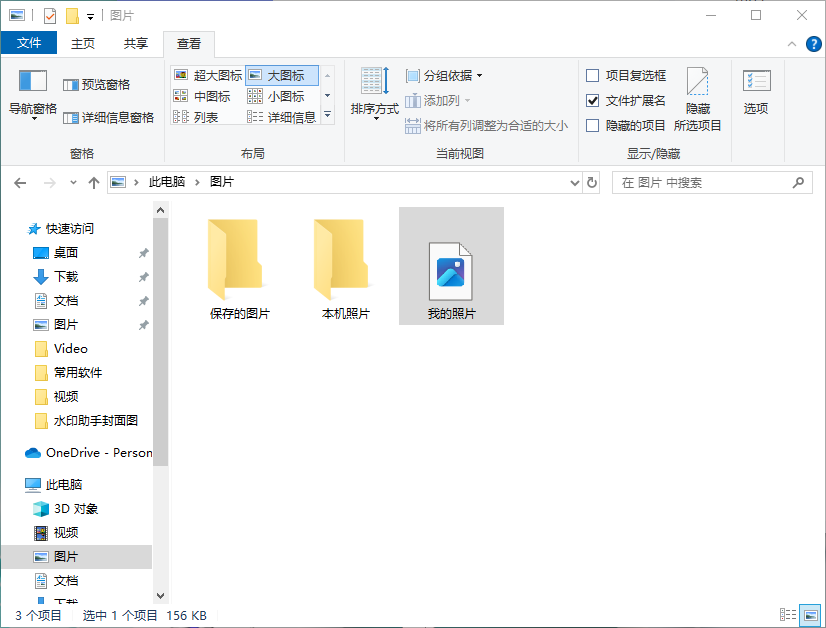
举个例子:
原始文件名:我的照片.jpg
重命名后:美丽的回忆
看起来只是换了名字,但问题来了:.jpg 这个扩展名不见了!
扩展名是什么?它是操作系统用来判断这个文件是哪种类型的关键信息。例如:
.jpg 或 .png 表示图片
.mp4 或 .avi 表示视频
.docx 表示 Word 文档
.xlsx 表示 Excel 表格
当你把文件名改成 美丽的回忆 而没有保留 .jpg 的时候,操作系统就不再知道这是一个图片文件,自然也就无法用正确的程序去打开它。
二、为什么会丢失扩展名?
有时候,我们是在不知情的情况下把扩展名删掉了,这通常是因为:
1. 系统默认隐藏扩展名
在 Windows 系统中,默认设置是隐藏已知文件类型的扩展名。也就是说,即使你看到的是 我的照片.jpg,实际上在资源管理器里只显示为 我的照片,而 .jpg 是隐藏的。
当你重命名的时候,如果没注意,可能会不小心把真正的扩展名覆盖掉。例如:
原来看起来像:我的照片
实际上是:我的照片.jpg
你改为:美丽的回忆
最终变成:美丽的回忆(没有 .jpg)
于是悲剧发生了……
三、如何避免这个问题?
方法一:确保始终显示扩展名
在 Windows 上,你可以通过以下步骤让扩展名显示出来:
打开任意一个文件夹(如“此电脑”),点击顶部菜单栏的“查看”,在“显示/隐藏”组中勾选“文件扩展名”。
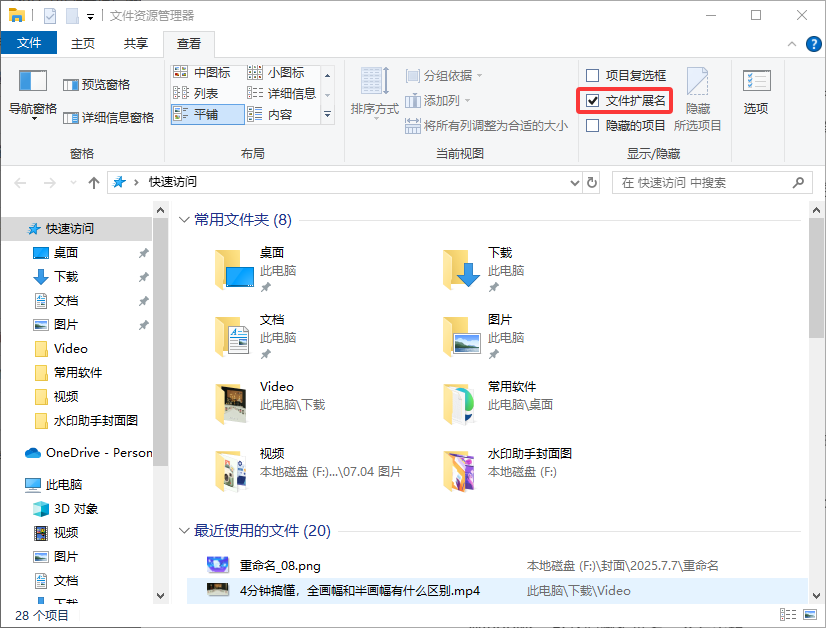
这样你在重命名时就能清楚地看到完整的文件名,包括扩展名,不容易出错。
方法二:重命名时只修改主文件名部分
记住:不要改动点(.)后面的内容。例如:
正确做法:我的照片.jpg → 旅行中的我.jpg
错误做法:我的照片.jpg → 美丽的回忆
四、如果不小心删掉了扩展名怎么办?
别急,解决方法很简单:比如你知道这是张图片,那就把文件名改成:美丽的回忆.jpg
如果不确定原文件类型,可以通过其他方式确认,比如:查看文件属性(右键 > 属性)或使用专业工具识别文件类型。
总结
重命名文件本身不会导致文件打不开,真正的问题在于错误地删除或修改了文件扩展名。只要我们在操作时注意保留扩展名,或者开启显示扩展名的功能,就可以轻松避免这类问题。
下次再给文件改名字时,记得多留心那个小小的“点”和它后面的几个字母哦!😊












