


怎么查看电脑系统信息?教你快速了解你的 Windows 系统!



无论是买新电脑、重装系统、升级硬件,还是排查故障时,我们常常需要了解自己电脑的系统信息。比如你是用的是哪个版本的 Windows?是家庭版还是专业版?系统是32位还是64位?这些信息都非常重要。
今天简鹿办公就来教大家几种简单又实用的方法,帮你快速查看电脑的系统信息,特别是针对 Windows 10 系统。
方法一:使用“设置”查看基础系统信息
这是最简单、直观的一种方式,适合普通用户快速了解系统类型和版本。
操作步骤:
点击左下角【开始菜单】;打开【设置】(齿轮图标);选择【系统】→【关于】;
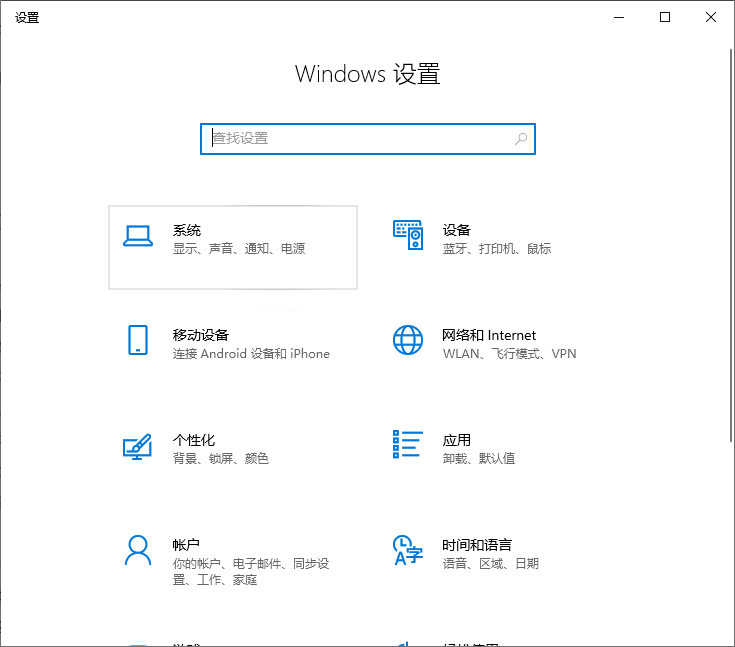
在“系统信息”下方可以看到:
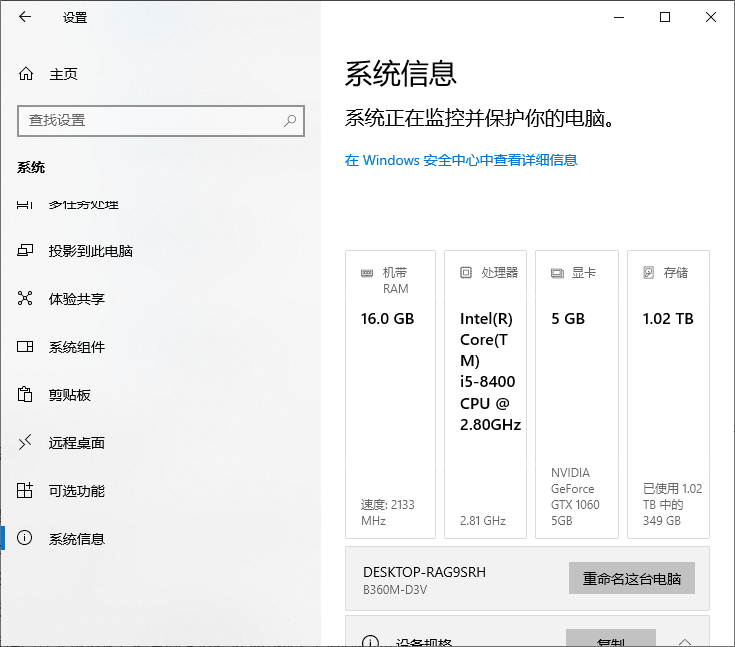
系统类型:如 64 位操作系统、基于 x64 的处理器
Windows 版本:如 Windows 10 家庭版、专业版
安装日期、序列号等信息
方法二:通过“此电脑”属性查看系统信息
这个方法同样非常快捷,适合想要快速获取系统基本信息的用户。
操作步骤:
右键点击桌面上的【此电脑】;选择【属性】;
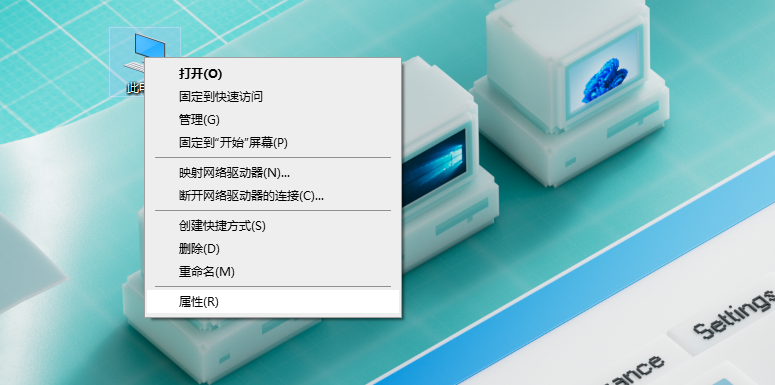
在打开的窗口中可以和上一个方法看到相同的系统详细信息。
方法三:使用“运行命令”快速查看系统详细信息
如果你是高级用户,或者想查看更多详细的系统信息,可以通过“运行”命令快速调出系统信息界面。
操作步骤:
按下键盘上的快捷键 Win + R,打开“运行”窗口;输入命令 msinfo32,然后按回车;系统会打开一个名为“系统信息”的窗口,你可以看到:
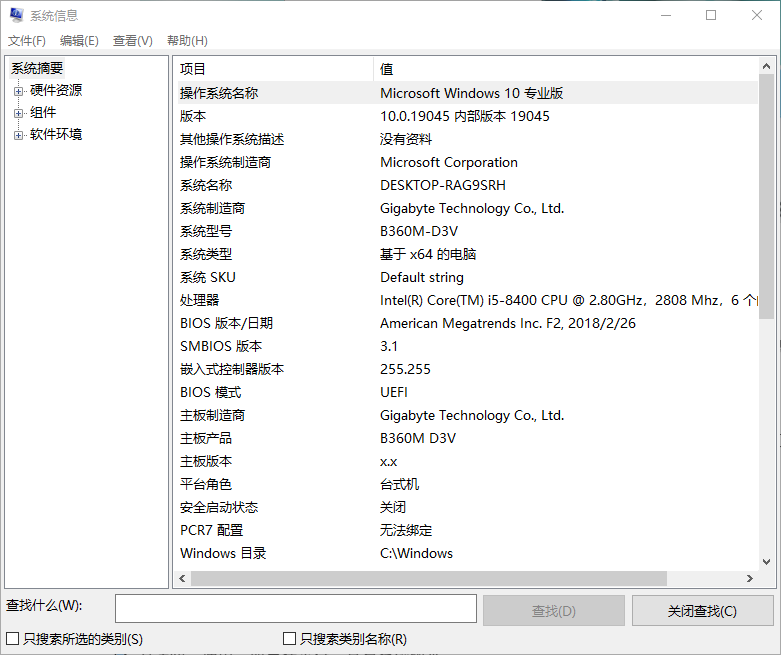
操作系统名称和版本
系统制造商、型号
BIOS 版本
主板、内存、显卡、硬盘等硬件信息
温馨提示
如果你准备重装系统或升级到 Windows 11,请务必先确认当前系统的版本和类型;
Windows 10 已逐步停止主流支持,建议考虑升级到 Windows 11 或 Windows 10 LTSC 版本;
查看系统信息有助于判断是否满足某些软件或游戏的运行要求。
希望这篇教程能帮你轻松掌握如何查看电脑系统信息,特别是在使用 Windows 时不再“两眼一抹黑”。下次再遇到系统问题,你也能快速定位并解决啦!












