


简鹿格式工厂如何修改视频宽高比例详细操作步骤


 Win下载
Win下载
 Mac下载
Mac下载
在办公使用中,我自己经常需要将视频用于不同平台;比如把横屏视频发到抖音,或将竖屏视频适配电视播放。这时,修改视频的宽高比例就变得非常关键。本文将教你如何使用简鹿格式工厂轻松调整视频画面比例,同时避免常见的画面变形问题。
简鹿格式工厂修改视频宽高比例的步骤
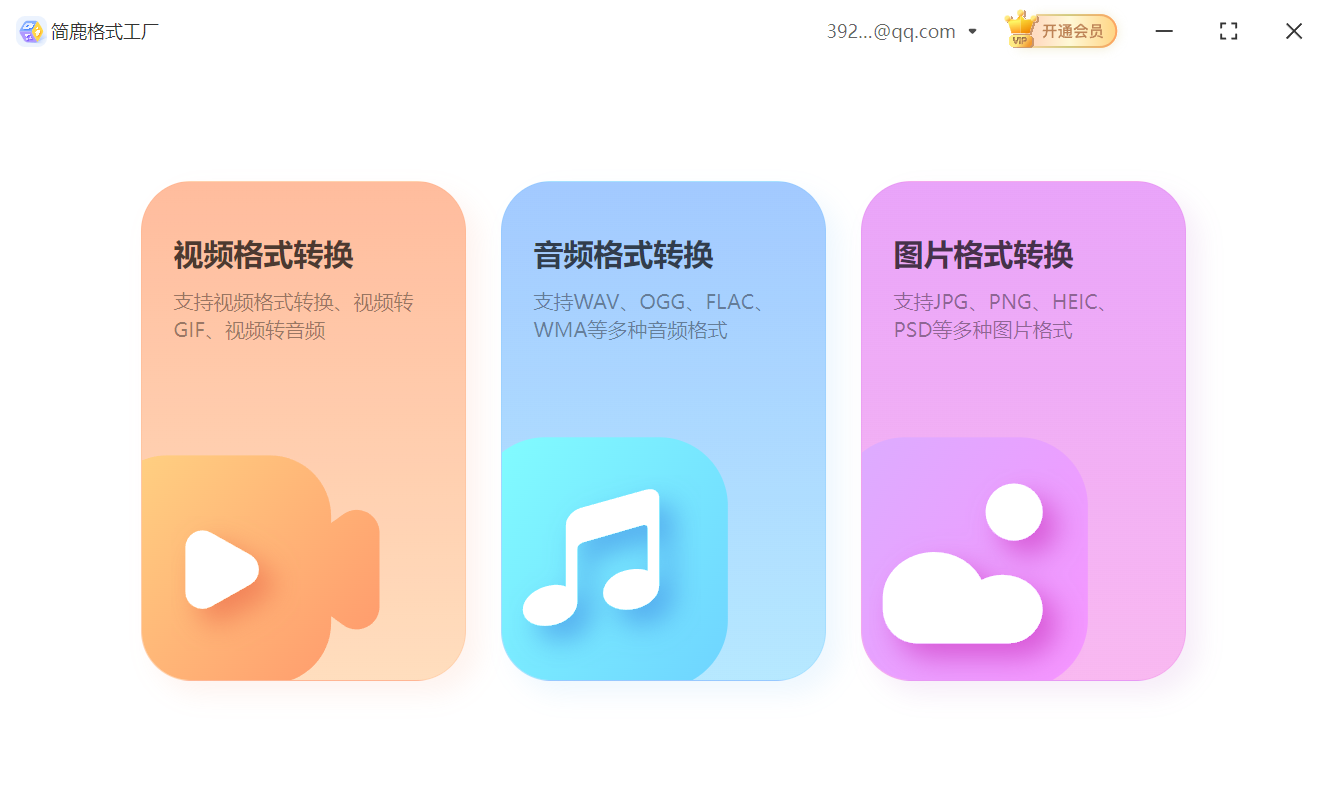
第一步:打开软件,选择【视频格式转换】
启动 简鹿格式工厂。在主界面中点击 “视频格式转换” 功能。支持 Windows 和 Mac 系统,界面简洁,操作直观。
第二步:添加需要处理的视频文件
点击 “添加文件” 按钮。选择你要修改比例的视频文件(支持 MP4、AVI、MOV、MKV 等常见格式)。文件会显示在转换列表中。

第三步:进入视频设置,自定义分辨率
在视频列表中,找到你添加的文件,点击右侧的 齿轮图标(⚙️),进入格式设置页面。在“输出格式”中选择你需要的格式,例如 MP4(最通用)。
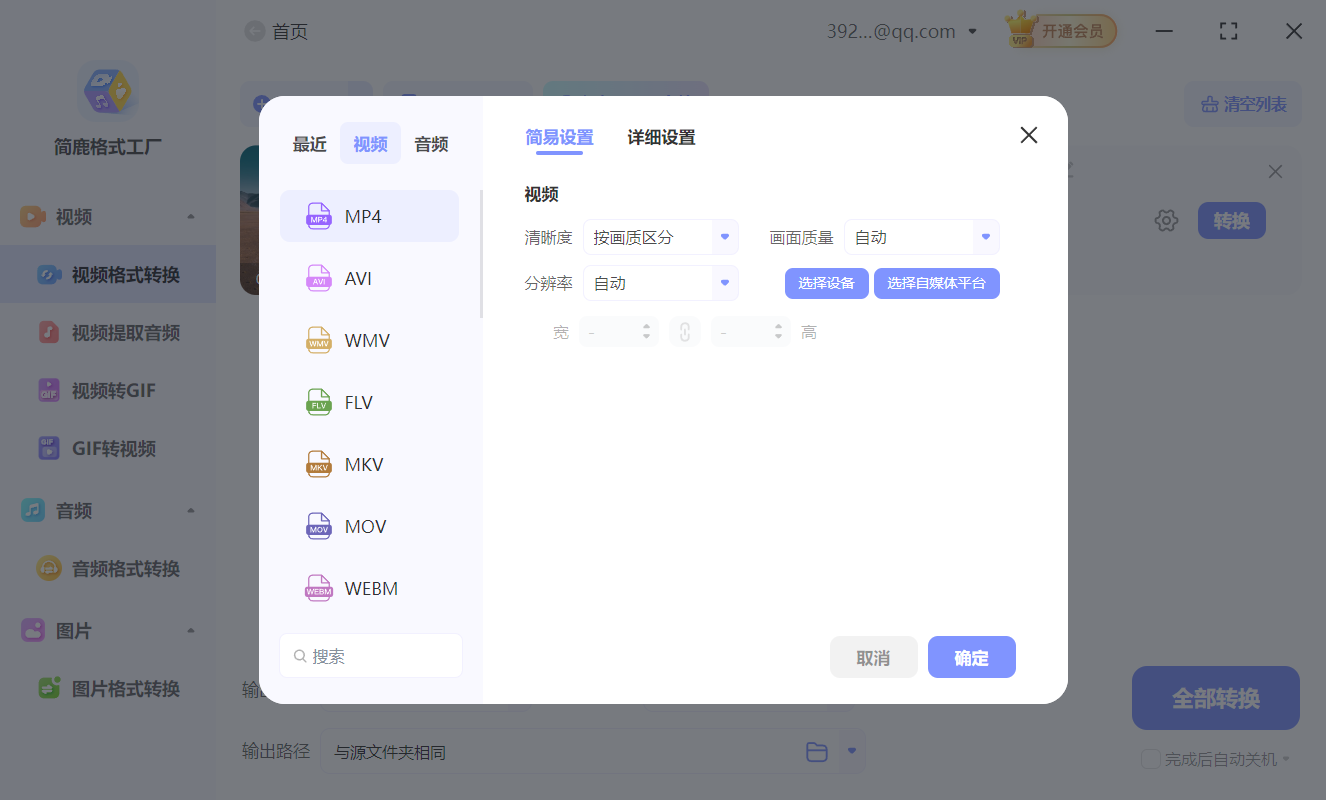
在 “简易设置” 选项卡,你会看到:
清晰度
画面质量
分辨率
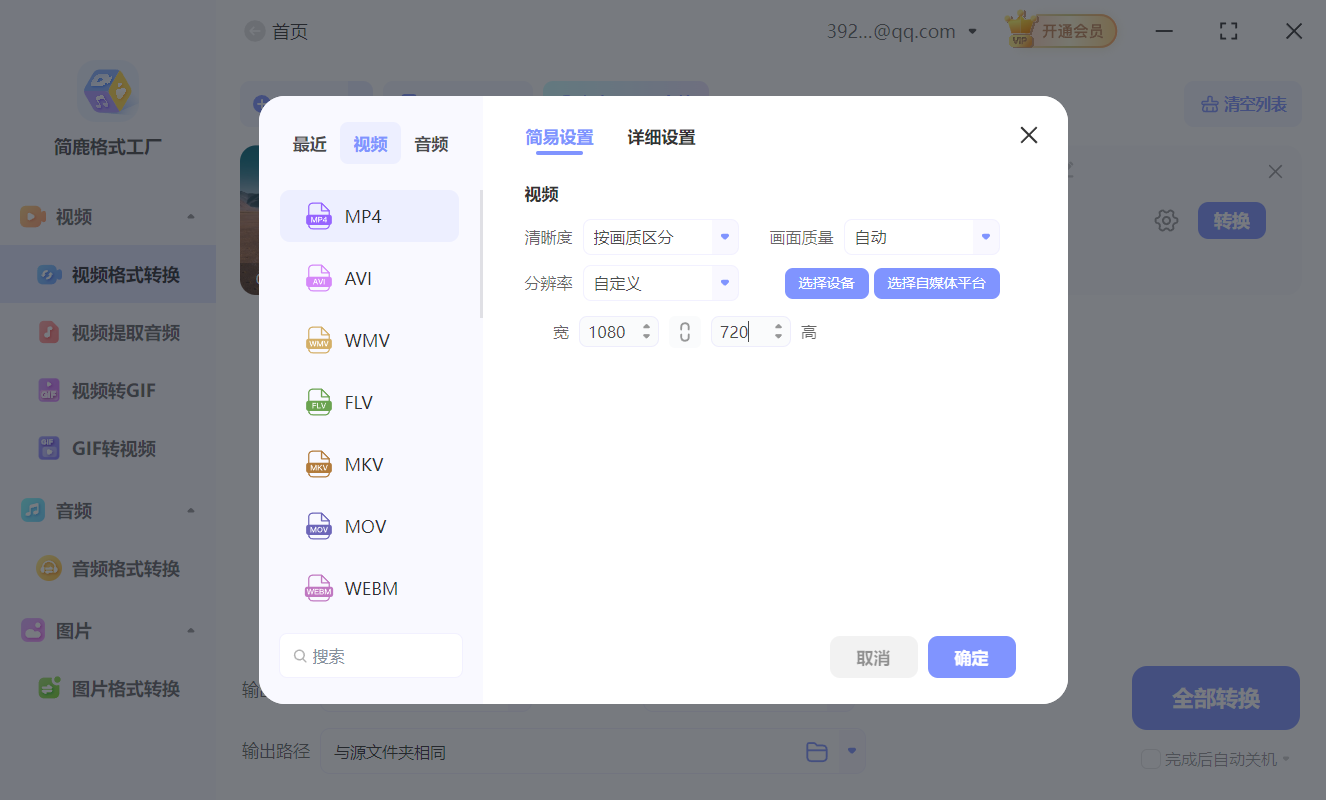
找到 “分辨率” 选项,默认为“自动”(即保持原视频尺寸)。点击下拉菜单,选择 “自定义”。
第四步:输入目标宽高比例
在弹出的自定义窗口中,输入你想要的 宽度和高度。
常见比例参考:
16:9(横屏标准):1920×1080、1280×720
9:16(竖屏标准):1080×1920、720×1280
1:1(正方形):1080×1080
4:3(老电视比例):800×600
输入完成后,点击 “确定” 保存设置。
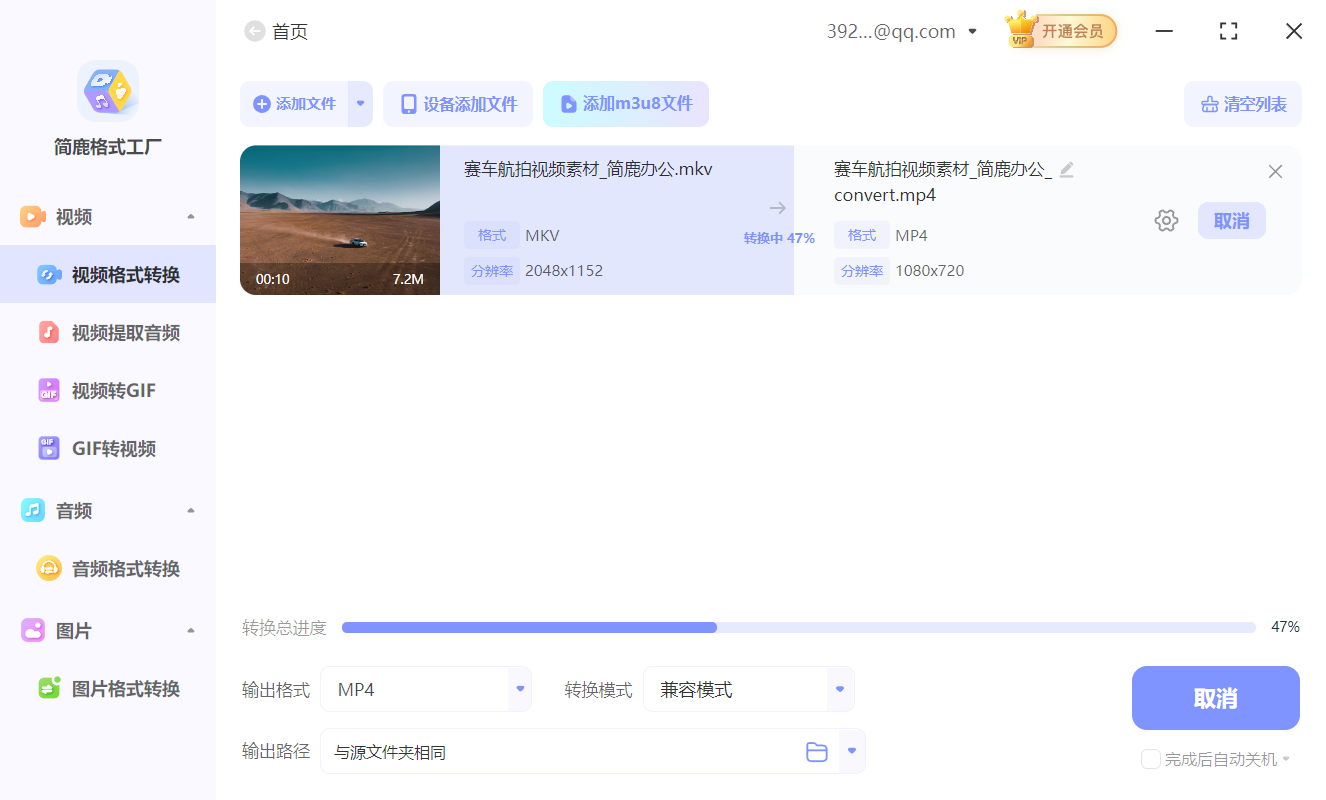
第五步:开始转换
回到主界面,确认所有设置无误。点击 “全部转换” 按钮。软件将按照你设定的分辨率重新编码视频。转换完成后,点击“打开文件夹”即可找到处理好的视频。
重要提醒:避免画面变形或裁剪
当你强制更改视频宽高比例时,可能会出现以下问题:
画面被拉伸/压扁 宽高比不匹配,软件强行拉伸填充 尽量保持原视频比例,或使用“填充黑边”方式。
画面被裁剪 新比例与原比例差异大,边缘内容丢失 预览后再转换,确保关键内容不被切掉。
出现黑边(上下/左右) 比例不同,系统自动填充空白 可接受,不影响观看,比变形更友好。
总结
使用简鹿格式工厂修改视频宽高比例,虽然操作简单,但请记住:
不要随意更改与原视频差异过大的比例,否则会导致画面变形或重要内容丢失。
建议在修改前先预估效果,必要时添加黑边或背景来提升观感。
掌握这项技能,让你的视频轻松适配各种平台,发布更专业、更美观的内容!












