


简鹿文件批量重命名怎么用?新手入门常见问题解答



常常需要处理大量文件,手动一个个重命名不仅耗时费力,还容易出错。这时候,一款高效、易用的批量重命名工具就显得尤为重要。简鹿文件批量重命名正是这样一款专为提升效率而生的软件,支持 Windows 和 macOS 双平台系统,界面简洁,功能强大,即使是新手也能快速上手。
在这篇常见问题中简鹿办公将带你全面了解简鹿文件批量重命名的使用方法,并解答新手常见的入门问题。
一、软件界面概览
打开简鹿文件批量重命名,你会看到一个清晰直观的操作界面:
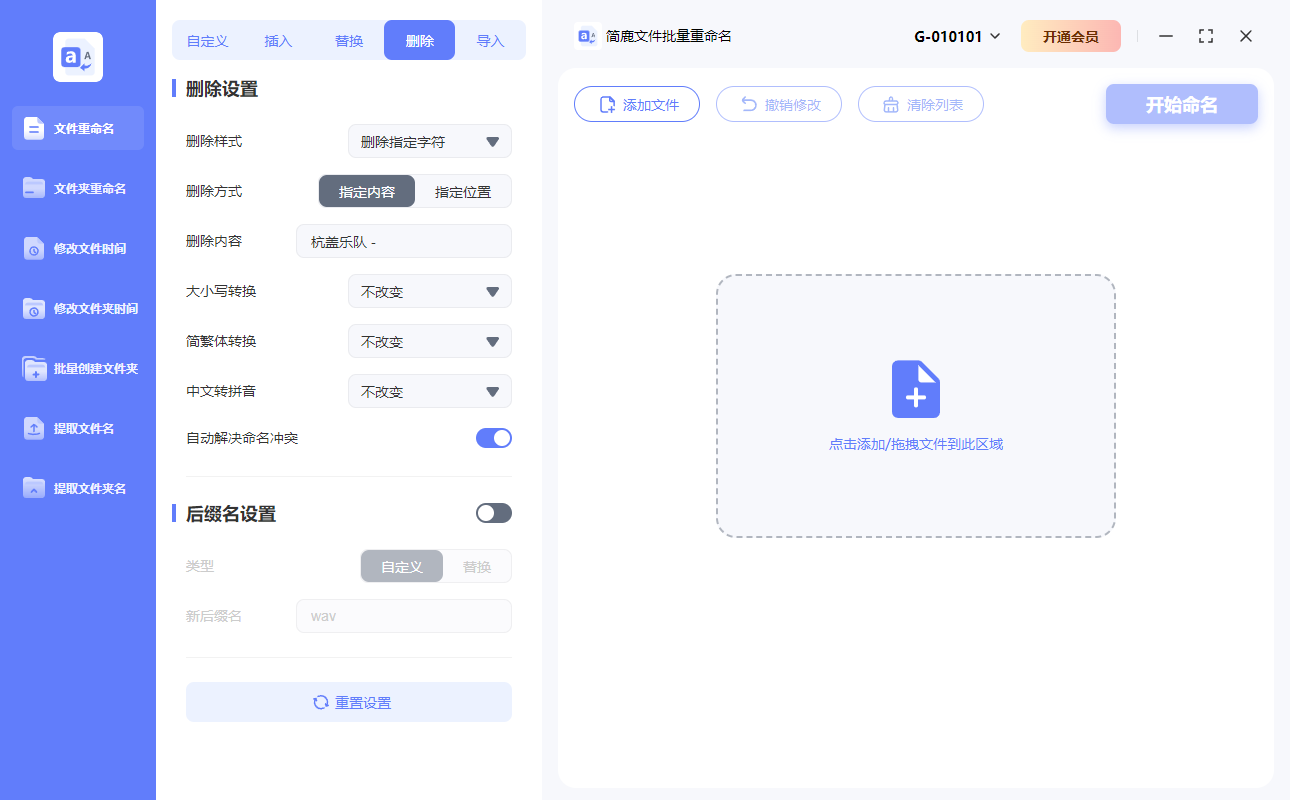
左侧是功能菜单栏:集中了所有核心功能,包括:
文件重命名
文件夹重命名
修改文件时间
修改文件夹时间
批量创建文件夹
提取文件名
提取文件夹名
右侧是操作区:显示你添加的文件或文件夹列表,并提供实时预览功能,让你在正式执行前就能清楚地看到更改后的效果,避免误操作。
二、核心功能使用指南
1. 批量重命名文件/文件夹
这是最常用的功能。点击“文件重命名”或“文件夹重命名”,然后点击“添加文件”或“添加文件夹”导入目标。
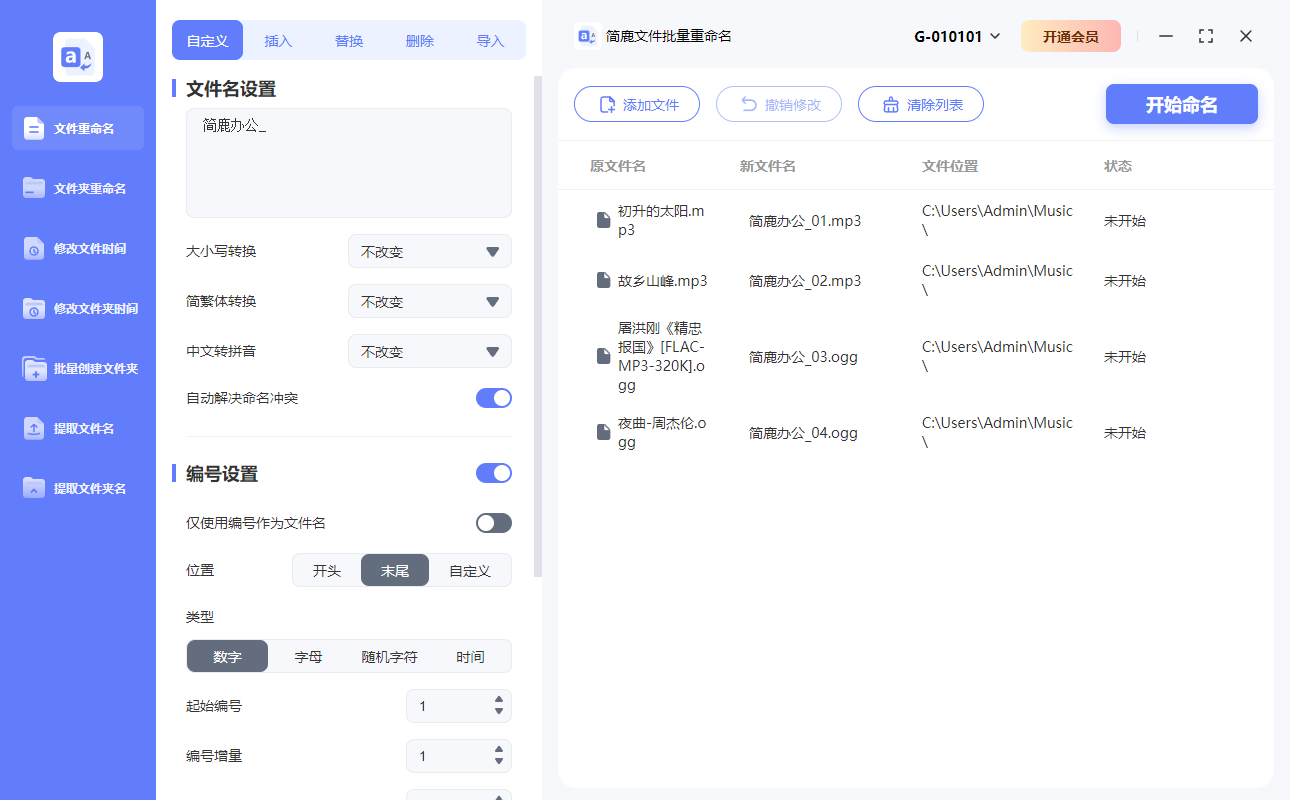
在右侧设置重命名规则,支持多种方式:
自定义名称:统一添加前缀、后缀或完全替换名称。
插入文本:在指定位置插入文字或数字。
替换内容:批量查找并替换文件名中的特定字符。
删除字符:从开头或结尾删除指定数量的字符。
导入方式:从外部文件(如TXT或Excel)导入新名称列表。
小贴士:所有更改都会在右侧实时预览,确认无误后再点击“开始命名”。
2. 修改文件/文件夹时间
有时候我们需要修改文件的创建或修改时间,比如整理照片、归档文档等。进入“修改文件时间”功能。
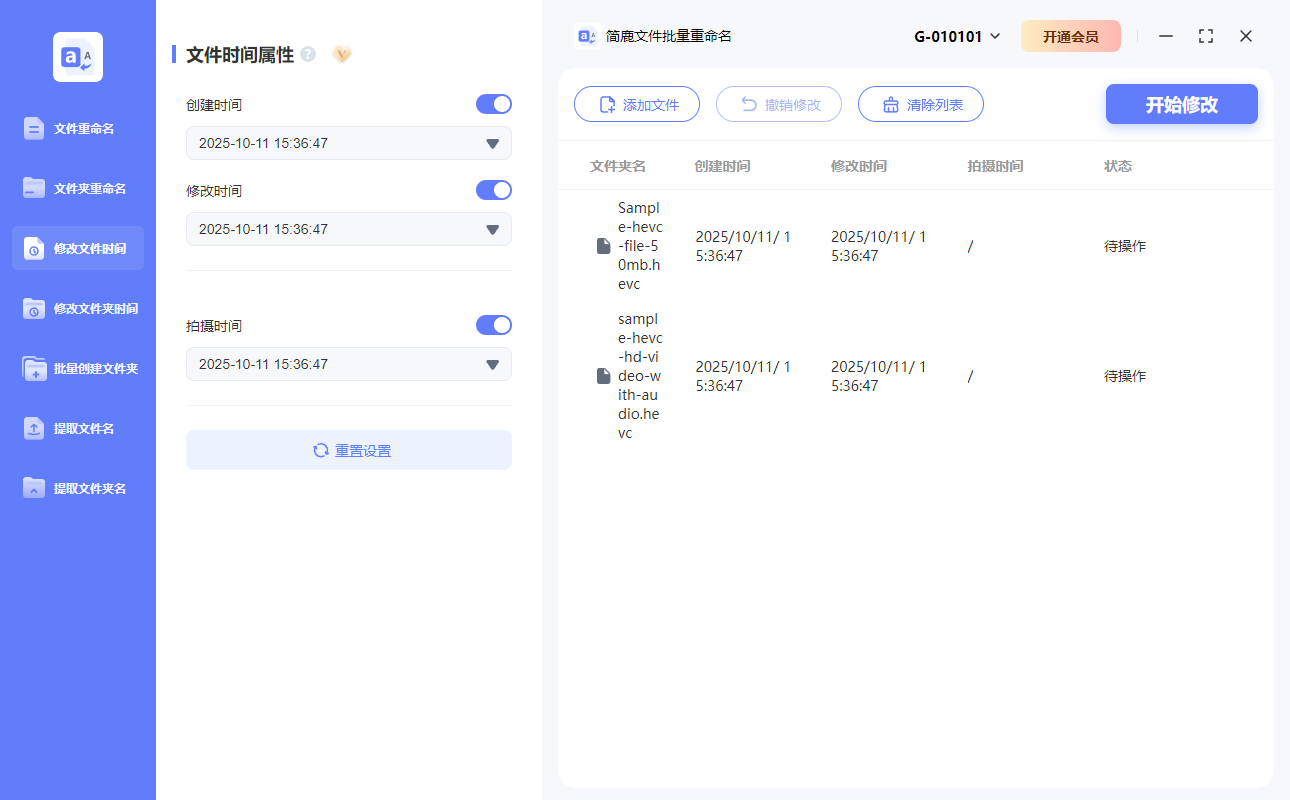
添加文件后,可分别设置:
创建时间
修改时间
拍摄时间(适用于照片)
手动输入或选择具体的年、月、日、时、分、秒即可。此功能对于恢复误删时间信息或统一文件时间戳非常实用。
3. 批量创建文件夹 & 提取名称信息
批量创建文件夹:适合需要按编号或特定规则快速生成多个文件夹的场景。
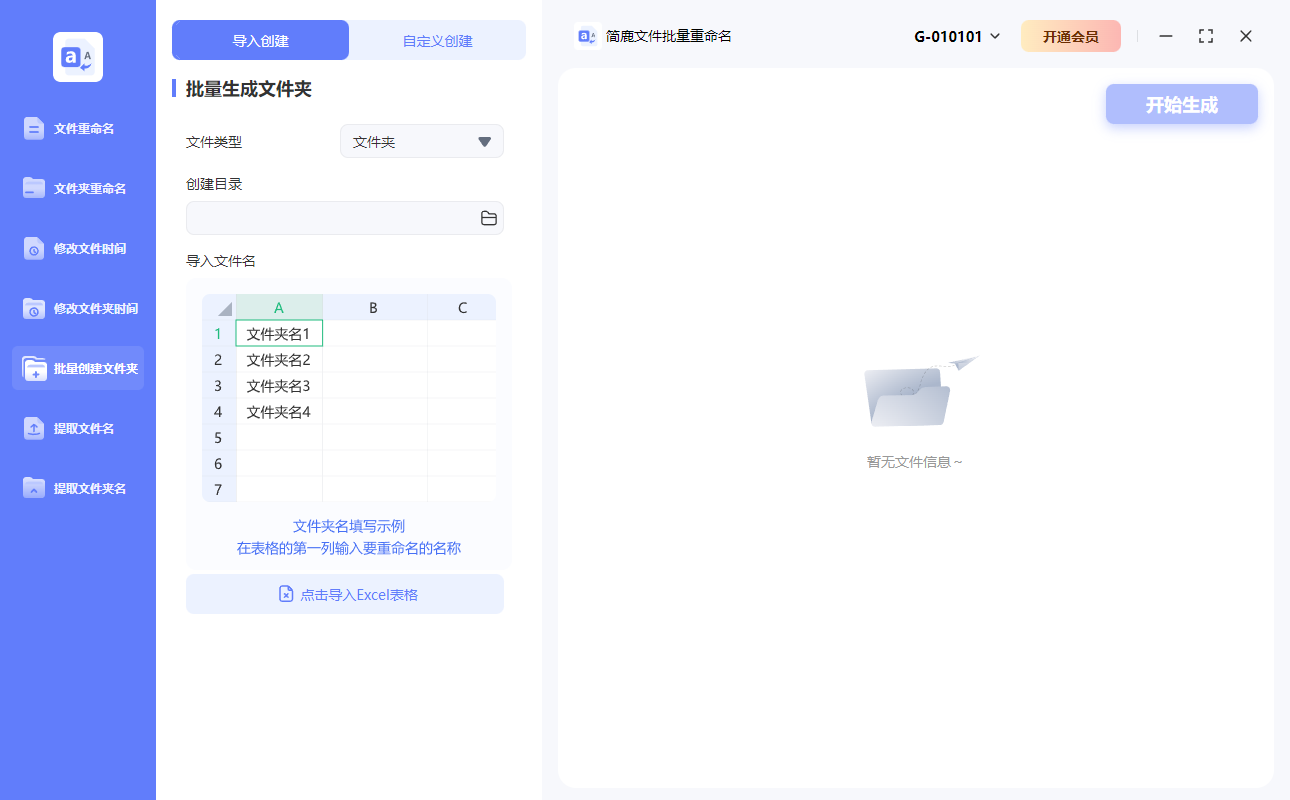
提取文件名/文件夹名:可将当前目录下的所有文件或文件夹名称导出为列表,支持包含:
文件路径
文件创建时间
文件修改时间
后缀名
修改时间 并可选择导出格式(如 TXT、CSV),方便后续整理或归档。
三、新手常见问题解答(FAQ)
Q1:软件支持哪些操作系统?
A:简鹿支持 Windows 和 macOS 系统,无论你是使用 PC 还是 Mac,都可以顺畅运行。
Q2:操作会不会很复杂?能撤销吗?
A:软件设计注重用户体验,操作简单直观。虽然目前不支持“撤销”功能,但所有更改都支持实时预览,建议务必确认预览结果正确后再执行。
Q3:可以一次处理上千个文件吗?
A:可以!简鹿支持高效批量处理,无论是几十个还是上万个文件,都能快速完成重命名或其他操作。
Q4:修改文件时间会影响文件内容吗?
A:不会。修改的是文件的元数据(如创建时间、修改时间),文件本身的内容保持不变。
Q5:提取的文件名可以导出到 Excel 吗?
A:可以。在“提取文件名”功能中,选择导出格式为 CSV,即可用 Excel 打开,便于进一步编辑和分析。
四、总结
简鹿文件批量重命名是一款功能全面、操作简便的效率工具。无论你是需要批量修改文件名、调整时间戳,还是提取文件信息用于归档,它都能轻松应对。
告别繁琐的手动操作,让简鹿帮你一键搞定文件管理难题!立即下载简鹿文件批量重命名,开启高效办公新体验!












