


华为手机双开微信/QQ?教你轻松开启应用分身


 Win下载
Win下载

越来越多的人希望能够在一部手机上同时运行同一应用的不同账户。华为通过其HarmonyOS系统提供了强大的应用分身功能,让用户可以轻松地在同一设备上管理多个社交账号或其他类型的应用程序。接下来,我们将详细介绍如何在HUAWEI nova 9(搭载HarmonyOS 2.0)上开启和使用这一功能。
品牌型号与系统版本
品牌型号:HUAWEI nova 9
系统版本:HarmonyOS 2.0
步骤详解:如何打开华为手机的应用分身功能
第一步:进入设置界面
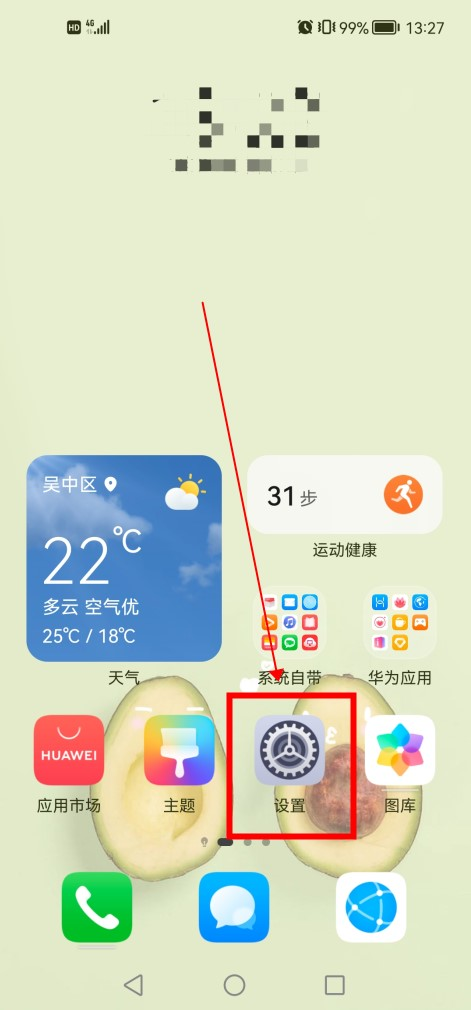
首先,解锁你的 HUAWEI nova 9 手机,并点击桌面上的“设置”图标。这将带你进入手机的主要设置菜单,在这里你可以调整各种系统设置和个人偏好。
第二步:选择“应用和服务”
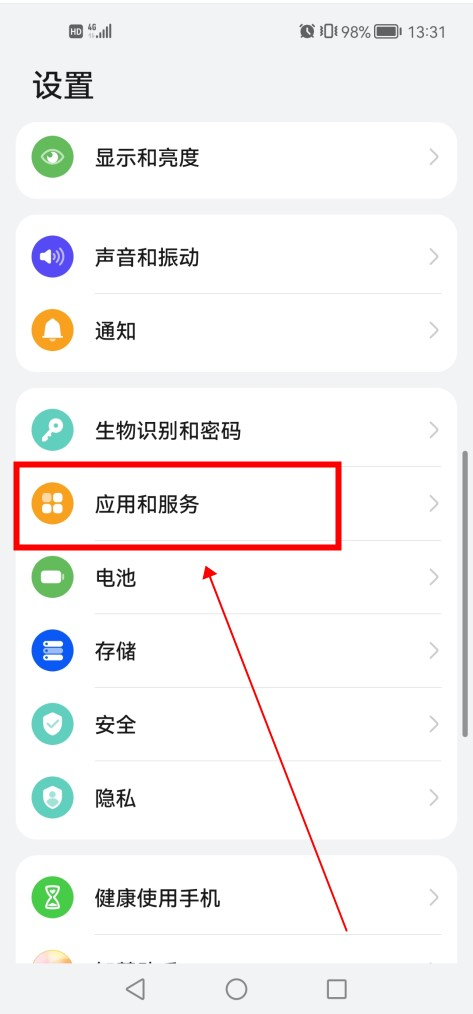
在设置菜单中向下滚动,找到并点击“应用和服务”。这个选项通常位于列表的中部位置,它涵盖了所有与应用程序相关的设置项,包括安装、卸载以及管理应用等功能。
第三步:访问“应用分身”
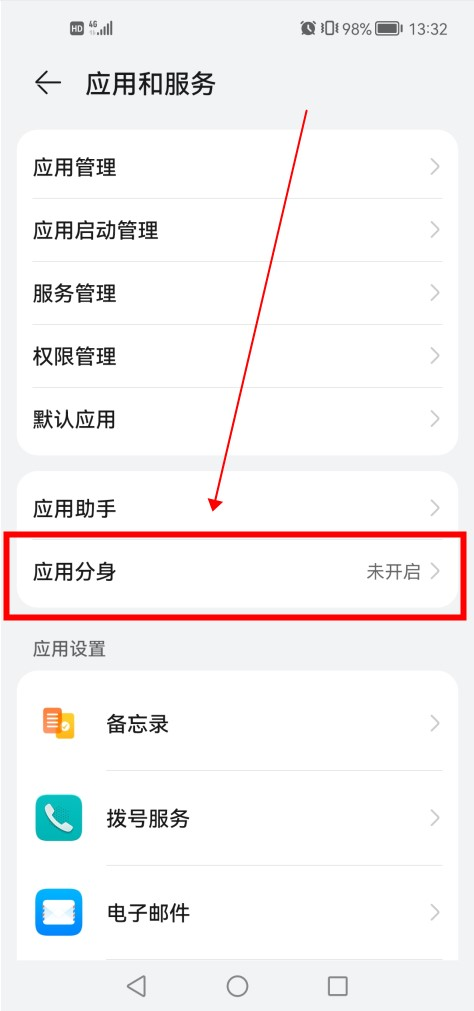
在“应用和服务”页面内,你会看到一个名为“应用分身”的选项。点击进入该选项后,你就可以开始配置想要启用分身的应用程序了。
第四步:启用应用分身
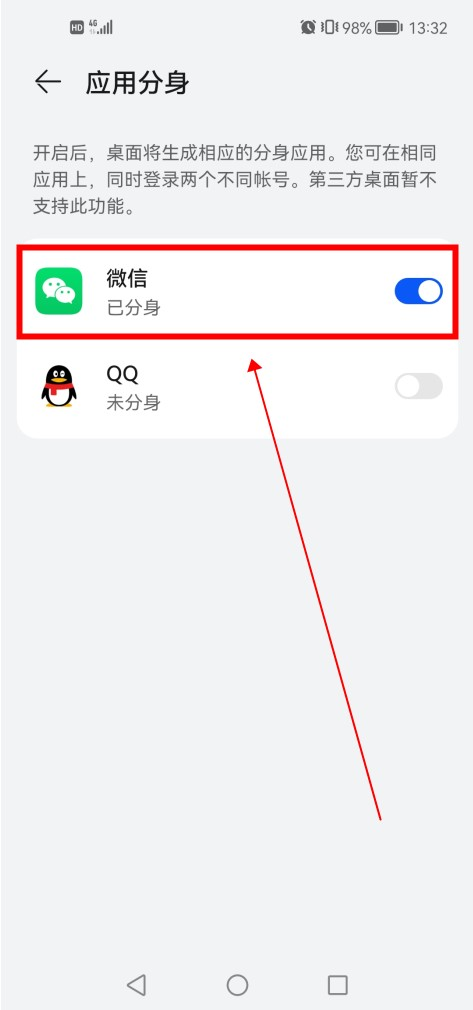
在此页面上,你可以看到支持分身功能的应用列表,如微信、QQ等常用社交软件。以微信为例,点击微信旁边的开关按钮即可激活其分身功能。一旦开启,系统会在后台创建一个新的微信实例,允许你登录第二个账号。
第五步:查看桌面图标
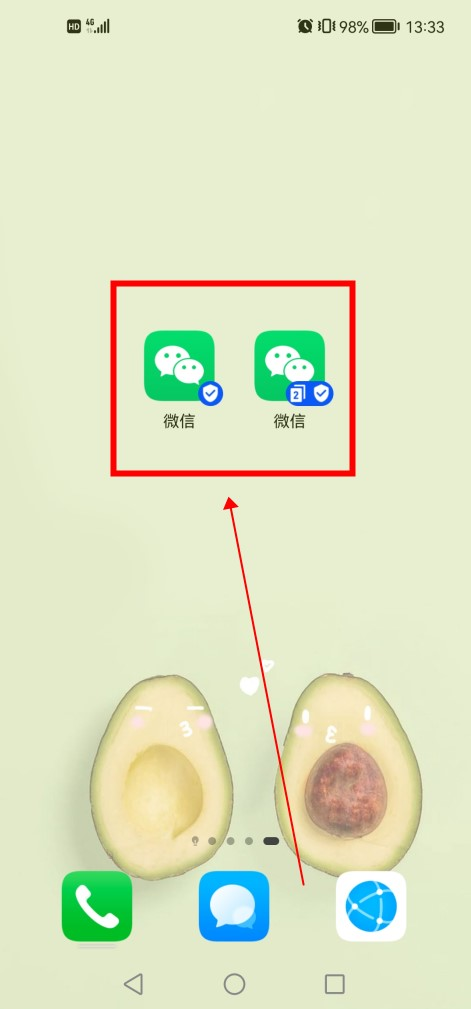
完成上述步骤之后,返回到手机主屏幕,你会发现桌面上出现了两个微信图标——一个是原始版本,另一个则是带有标记的新图标,表明这是通过分身功能创建的副本。现在,你可以分别登录不同的账号,享受无缝切换的乐趣。
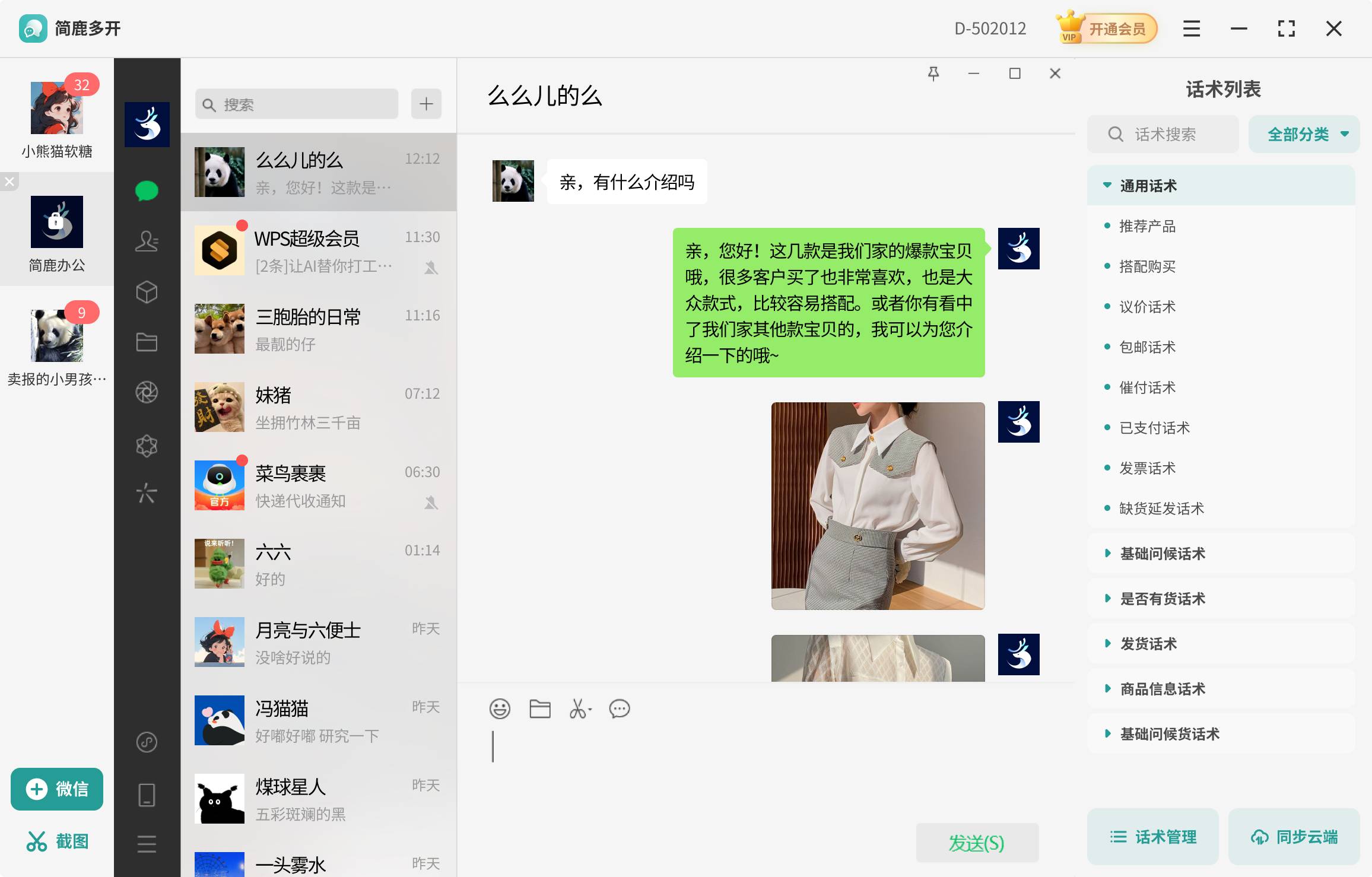
除了微信和QQ之外,某些版本的 HarmonyOS 还可能支持其他类型的应用分身,请根据个人需求探索更多的可能性。对于想在电脑上也开启微信分身的用户,你也可以使用简鹿办公开发的简鹿多开,它是一款适用于 Windows 系统的微信多开软件。
通过以上简单几步,你就能够充分利用华为提供的应用分身功能,让生活变得更加高效便捷。无论是工作还是娱乐,都能游刃有余地处理各种场景下的需求。












