


Mac 如何将 HEIC 转换成 JPG 格式,这两款 HEIC 转换器办公必备


 Win下载
Win下载
 Mac下载
Mac下载
自 iOS 11 发布以来,苹果设备默认将拍摄的照片保存为 HEIC(High-Efficiency Image Container)格式。HEIC 格式凭借其先进的压缩技术,能够在保持甚至提升图片画质的同时,将文件体积缩小近一半,从而极大地节省了设备的存储空间。
然而,尽管 HEIC 在苹果生态中表现优异,其跨平台的兼容性却相对有限。许多传统的 Windows 电脑、老旧设备以及部分网站和办公软件,仍然无法直接识别或打开这种格式。因此,将 HEIC 转换为兼容性极佳的 JPG 或 PNG 格式,成为了许多苹果用户日常办公与分享的刚需。
简鹿格式工厂
面对格式不兼容的困扰,选择一款得心应手的转换工具至关重要。简鹿格式工厂是一款功能强大的跨平台媒体处理软件,完美支持 Windows 和 macOS 双系统。
它集成了三大核心功能:视频格式转换、音频格式转换以及图片格式转换。无论您是日常处理 iPhone 照片,还是需要进行音视频剪辑与格式调整,简鹿格式工厂都能提供一站式的解决方案,是自媒体创作者和办公人士的得力助手。
简鹿格式工厂转换 HEIC 操作步骤
使用简鹿格式工厂将 HEIC 转换为 JPG 的操作非常直观,只需简单几步即可完成:
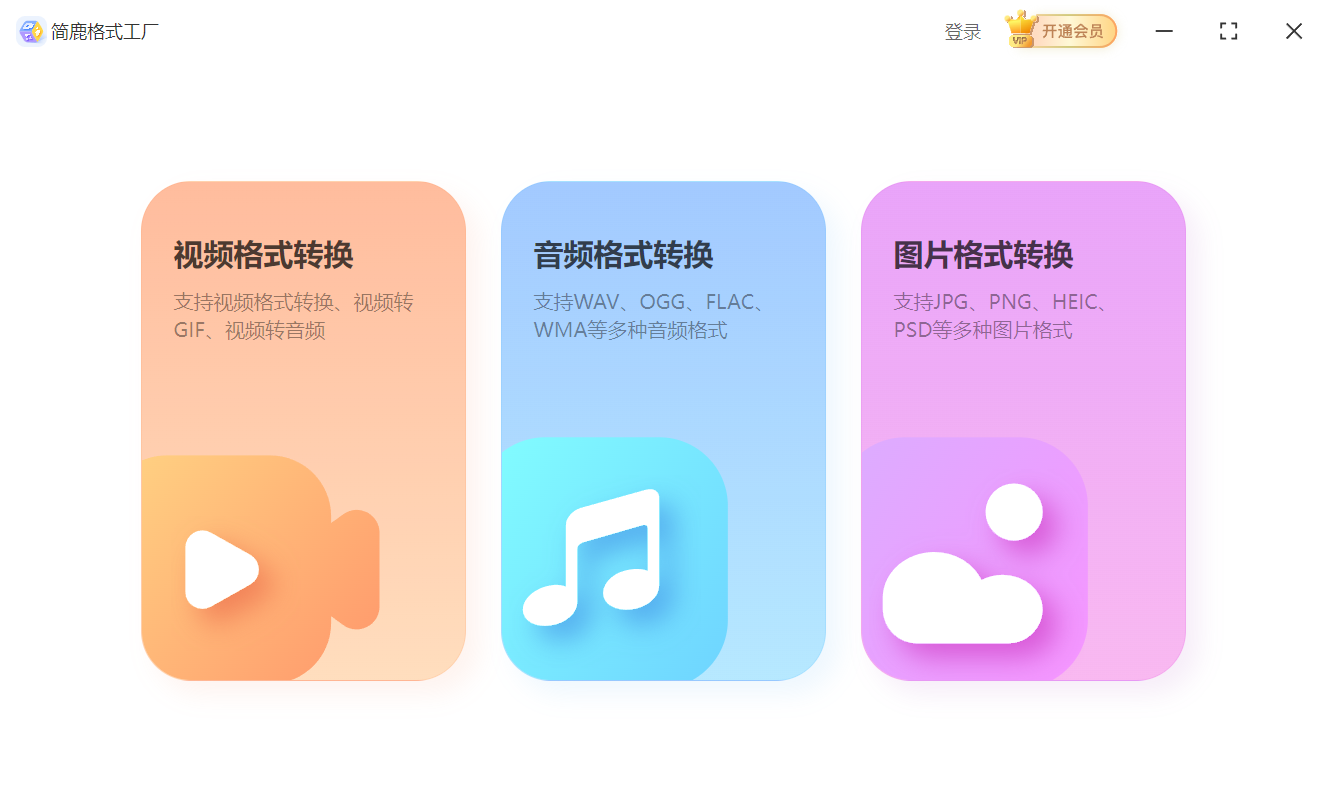
第一步:进入图片转换模块
前往简鹿格式工厂的官方网站下载适用于 macOS 的版本并完成安装。打开软件后,在主界面中找到并点击“图片格式转换”功能模块。
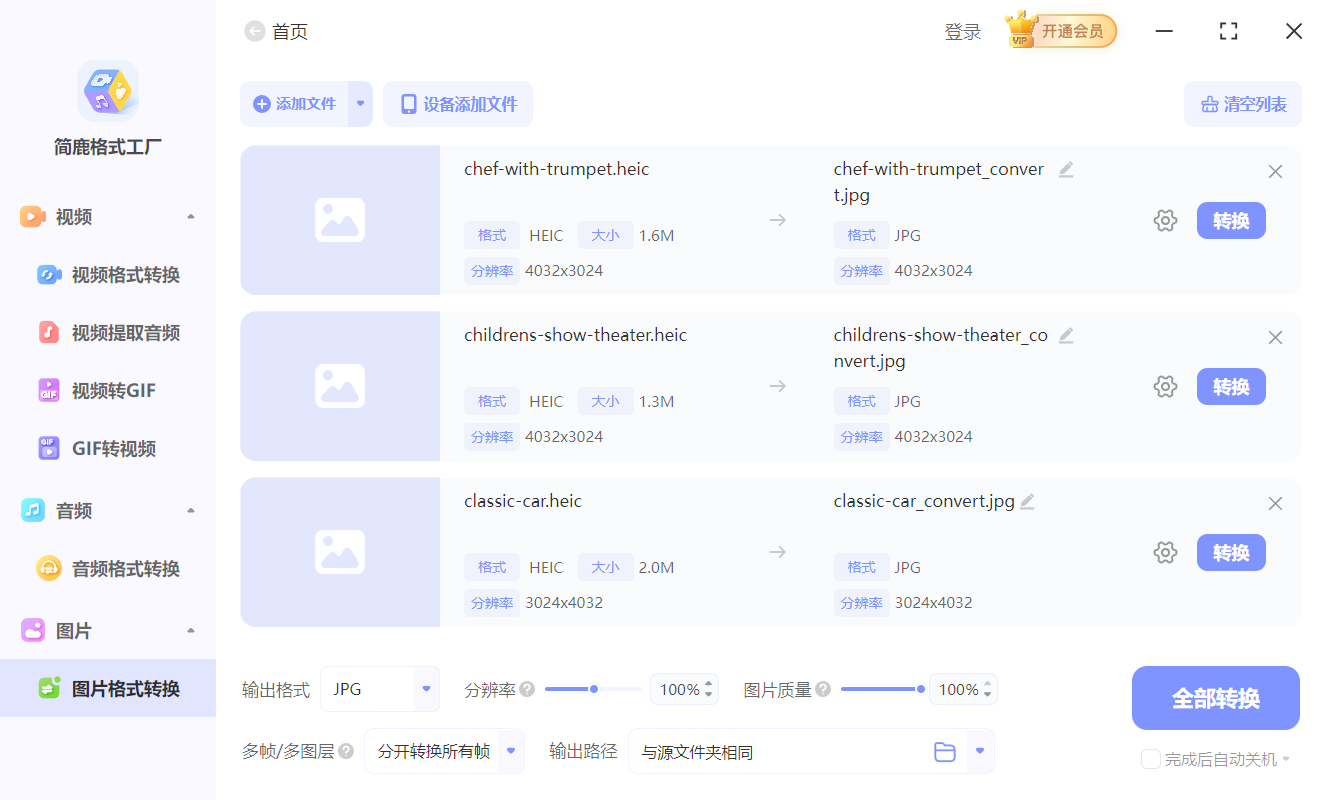
第二步:添加 HEIC 图像文件
点击界面上的“添加文件”按钮,从您的 Mac 文件夹中勾选需要转换的 HEIC 图像文件。该软件支持批量添加,您可以一次性导入多张照片,大幅提升处理效率。
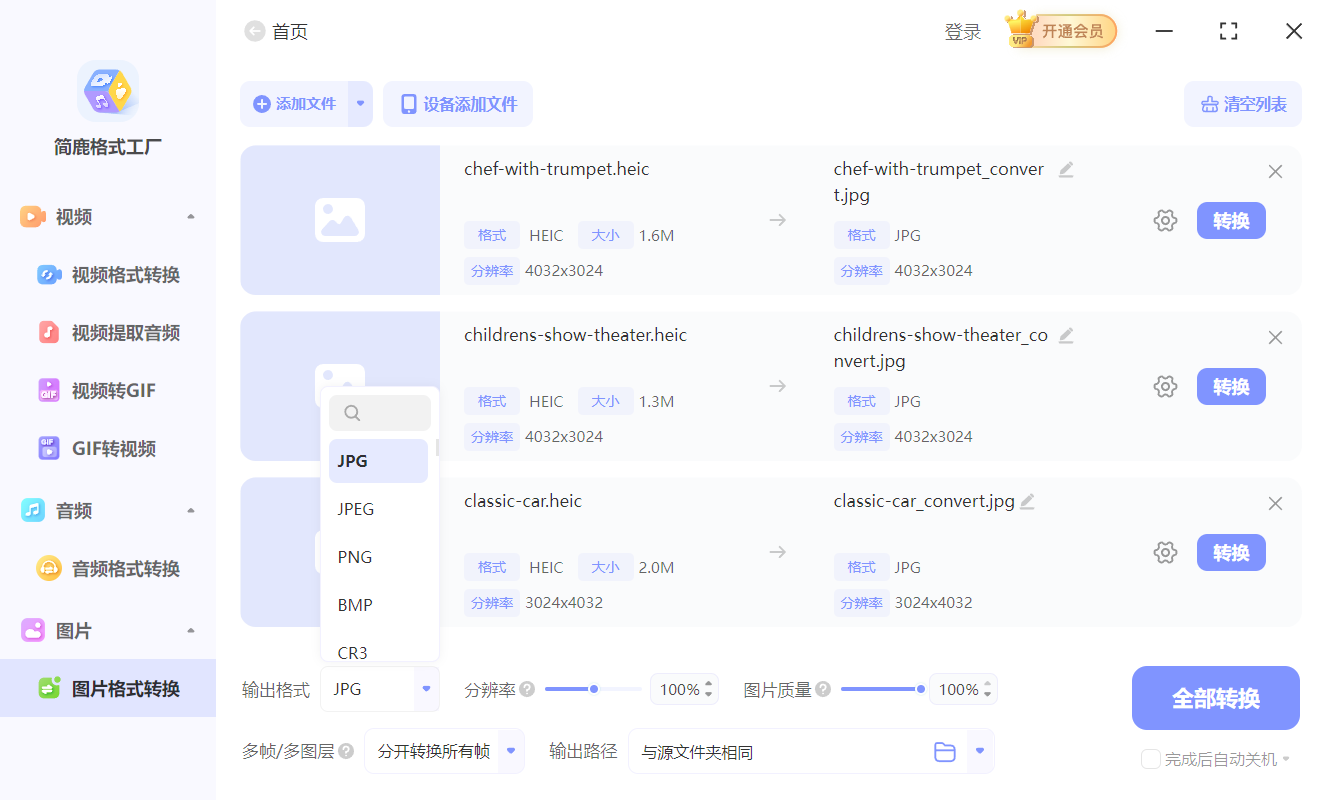
第三步:设置输出格式
在文件列表下方或右侧的设置区域,找到输出格式选项。在下拉菜单中,将目标格式设置为“JPG”或“PNG”。如果您是为了在网页上分享或兼容更多设备,建议选择 JPG 格式。
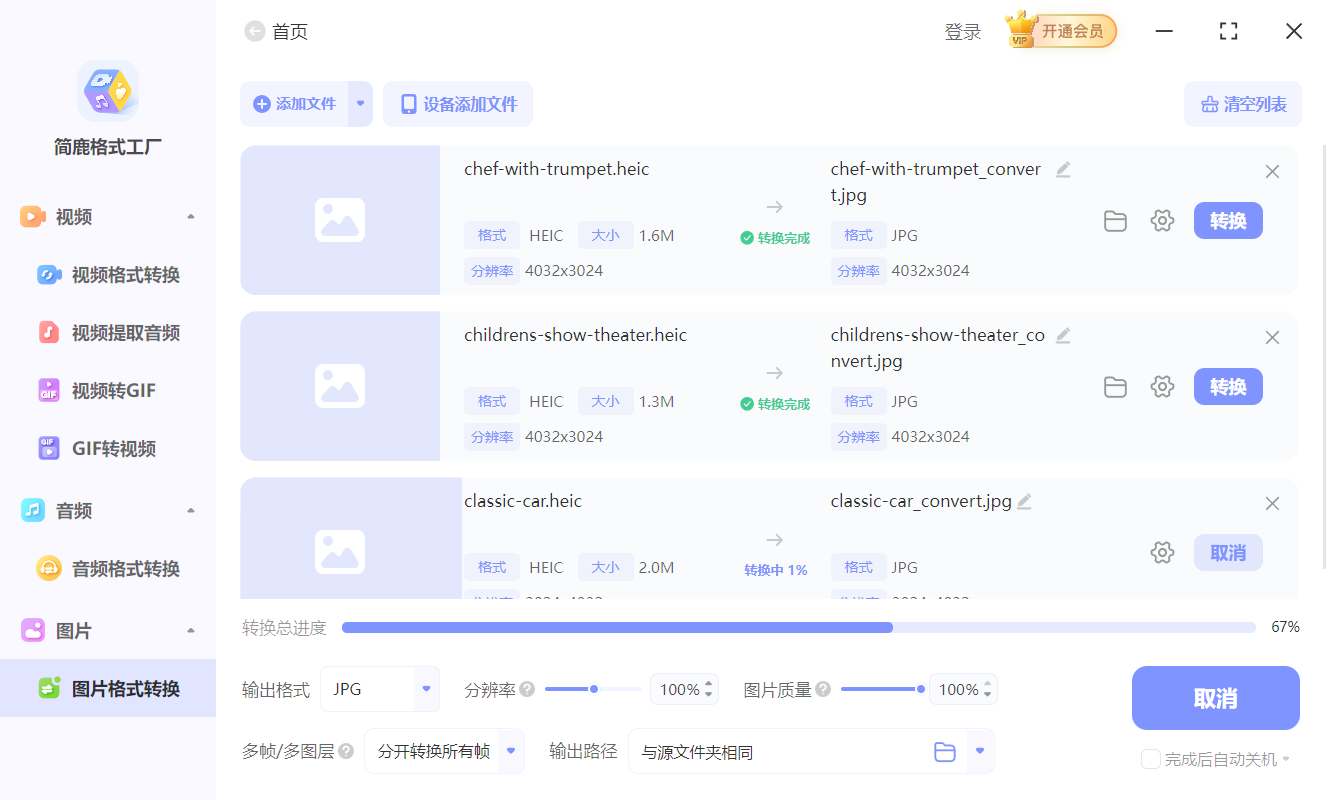
第四步:一键全部转换
确认输出格式和保存路径无误后,点击界面右下角的“全部转换”按钮。软件将迅速在本地完成格式转换,转换完成后,您即可在指定的文件夹中找到高清且兼容性极佳的 JPG 图片。
补充推荐:iMazing HEIC Converter
除了功能全面的简鹿格式工厂,如果您只需要偶尔转换少量照片,且希望使用一款极致轻量的工具,iMazing HEIC Converter 也是一个极佳的选择。
这是一款专为 Mac 和 PC 设计的免费软件,界面极其简约。您只需将 HEIC 文件直接拖拽到软件窗口中,即可快速将其转换为 JPG 或 PNG 格式。它同样采用本地处理机制,能够有效保护您的照片隐私,非常适合仅需基础格式转换的苹果生态用户。












