


如何用 Music Editor 压缩音频?轻松压缩手机中的音频文件



我们经常需要处理音频文件,比如录制一段语音、保存一首歌曲,或者整理工作中的录音资料。然而,有时候音频文件的体积太大,不仅占用手机存储空间,传输起来也很麻烦。这时候,我们就需要对音频文件进行压缩。
本文中简鹿办公编辑将一步步教你如何使用手机上的 Music Editor APP 来压缩音频文件,让你轻松应对大文件的烦恼。
一、为什么要压缩音频文件?
在开始操作之前,我们先来了解一下,为什么要压缩音频文件:
未压缩的音频文件(如高品质的 WAV 或高比特率的 MP3)通常体积较大,压缩后可以显著减少占用的空间。压缩后的音频文件体积更小,发邮件、发微信、上传网盘都会更快。
比如语音留言、语音备课、播客上传等,往往不需要高保真音质,压缩后既不影响使用,又更实用。
二、使用 Music Editor APP 压缩音频文件的步骤
步骤一:打开 Music Editor APP
首先,在你的手机上找到并打开 Music Editor 这款音频编辑软件。
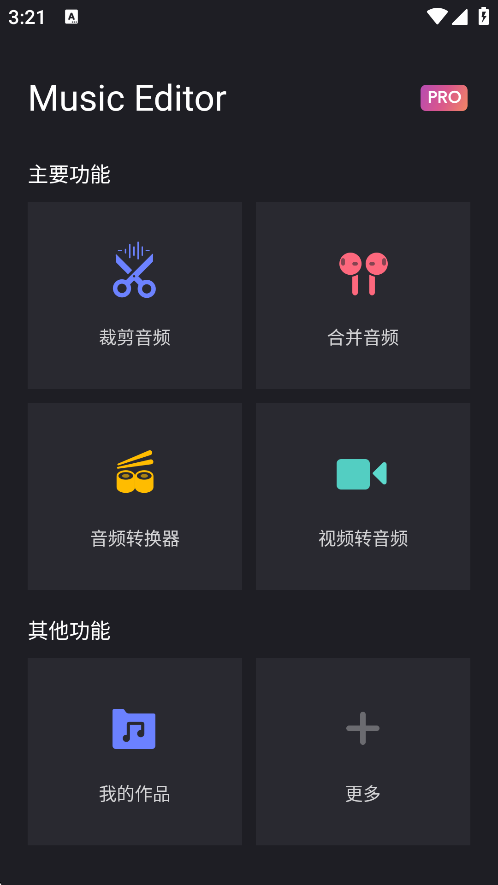
步骤二:进入“更多功能”选项
打开软件后,在主界面找到“其他功能”或“更多”按钮,点击进入。
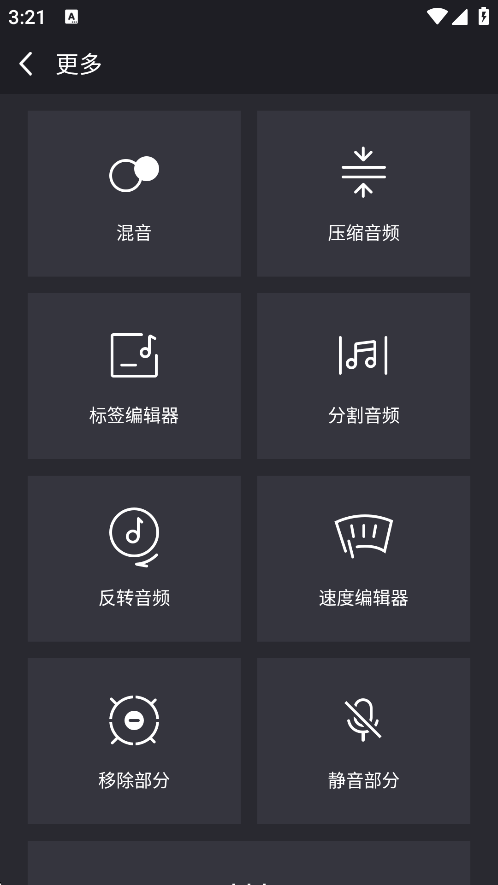
步骤三:选择“压缩音频”功能
在更多功能列表中,你会看到一个“压缩音频”的选项,点击它。
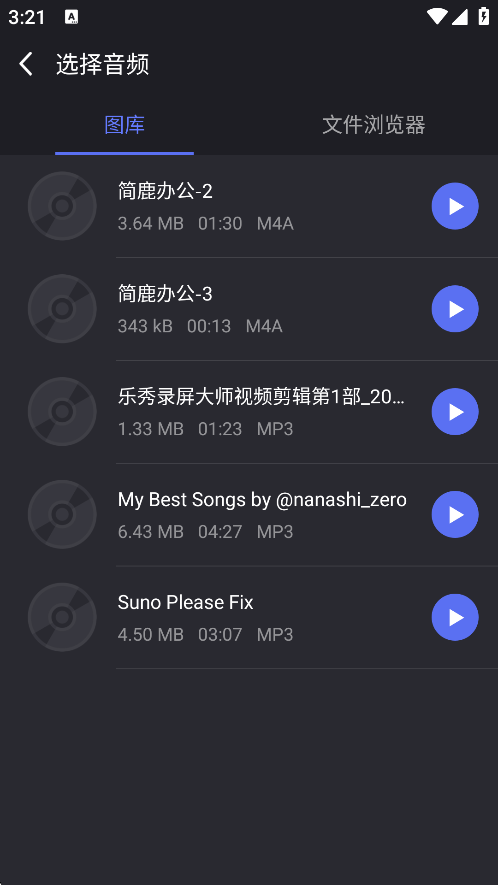
步骤四:选择要压缩的音频文件
接下来,系统会弹出文件选择器,列出你手机中已有的音频文件。你可以从中选择你想要压缩的那一个音频文件(比如一段录音、一首歌曲等)。
步骤五:设置压缩参数
选择文件后,系统会进入压缩设置界面。这里提供了几个关键参数供你选择:
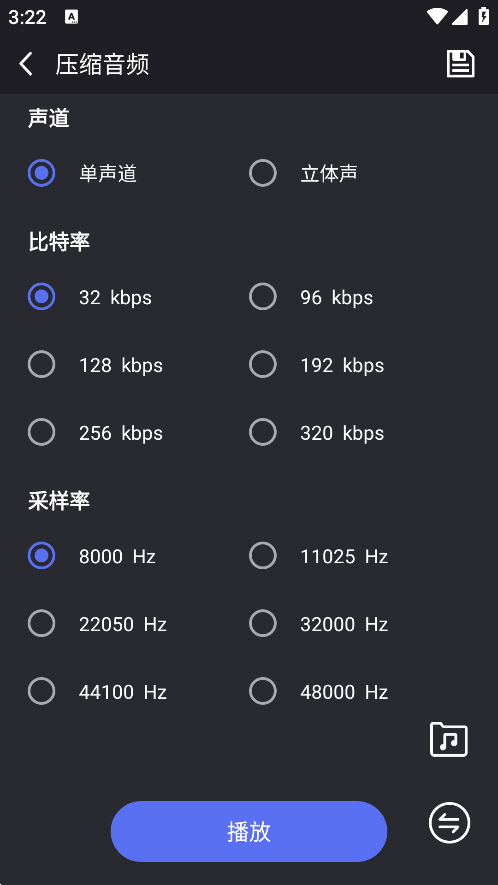
声道:可以选择单声道或立体声。如果你只是录制语音,选择单声道就足够了,可以节省一半的空间。
比特率:比特率越高,音质越好,文件越大。一般语音推荐使用 32kbps 或 64kbps,音乐可以选择 128kbps 或更高。
采样率:采样率越高,音频越清晰。语音一般使用 22050Hz 或 44100Hz 即可满足需求。
你可以根据自己的用途选择合适的参数。如果你不确定怎么选,也可以使用软件推荐的默认设置。
步骤六:开始压缩并保存
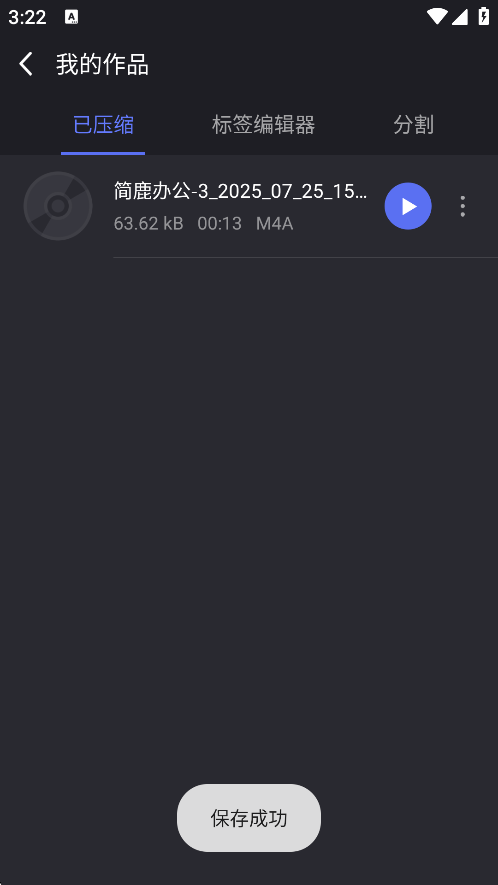
确认好参数后,点击右上角的“保存”按钮(一个软盘图标),系统就会开始压缩音频文件了。压缩完成后,新的音频文件会自动保存到你的手机中,你可以在“文件管理”或“音乐”文件夹中找到它。
三、压缩音频的注意事项
虽然压缩音频可以节省空间和方便传输,但也需要注意以下几点:
音质损失:压缩音频属于有损处理,尤其是降低比特率过多时,可能会出现音质下降、杂音等问题。
用途决定参数:如果是语音录音,可以大胆压缩;但如果是音乐或专业录音,建议保留较高参数。
备份原文件:如果你担心压缩后不满意,建议保留原始音频文件,以便随时重新压缩。
四、总结
通过 Music Editor APP,我们只需几个简单的步骤就可以轻松压缩音频文件。整个过程简单直观,即使你是手机小白也能轻松掌握。压缩音频不仅能帮你释放手机空间,还能让文件传输更高效。快去试试吧!













