


为什么重命名文件时不能直接显示或修改后缀?



你可能遇到过这样的情况:当你尝试重命名一个文件时,文件的扩展名(也就是常说的“后缀”)似乎被隐藏了,甚至有时无法直接编辑。这是为什么呢?今天我们就来详细解释一下这个问题,并向大家推荐一款高效便捷的工具——简鹿文件批量重命名,帮助你更方便地管理文件。
一、为何重命名文件时不显示或允许直接修改后缀?
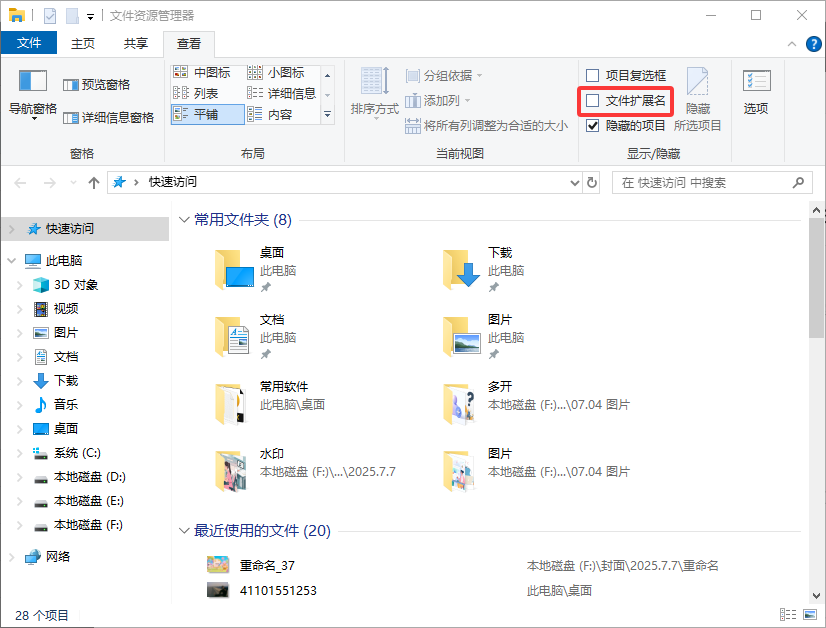
1. 系统默认设置保护机制
为了防止用户因误操作而更改文件类型导致文件不可用,Windows系统默认情况下不会显示已知文件类型的扩展名。这是因为每种文件类型都有其特定的格式和结构,如果随意更改扩展名,可能会导致程序无法正确识别该文件,从而影响文件的正常打开与使用。
2. 文件关联性问题
操作系统通过文件扩展名来确定应该用哪个应用程序打开某个文件。如果随便更改了文件的扩展名,即使文件内容本身没有改变,操作系统也无法按照原来的设定去选择正确的程序打开它。
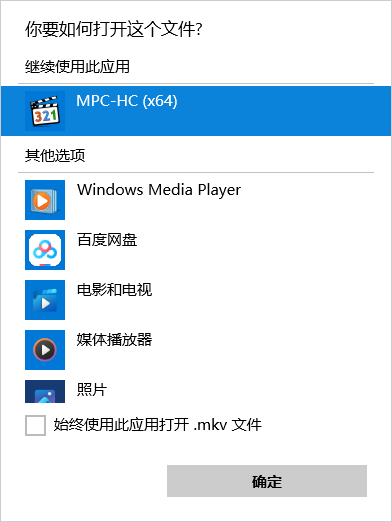
例如,将一个.txt文本文件的扩展名改为.jpg,虽然文件内容仍然是文本格式,但系统会尝试用图片查看器去打开它,结果自然是打不开的。
二、如何安全地修改文件后缀?
既然直接在Windows资源管理器中修改文件扩展名可能存在风险,那么有没有一种既安全又高效的解决方案呢?答案是肯定的,这里我们推荐使用简鹿文件批量重命名软件。
使用简鹿文件批量重命名:
步骤一:启动软件
首先,下载并安装简鹿文件批量重命名工具到你的电脑上,然后打开软件。
步骤二:添加文件
点击界面上的“文件重命名”按钮,从弹出的对话框中选取你需要修改扩展名的文件或者文件夹。
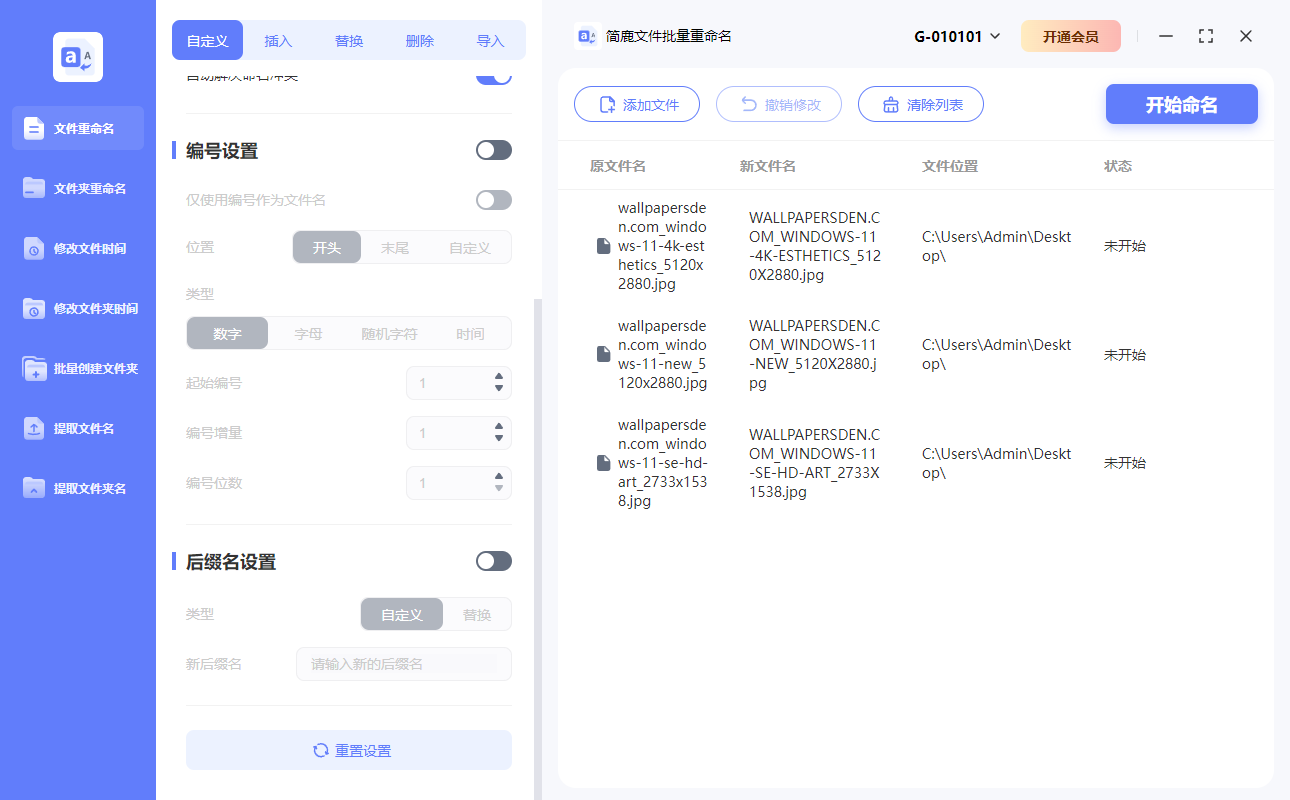
步骤三:启用后缀名设置
找到软件中的“后缀名设置”选项,勾选以激活此功能。
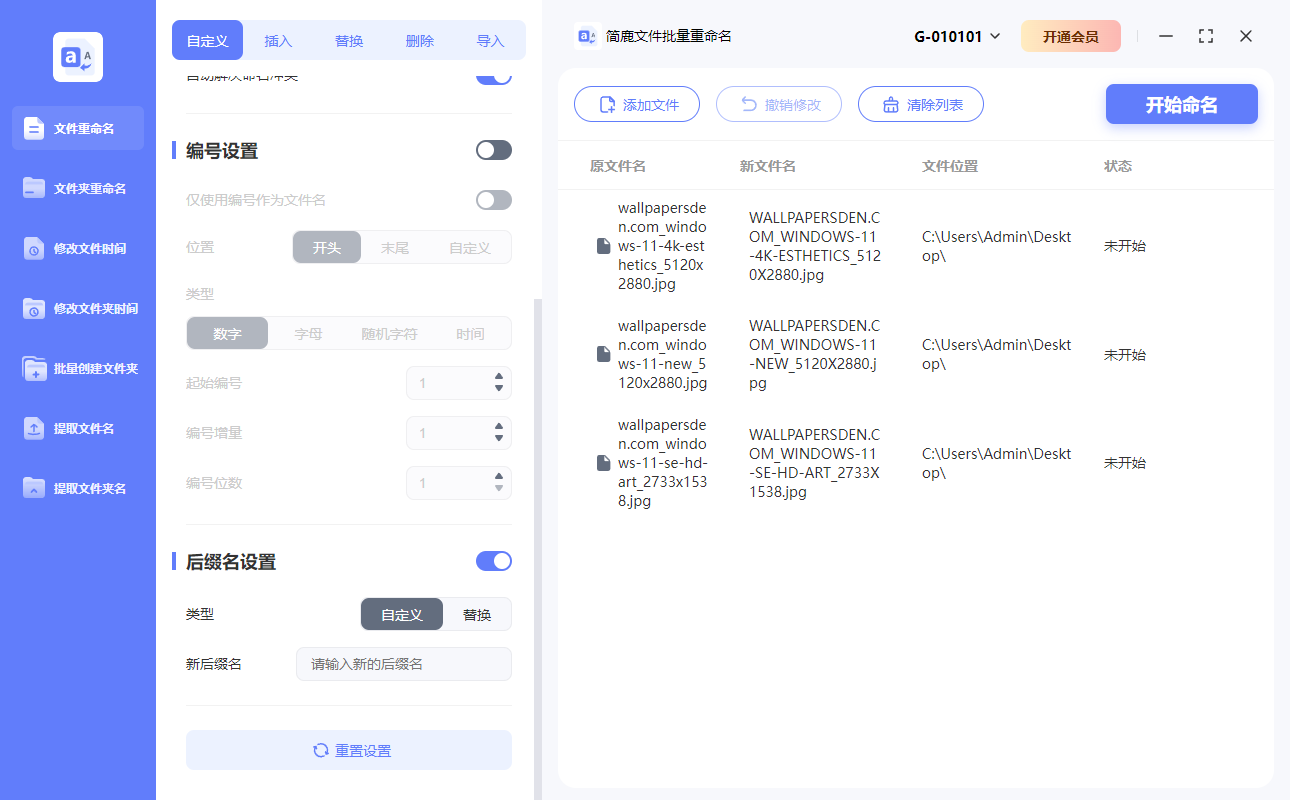
步骤四:输入新的后缀名
根据需要,在相应的字段内输入你想要的新扩展名,比如从 .jpg 改为 .png(注意实际转换需确保文件内容兼容)。完成设置后,点击确认即可开始批量修改文件扩展名。
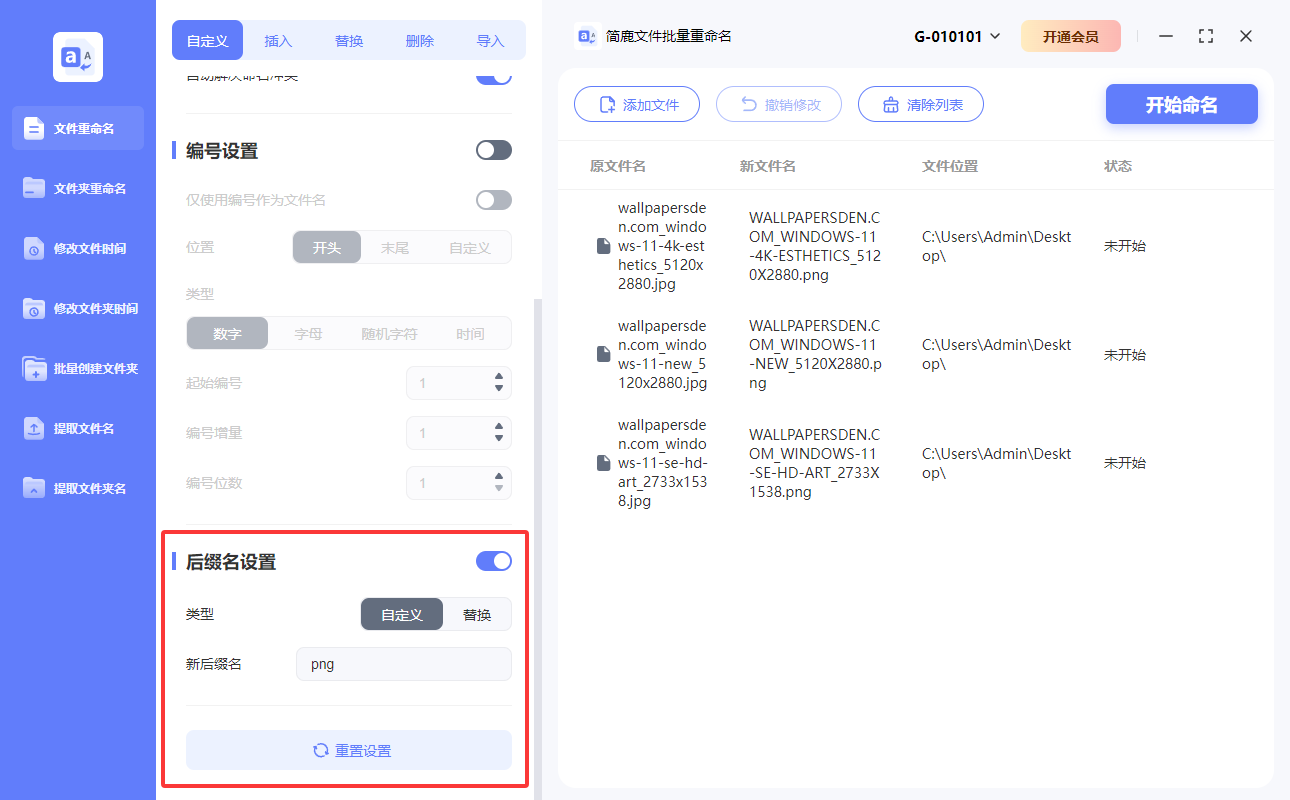
简鹿文件批量重命名不仅支持单个文件的重命名,还支持对多个文件进行批量处理,大大提高了工作效率。同时,它提供了更为直观的操作界面和详细的提示信息,帮助用户避免不必要的错误。












