


手机录的音频如何转换为MP3格式?我用这款手机音频编辑器



我们经常使用手机录音功能来记录会议内容、课堂笔记、灵感创意或者语音备忘。但有时候你会发现,手机默认录制的音频格式并不是我们常用的 MP3 格式,比如可能是 WAV、AMR、M4A 等,这些格式在某些播放器或平台上可能无法直接播放,也不便于分享。
这时候,我们就需要将音频文件转换为更通用的 MP3格式。其实,使用手机上的 Music Editor APP,就能轻松实现这一操作。下面我们就来一步步教你如何将手机录音转换为MP3格式。
一、为什么要把音频转成MP3?
在讲解操作之前,先来了解一下为什么MP3格式如此受欢迎:
几乎所有的播放器和设备都支持MP3格式。
相比WAV等无损格式,MP3压缩率高,文件更小。
对于语音或日常录音来说,MP3已经完全可以满足需求。
二、使用 Music Editor 转换音频格式的步骤
步骤一:打开 Music Editor APP
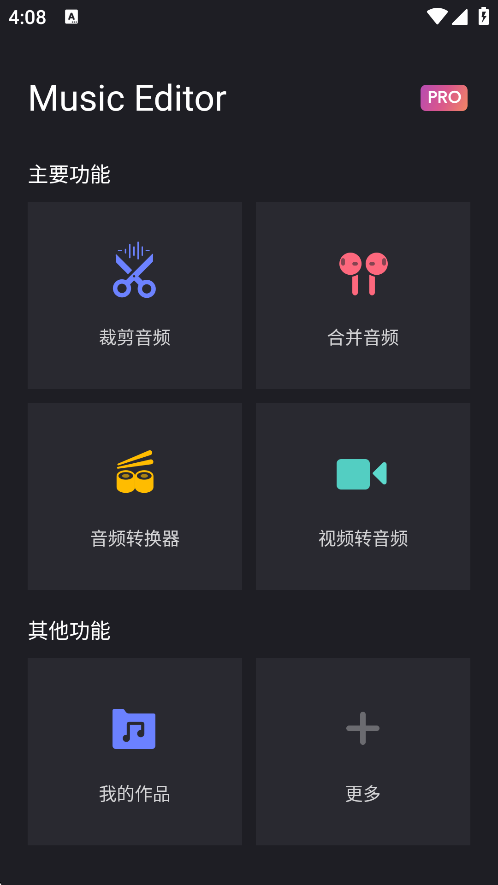
首先,在你的手机中找到并打开 Music Editor 这款音频编辑软件。进入主界面后,你会看到多个功能选项,如“裁剪音频”、“合并音频”、“音频转换器”等。我们要使用的是其中的 音频转换器 功能。
步骤二:选择“音频转换器”功能
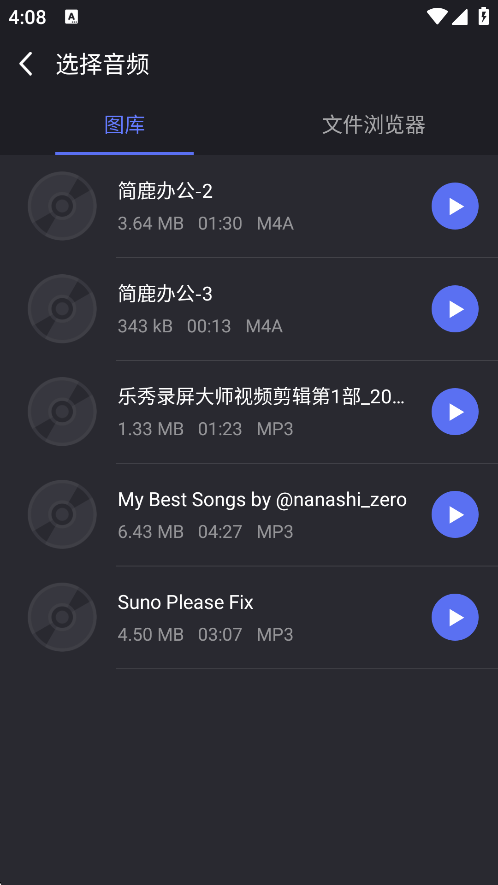
在主界面的主要功能中,点击 音频转换器 选项。这时,系统会弹出一个音频文件选择界面,列出你手机中已有的录音文件。
步骤三:选择要转换的音频文件
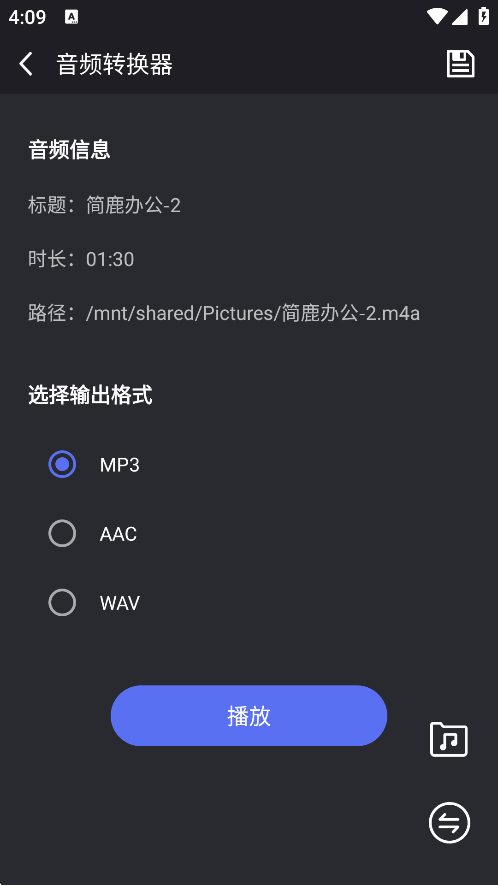
从列表中选择你想要转换的录音文件。点击后,系统会跳转到格式选择界面。在格式转换页面中,你可以看到多种音频格式选项,例如:
MP3(推荐)
AAC
WAV
点击选择 MP3 作为输出格式。如果你对音质有更高要求,也可以选择WAV格式,但文件体积会更大。
注意:目前该软件不支持批量转换,一次只能转换一个文件。
步骤四:开始转换并保存
确认格式无误后,点击右上角的 保存图标,系统就会开始转换音频格式。
转换完成后,新的MP3文件会自动保存到你的手机中。你可以在“文件管理”文件夹中找到它,随时播放或分享。
三、格式转换的注意事项
不同格式之间转换可能会有轻微音质损失,尤其是从无损格式(如WAV)转为有损格式(如MP3)时。MP3相比WAV体积更小,但音质会略有下降。建议在转换前保留原始音频文件,以防需要重新转换或使用其他格式。
四、总结
使用 Music Editor APP 将手机录音转换为MP3格式,整个过程操作简单,适合所有手机用户,即使是新手也能轻松掌握。
如果你经常需要处理音频文件,比如剪辑、合并、压缩、提取片段等,Music Editor 还提供了丰富的功能,帮助你一站式搞定各种音频编辑需求。赶紧试试吧!













