


轻松几步教你搞定如何将网页内容导出为 PDF 文档


 Win下载
Win下载
 Mac下载
Mac下载
不管是为了保存一篇重要的文章、一份在线文档,还是收藏一段有用的教程,直接保存网页为 PDF 格式不仅方便日后查阅,还能保证排版不变形。那么,如何才能快速地将网页内容导出为 PDF 呢?
一、为什么选择PDF?
首先,我们需要了解一下为何要选择 PDF 格式来保存网页内容:
PDF 能够完美保留网页的原始布局、字体、颜色和图片等元素。
几乎所有的设备和操作系统都支持 PDF 文件的查看。
PDF 文件体积适中,易于通过电子邮件或社交媒体进行分享。
二、使用浏览器内置功能导出 PDF
大多数现代浏览器(如 Google Chrome、Mozilla Firefox、Microsoft Edg e等)都自带了将网页保存为 PDF 的功能。下面以 Google Chrome 为例,演示具体步骤:
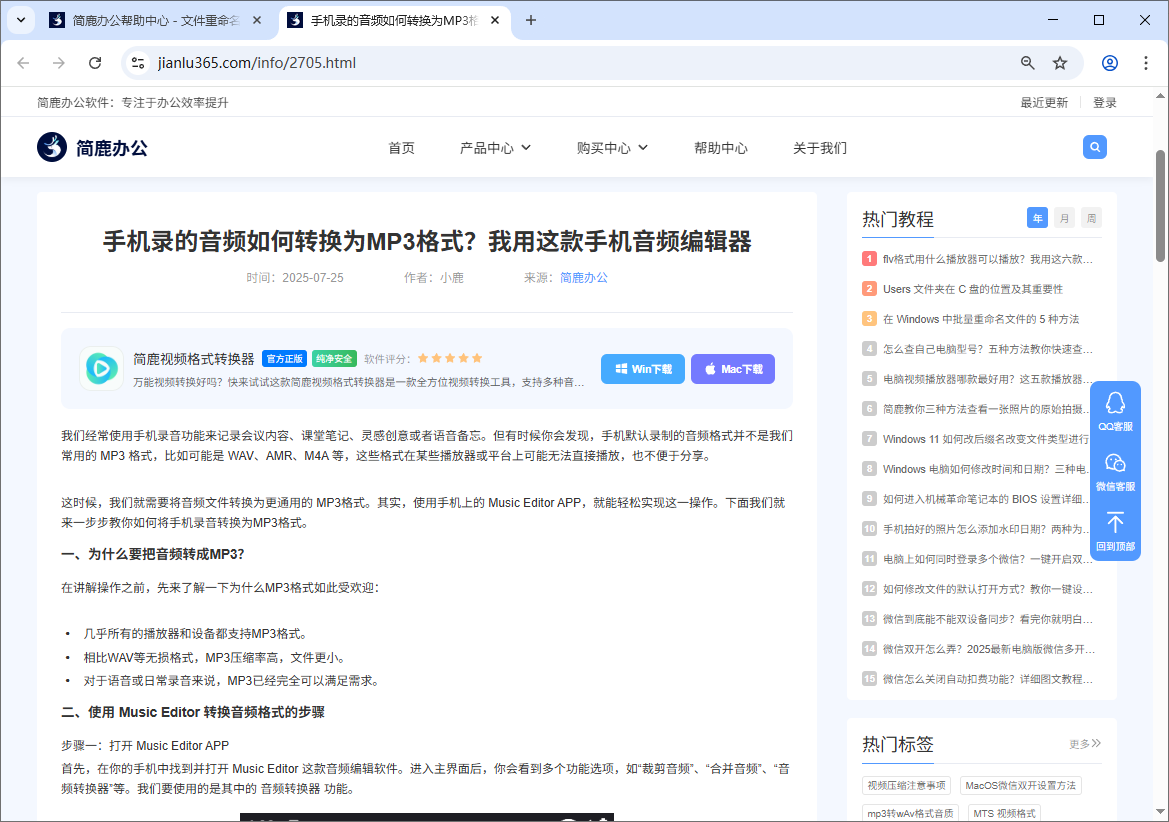
步骤一:打开目标网页
首先,在你的浏览器中找到并打开你想要保存为 PDF 的网页。
步骤二:调用打印功能
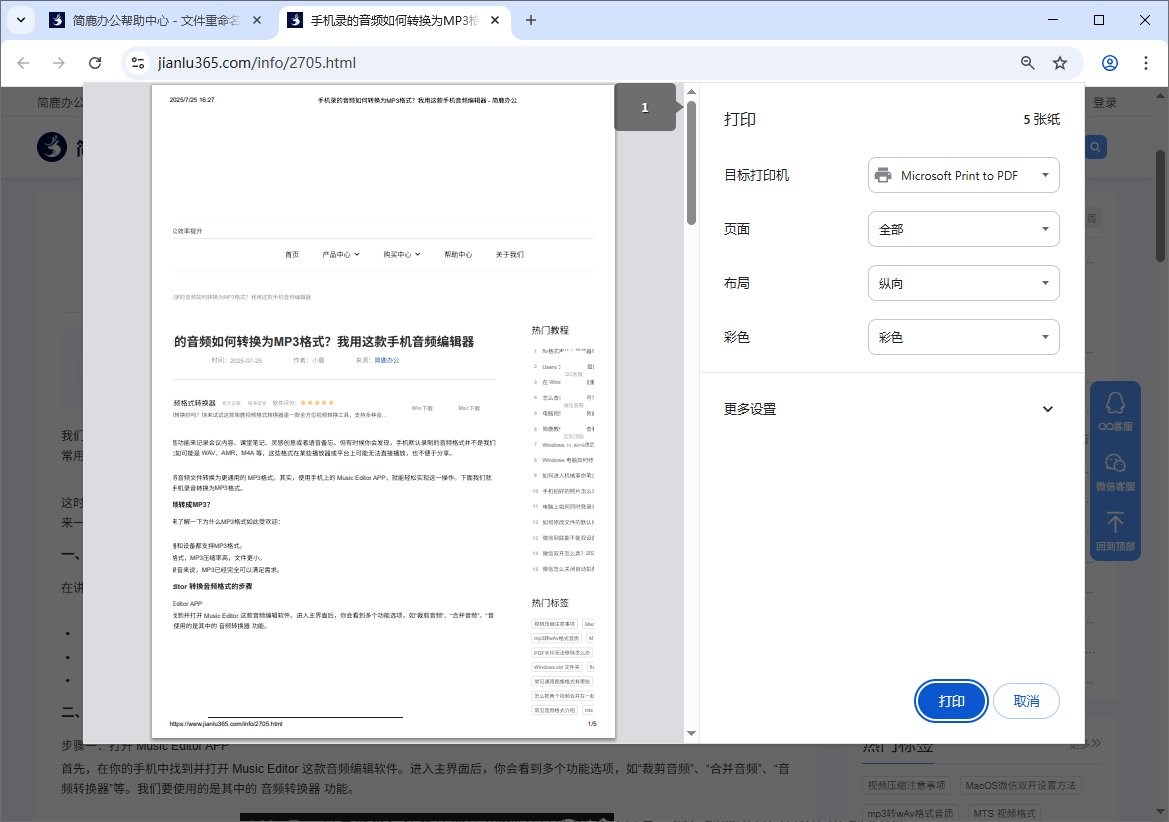
在浏览器窗口右上角找到菜单按钮(通常是一个三个点“...”的图标),点击进入后选择“打印”选项。快捷键Ctrl + P (Windows) 或Cmd + P (Mac)也可以快速打开打印对话框。
步骤三:选择“另存为 PDF”
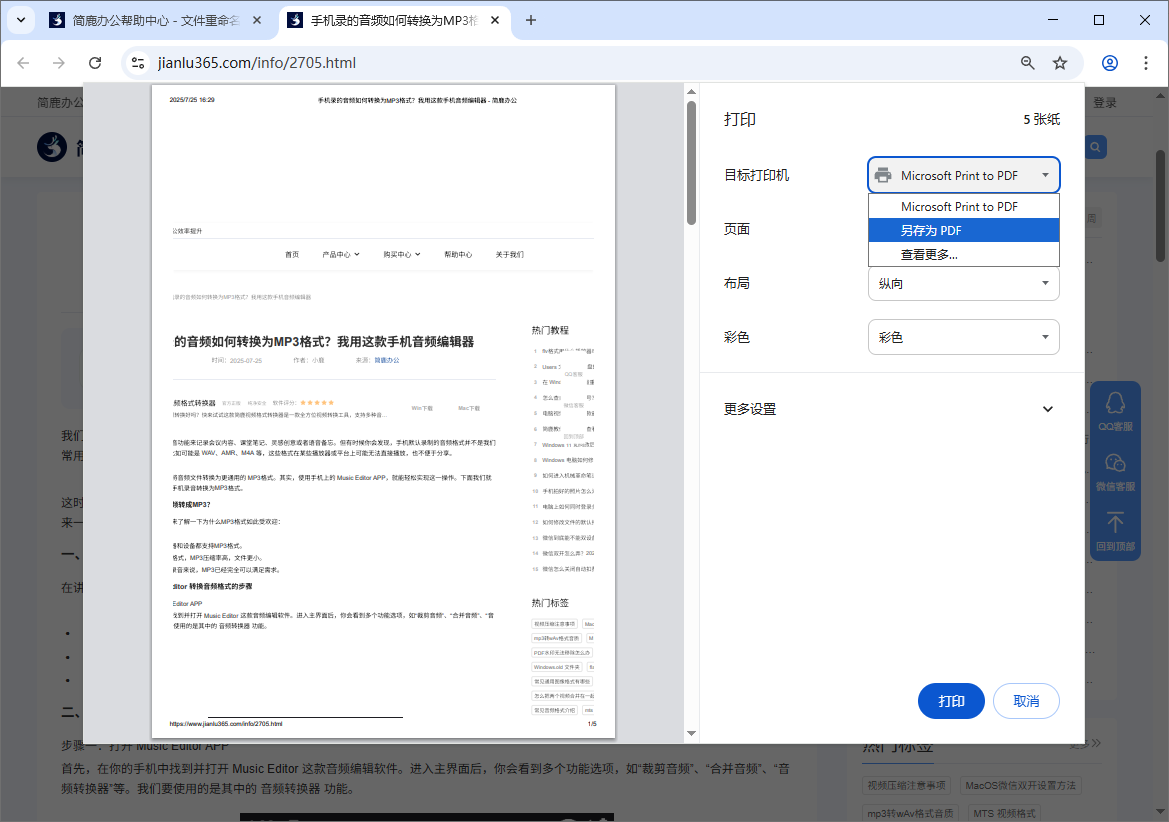
在弹出的打印设置页面中,找到“目标打印机”的下拉菜单,从中选择“另存为 PDF”。
步骤四:调整页面设置(可选)
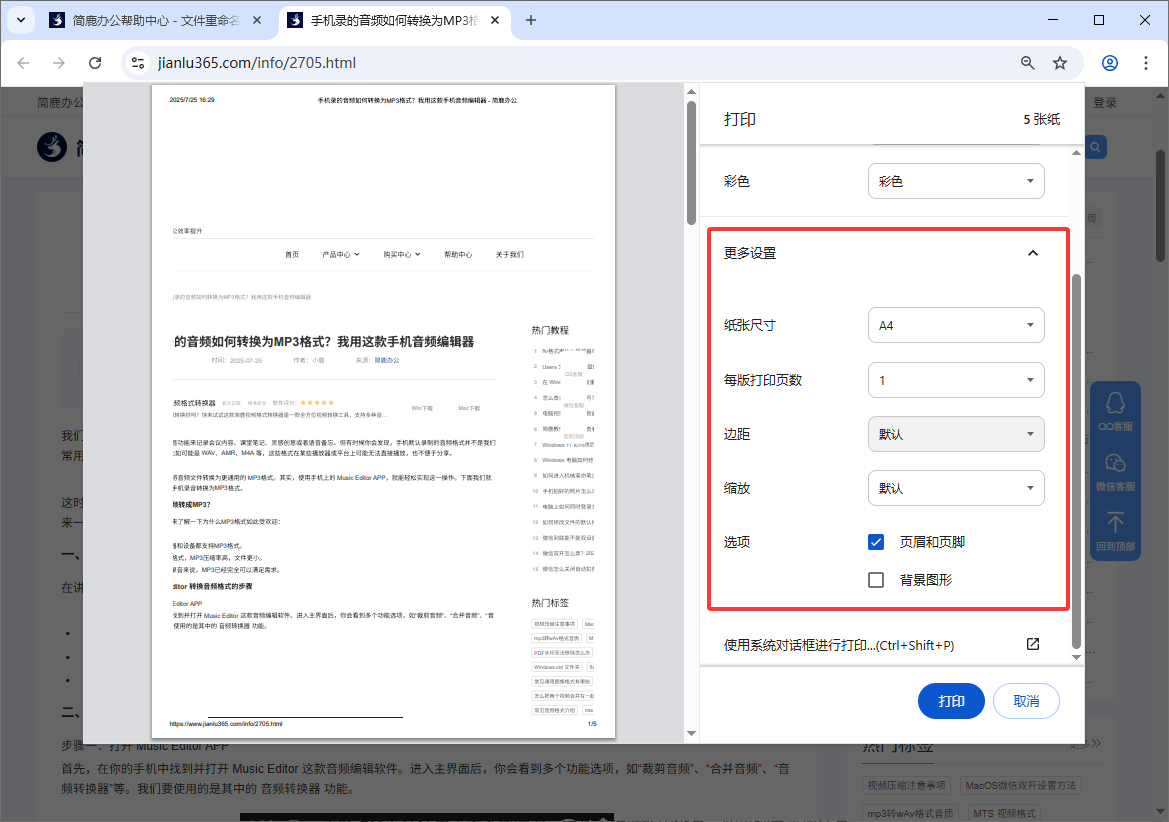
如果需要,可以在此页面对纸张大小、方向、页边距等参数进行调整,确保最终生成的 PDF 文件符合你的需求。
步骤五:保存文件
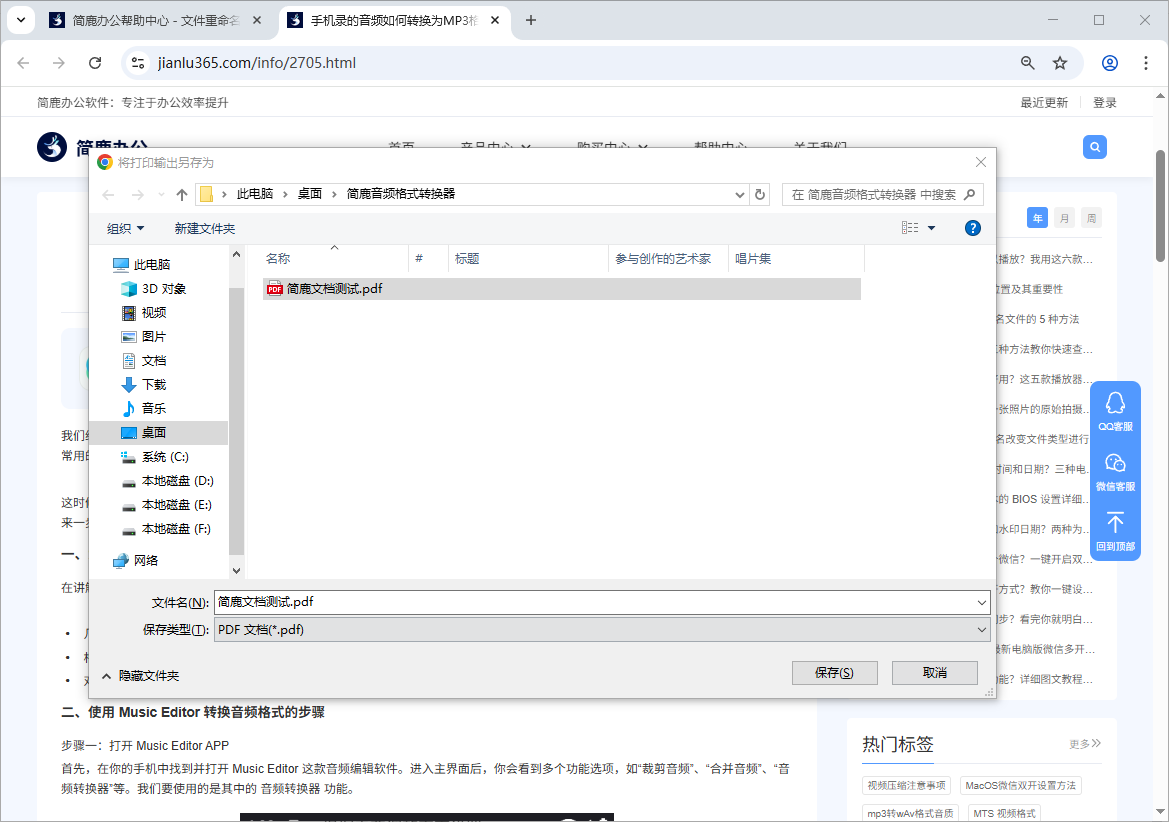
一切设置妥当后,点击“打印”按钮,然后选择保存位置,并为文件命名。最后,点击“保存”,稍等片刻,你的 PDF 文件就会生成完毕。
三、注意事项
虽然上述方法适用于大多数情况,但在实际操作中仍有一些小细节需要注意;某些包含交互式元素(如视频、动画)的网页可能无法完全被转换为静态的 PDF 格式。建议在保存完成后打开 PDF 文件检查一遍,确保所有内容均已正确显示。
将网页内容导出为PDF其实非常简单,只需几个基本步骤即可完成。希望这篇教程对你有所帮助!












