


手把手教你用简鹿音频格式转换器批量将 APE 转为 MP3



APE 是一种无损音频压缩格式,音质极佳,但文件体积通常较大,且在一些设备或播放器上兼容性不佳。相比之下,MP3 作为最通用的音频格式,几乎可以在所有设备上播放,但属于有损压缩。如果你需要将 APE 文件转换为更通用的 MP3 格式,或者是为了节省存储空间,可以使用 简鹿音频格式转换器 轻松实现批量转换。以下是详细的操作步骤:
第一步:打开软件并选择功能
启动 简鹿音频格式转换器(支持 Windows 和 Mac 系统)。在软件主界面,找到并点击 “音频转换” 功能模块。
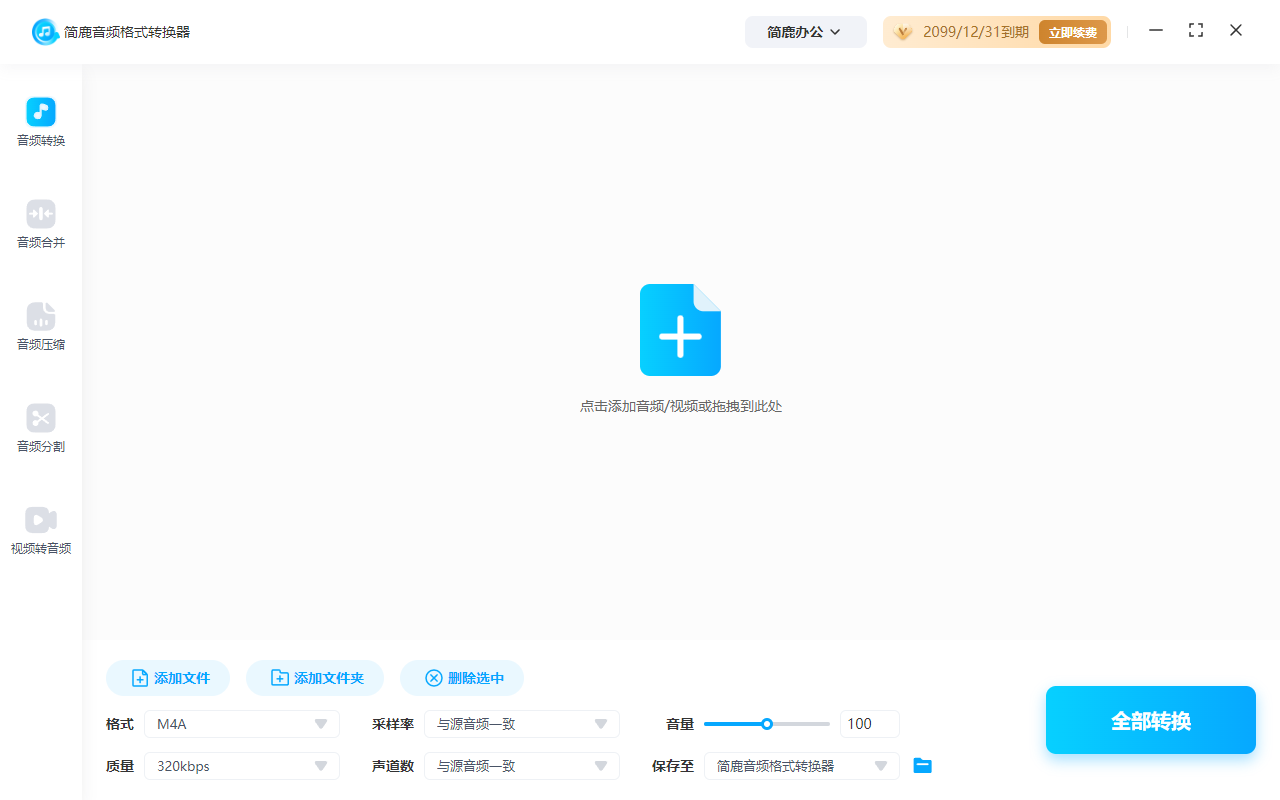
第二步:添加 APE 音频文件
进入“音频转换”页面后,你会看到一个明显的“添加文件”按钮。点击该按钮,然后在弹出的文件选择窗口中,批量选中你想要转换的所有 APE 音频文件(可以按住 Ctrl 键多选,或 Shift 键选择连续文件)。
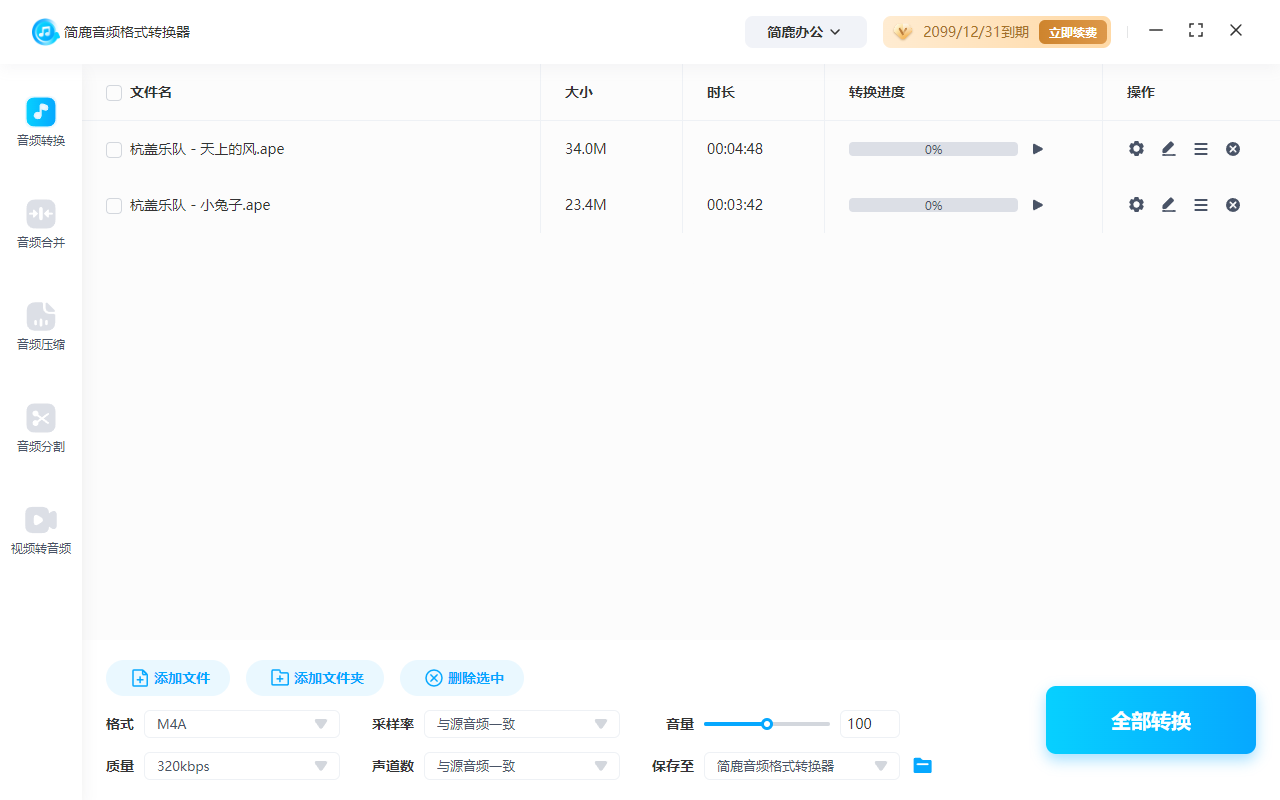
确认后,这些 APE 文件就会被添加到转换列表中。
第三步:设置输出格式为 MP3
在文件列表的上方或下方,找到 “输出格式”的下拉菜单。点击下拉菜单,选择 “MP3” 作为目标格式。
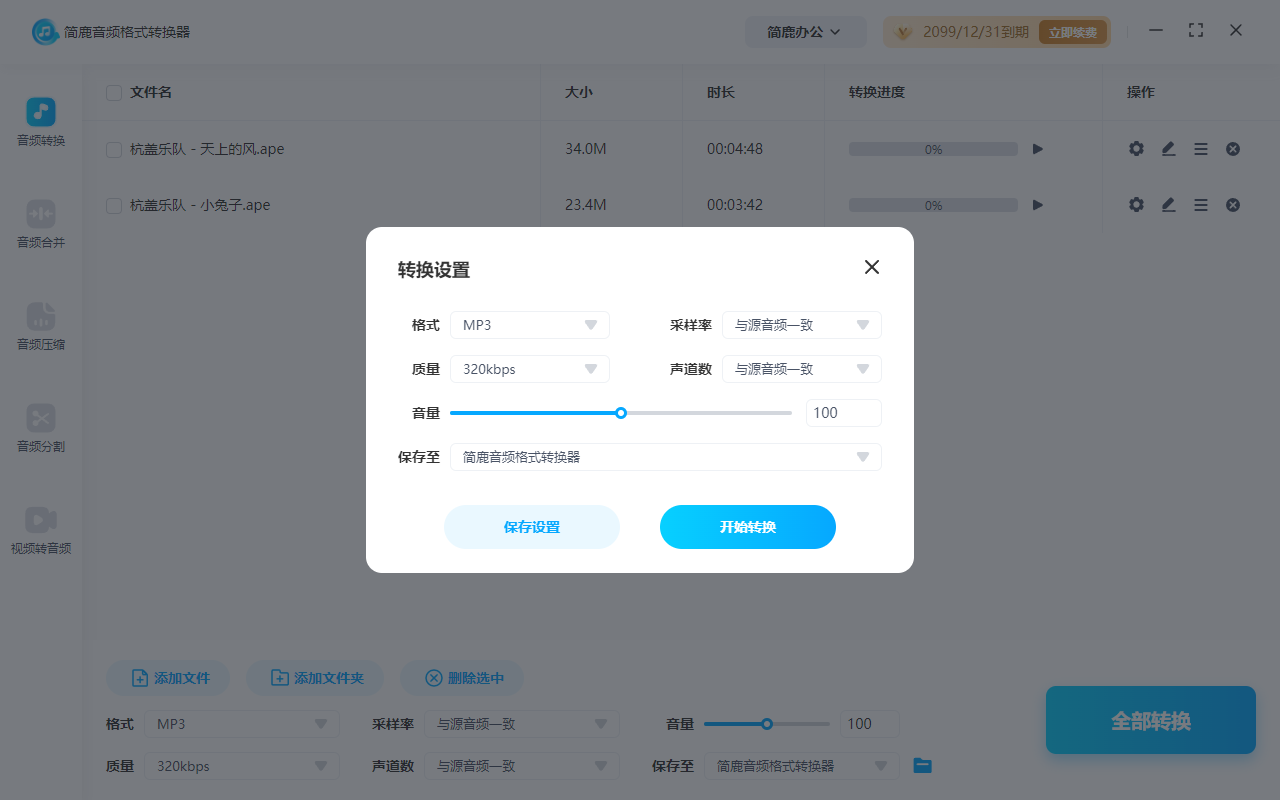
(可选)你还可以根据需要调整 MP3 的 比特率(如 128kbps、192kbps、320kbps)。比特率越高,音质越好,但文件也越大。对于大多数日常聆听,192kbps 或 320kbps 是比较平衡的选择。
第四步:开始批量转换
确认所有文件都已添加,且输出格式已正确设置为 MP3。点击软件界面上醒目的 “全部转换” 按钮。
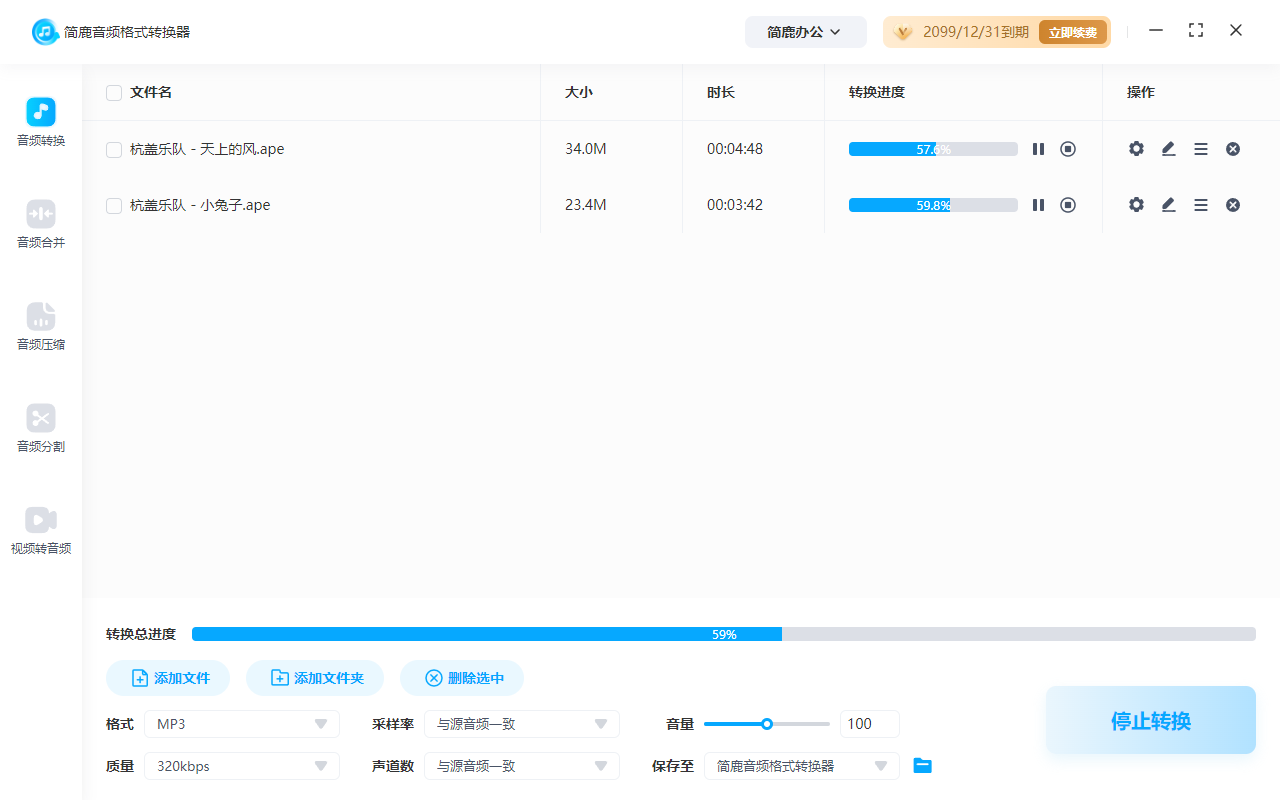
软件将开始依次处理列表中的每一个 APE 文件,并将其转换为 MP3 格式。转换进度会实时显示,你可以看到每个文件的转换状态。
所有文件转换完成后,点击“打开文件夹”即可直接跳转到保存 MP3 文件的目录,检查转换结果。
关于音质的考量
无损 vs 有损:APE 是无损格式,意味着它完整保留了原始音频的所有信息。而 MP3 是有损压缩格式,在压缩过程中会丢弃部分人耳不太敏感的音频数据以减小文件体积。
转换建议:通常不推荐将高质量的 APE 文件转换为有损的 MP3,因为这会永久性地损失一部分音质,无法恢复。这种转换相当于“高清原图”被压缩成“网络缩略图”。
使用简鹿音频格式转换器批量将 APE 转为 MP3 非常简单:打开软件 → 选择“音频转换” → 添加 APE 文件 → 设置输出格式为 MP3 → 点击“全部转换”。虽然操作便捷,但请务必记住,这种转换是以牺牲部分音质为代价换取了通用性和更小的文件体积。如果条件允许,建议保留原始的 APE 文件作为备份,仅在必要时使用 MP3 版本。













