


手机两个音频怎么合并在一起?跟着我一起学习音频合并教程



我们经常会遇到需要将两个音频文件合并在一起的情况,比如制作背景音乐、剪辑语音内容、制作播客等。如果你想知道如何在手机上轻松完成音频合并操作,那么这篇文章非常适合你。下面我将手把手教你如何使用手机上的 Music Editor 这款APP,将两个音频文件合并成一个完整的音频文件。
所需工具:Music Editor APP
首先,你需要在手机上安装一款支持音频合并功能的APP,这里我们以 Music Editor 为例(你可以在应用商店中搜索并下载安装)。这款APP操作简单,功能强大,适合普通用户和初学者使用。
跟着我一起操作手机合并音频步骤
步骤一:打开 Music Editor APP
在手机桌面或应用列表中找到 Music Editor,点击打开它。
小提示:首次使用需要授权访问手机存储权限,请允许访问以便选择音频文件。
步骤二:选择“合并音频”功能
进入APP主界面后,你会看到多个功能选项。找到 “合并音频”功能,点击进入。

步骤三:选择需要合并的音频文件
进入“合并音频”界面后,系统会列出你手机中所有的音频文件。你可以从中选择你想要合并的两个音频文件。
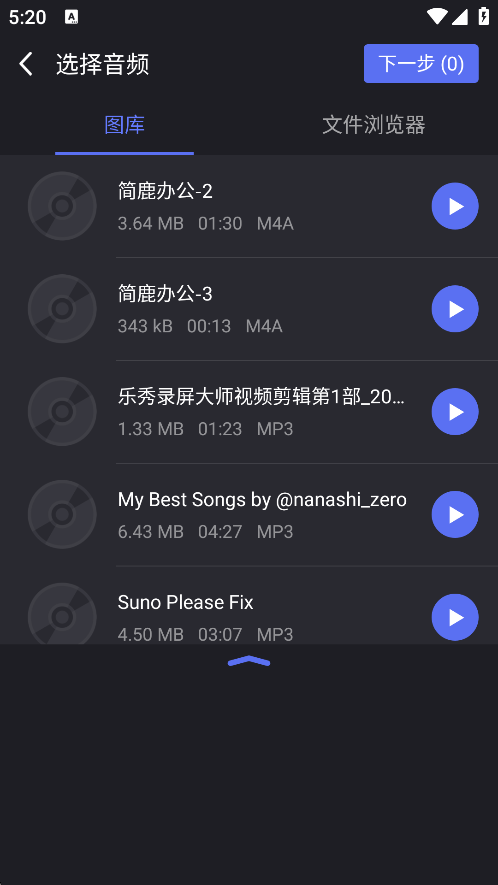
注意:添加音频文件时,顺序非常重要!合并后的音频将按照你添加的顺序进行播放。例如:先添加“音频A”,再添加“音频B”,那么合并后就是“音频A → 音频B”的播放顺序。
步骤四:预览与添加更多音频(可选)
添加完音频后,你可以点击音频条目进行 播放预览,确认是否是你想要合并的内容。如果你还有更多音频需要合并,也可以继续点击“添加”按钮,将它们一起合并。
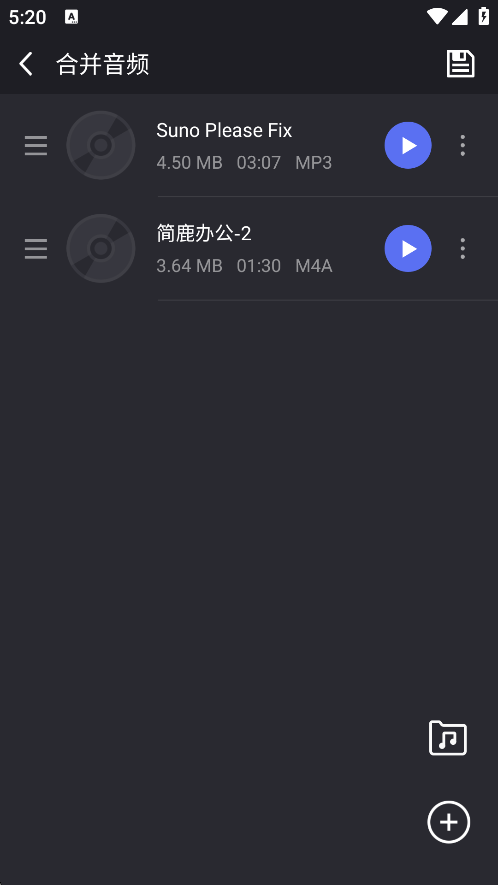
步骤五:点击“下一步”并保存
确认音频顺序无误后,点击界面右下角的 “下一步”按钮,系统将开始合并音频。合并过程可能需要几秒钟到几十秒不等,具体时间取决于音频文件的大小和手机性能。
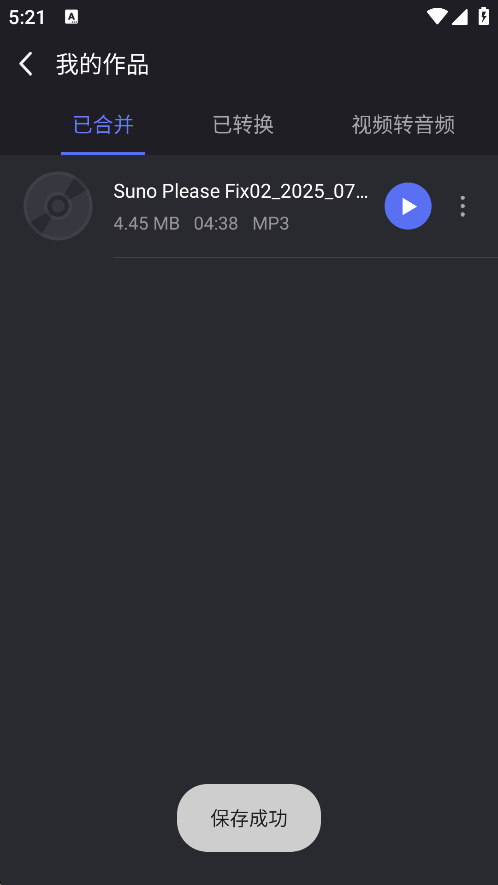
合并完成后,系统会提示你合并成功,并显示保存路径。你可以在APP的“我的音频”或手机文件管理器中找到合并后的音频文件。
小技巧分享
尽量选择相同格式的音频文件(如都是MP3或WAV)进行合并,避免格式不兼容导致失败。合并完成后,建议使用耳机试听,确保播放流畅无错位。
通过以上步骤,你可以轻松地在手机上将两个或多个音频文件合并在一起。无论是制作短视频背景音乐、语音剪辑还是个人创作,Music Editor 都是一个非常实用的工具。













