


剪映如何去除视频中的水印?三种方法帮你消除视频水印



对于追求精致视频创作的剪辑师而言,剪映专业版(电脑版)是一款功能强大的工具。在日常剪辑中,我们经常会遇到需要处理网上下载的素材,而这些素材往往带有平台Logo、作者署名或其他不想要的水印。
针对这些“画面瑕疵”,剪映专业版提供了从基础物理遮挡到高级AI智能消除等多种解决方案。本文将为你详细拆解几种实用的去水印方法,帮助你轻松还原纯净画面。
方法一:画面放大与裁剪法
这是最基础且操作最简单的去水印方式,适用于水印位于视频边缘或四个角落,且不影响主体画面的情况。
将需要去水印的素材导入剪映专业版并拖入时间轴。在预览播放器下方,找到并点击“放大器”形状的按钮。拖动进度条适当放大视频画面,然后通过拖动预览窗口中的素材,调整构图位置,将边缘的水印“挤”出画面可视范围即可。
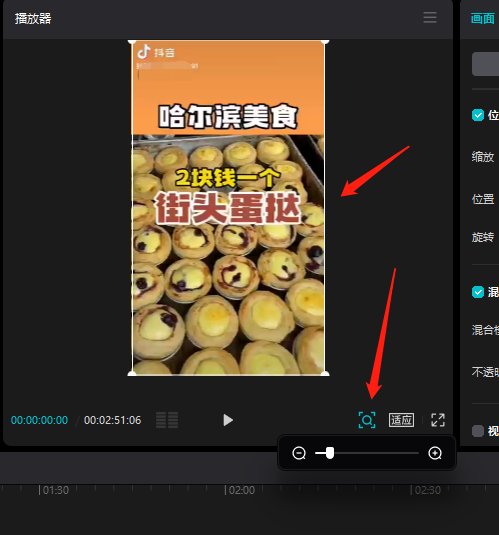
选中时间轴上的视频片段,在右侧属性面板或顶部菜单栏中找到“编辑”或“画面”选项,点击“裁剪”。拖动裁剪框的边缘,直接将含有水印的区域裁剪掉。建议裁剪幅度控制在5%-15%以内,以免画面缺失过多或导致构图失衡。
方法二:画中画与贴纸覆盖法
当水印位置无法通过裁剪解决时,利用“遮挡”是常用的思路。虽然剪映电脑版轨道中没有直接名为“画中画”的按钮,但通过多轨道叠加即可实现相同效果。
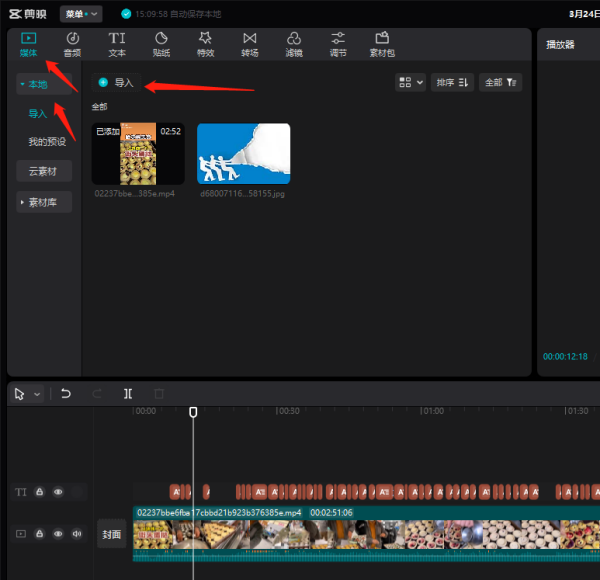
点击左上角的“媒体”,选择“本地”并点击“导入”,上传一张与视频背景颜色相近的纯色图片、Logo贴纸,或者一段无水印的同场景视频片段。
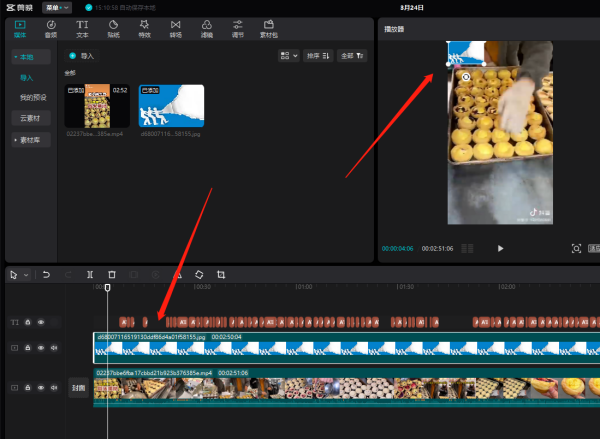
将导入的素材拖动到主视频轨道的上方。在预览界面中,调整该素材的大小和位置,使其精准覆盖住水印区域。拖动轨道中该素材的首尾,使其时长与主视频保持一致。
方法三:蒙版模糊法
单纯的色块覆盖容易显得生硬,利用“蒙版”配合“模糊特效”可以实现更自然的过渡,适用于背景相对复杂或固定位置的Logo。
点击顶部菜单栏的“特效”,选择“画面特效”,在“基础”分类中找到“高斯模糊”或“模糊”特效,将其拖入时间轴,并调整其时长覆盖整个视频。
选中添加的模糊特效片段,在右侧属性面板中找到“蒙版”选项。根据水印的形状选择“矩形蒙版”或“圆形蒙版”。调整蒙版的大小和位置,使其刚好框选住水印区域。
适当增加蒙版的“羽化”数值(建议10-30),让模糊区域的边缘与原画面自然融合,避免出现生硬的边界。调节模糊特效的强度(建议30%-50%),在遮挡水印的同时尽量保留背景的细节。
在剪映专业版编辑界面预览窗口右上角出现的半透明“剪映专业版”字样,仅为软件界面的预览标识,导出后的成品视频中会自动消失,无需刻意去除。
去水印处理后,建议在导出时选择1080P及以上分辨率,并将码率设为“高”或“推荐”,以减少压缩带来的画质损失。
希望以上方法能帮助你在剪映专业版中高效去除视频水印,创作出更完美的视频作品!












