


微信怎么调成黑色模式?PC版微信深色模式开启教程


 Win下载
Win下载

随着微信PC版4.0版本的更新,微信也加入了对“深色模式”(也叫“黑色模式”)的支持,不仅可以减少夜间使用时的眼睛疲劳,还能提升视觉体验,让界面看起来更加简洁高级。
那么,微信怎么调成黑色模式?本文中简鹿办公将以PC版微信为例,手把手教你如何开启深色模式。
一、适用版本说明
本教程适用于 微信PC版4.0及以上版本。如果你的微信版本较低,请先前往官网更新至最新版本。
二、电脑微信深色模式开启操作步骤详解
步骤 1:打开微信PC版
确保你已经登录微信PC版,并处于主界面状态。
步骤 2:打开“设置”菜单
在微信主界面的左下角,你会看到一个 三个横线组成的“≡”字图标。点击这个图标,会弹出左侧菜单栏。在菜单中找到并点击 【设置】。
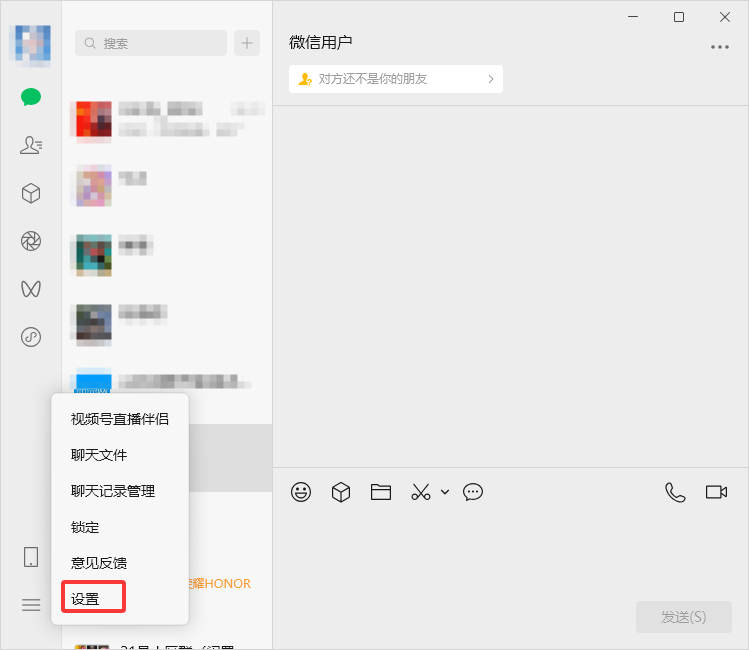
步骤 3:进入“通用”设置
在“设置”窗口中,左侧会列出多个选项,点击 【通用】 菜单项。在“通用”设置页面中,你会看到一个 【外观】 设置项。点击它。
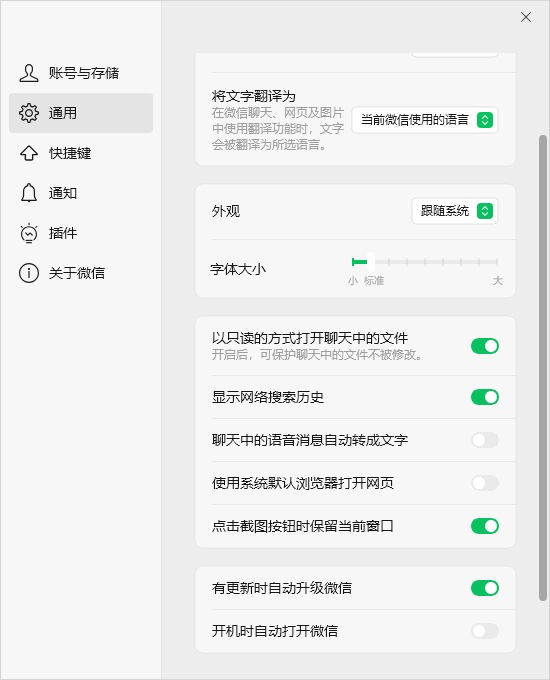
步骤 4:切换为“深色模式”
在“外观”设置中,你可以看到三个选项:
跟随系统
浅色模式
深色模式
默认情况下,微信设置为“跟随系统”。如果你想强制开启深色模式,请点击选择 【深色模式】。
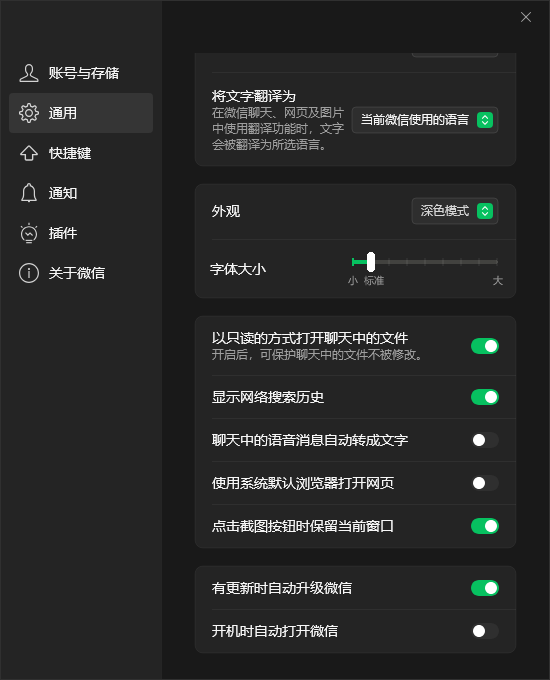
选择后,微信界面会立即生效,无需重启。
三、微信切换回浅色模式的方法
如果你不喜欢深色模式,或者想换回来,只需重复上述步骤,在“外观”设置中选择 【浅色模式】 即可。
四、小贴士:深色模式有什么好处?
护眼:在暗光环境下减少屏幕对眼睛的刺激
省电(对OLED屏幕设备更明显)
视觉体验更好:黑色背景更显高级感,界面更简洁
缓解视觉疲劳:长时间使用电脑时更舒适
五、总结
将微信调成深色模式非常简单,只需几个步骤就能完成。无论你是喜欢暗黑风格的用户,还是希望在夜晚使用微信时更护眼,开启深色模式都是一个不错的选择。
如果你使用的是手机微信,也可以在手机系统的“显示设置”中开启深色模式,微信会自动跟随系统设置进行切换(前提是未手动设置外观)。
如果你是微信的重度用户,也可以通过使用简鹿多开工具让你在电脑上登录多个微信,这样就可以轻松的和不同微信好友聊天工作了。软件也提供了大量的自定义话术、锁定以及其他辅助功能。好了,更多关于电脑办公方面的使用技巧可以持续关注简鹿办公。












