


FLAC 文件太大存不下?用简鹿一键转 320kbps MP3 省空间还不掉音质



将无损的 FLAC 音频转换为 320kbps 的 MP3 格式,是兼顾高品质听觉体验与节省设备存储空间的最佳方案。使用简鹿音频格式转换器,用户只需经过“选择功能、添加文件、设置参数”三个简单步骤,即可在 Windows 或 macOS 系统上高效完成批量转换。
该工具支持将比特率精准锁定在 320kbps,确保转换后的 MP3 在绝大多数听音场景下听不出与原始无损文件的音质差异。
第一步:选择音频格式转换功能
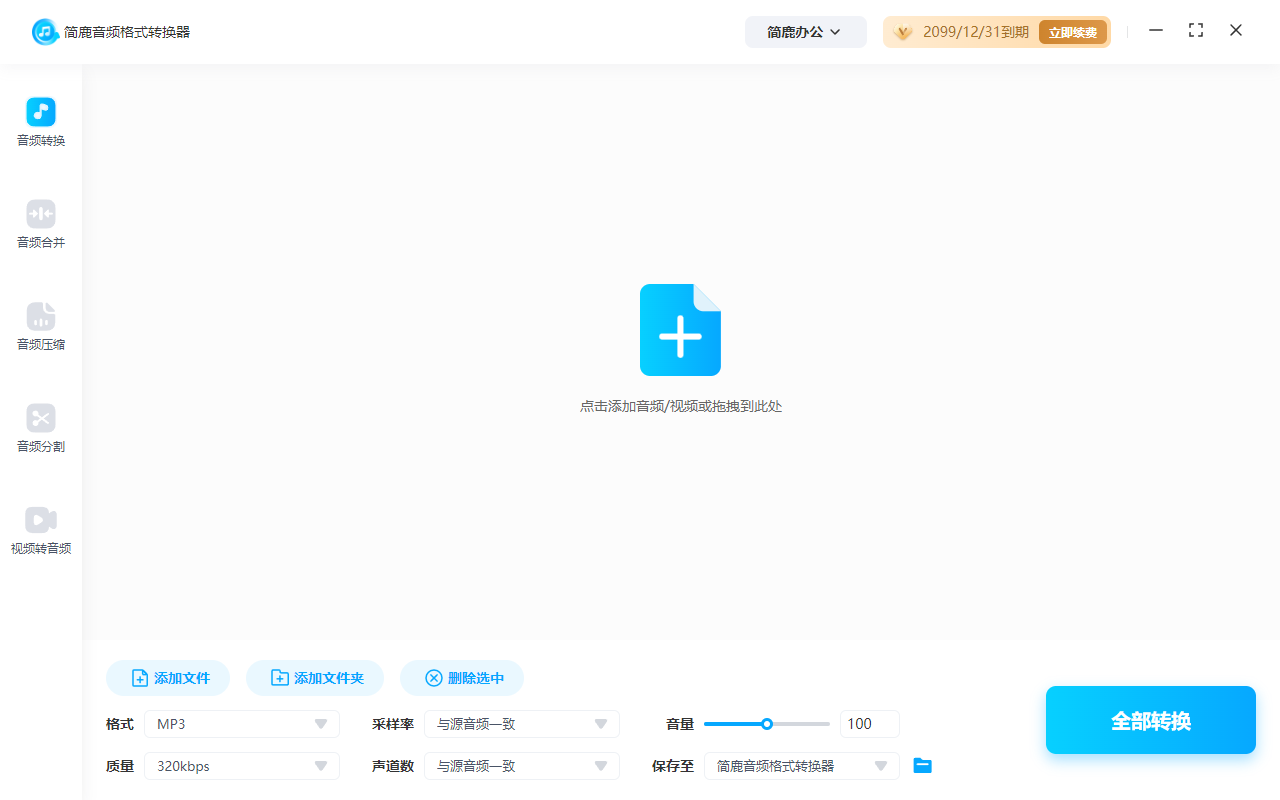
简鹿音频格式转换器是一款成熟的跨平台工具,同时支持 Windows 和 macOS 系统。启动软件后,在主界面顶部的功能导航栏中,找到并点击【音频转换】模块。
第二步:批量添加 FLAC 音频文件
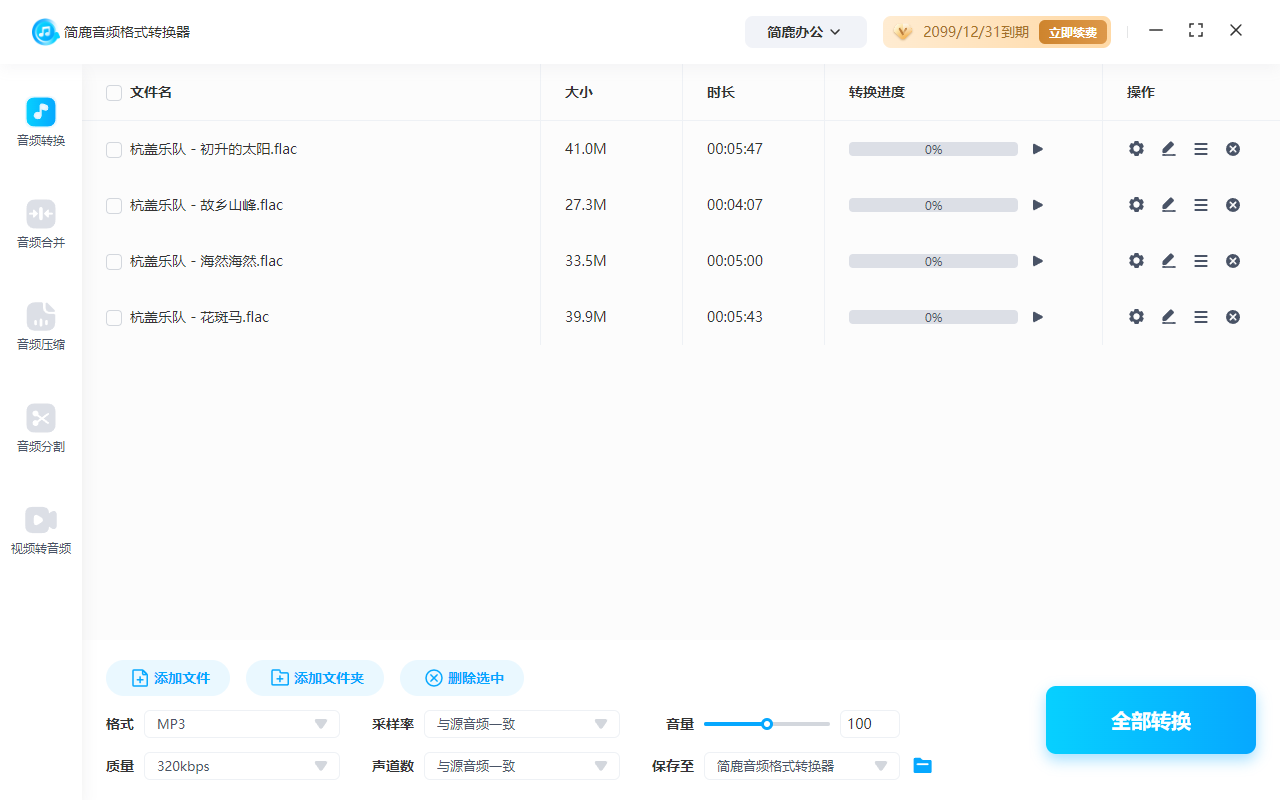
进入音频转换界面后,点击界面中央或左上角的【添加文件】按钮。在弹出的文件选择窗口中,选中你需要转换的 FLAC 音频文件。该软件支持批量处理,你可以按住 Ctrl 键(Windows)或 Command 键(Mac)一次性勾选多个文件导入,极大提升处理效率。添加成功后,所有 FLAC 文件会以列表形式展示,包含文件名、时长等详细信息。
第三步:设置输出格式为 MP3 并指定 320kbps
在文件底部的“格式”区域,进行以下关键参数配置:
输出格式:在下拉菜单中选择【MP3】格式。
音频质量/比特率:在质量设置选项中,手动将比特率调整为【320kbps】。320kbps 是 MP3 格式的最高码率标准,能够最大程度保留 FLAC 的音频细节。
采样率与声道:建议保持默认的“自动”以确保立体声效果和 44.1kHz 的标准 CD 采样率不被破坏。
第四步:设置输出路径并开始转换
确认参数无误后,可以在“保存至”选项中自定义 MP3 文件的输出文件夹(默认保存在源文件同级目录)。随后,点击界面右下角醒目的【全部转换】按钮。
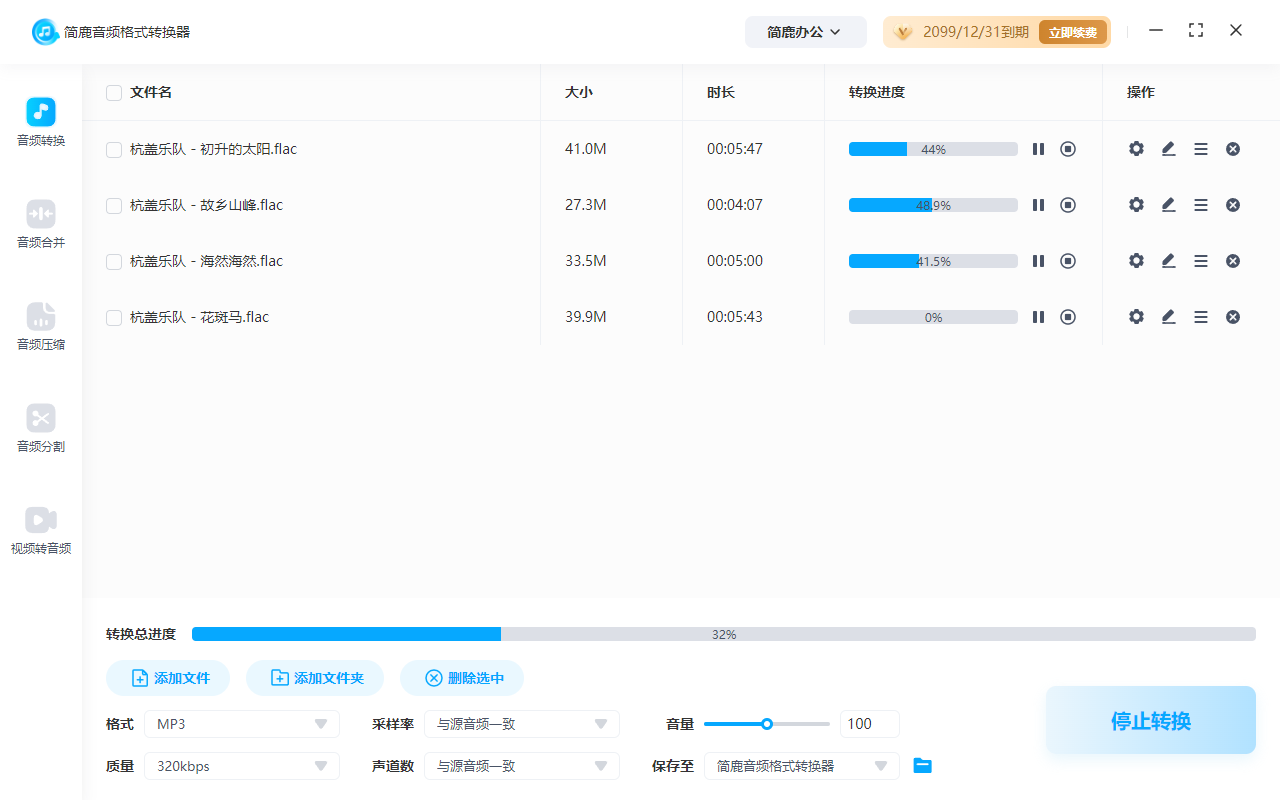
简鹿音频格式转换器将利用底层高性能解码引擎迅速处理文件。转换完成后,你可以直接点击“前往转换文件位置”查看并播放高品质的 MP3 文件。
常见问题解答
Q1:将 FLAC 转换为 320kbps 的 MP3 会严重损失音质吗?
A:不会。FLAC 是无损格式,而 320kbps 是 MP3 的最高码率。在实际盲测中,绝大多数听众无法听出 320kbps MP3 与原始 FLAC 的差异,且文件体积通常可缩小 60% 以上。
Q2:转换后的 MP3 文件能在车载音响或手机上播放吗?
A:完全可以。MP3 是目前兼容性最强的音频格式,无论是 iOS、Android 设备,还是各类车载音响和便携播放器,均原生支持播放。
Q3:简鹿格式转换器支持其他无损格式转 MP3 吗?
A:支持。除了 FLAC,该软件同样支持 WAV、APE、ALAC、OGG 等无损或高音质格式向MP3的批量转换,操作流程完全一致。













