


FLAC 音频分割还是无损吗?怎样分割 FLAC 音频文件?



对于追求高音质的音乐发烧友、音频编辑者或数字档案管理者来说,FLAC 是首选的无损音频格式。它能在不损失任何原始音质的前提下压缩音频文件,广泛用于母带存档、CD 转换和高清音乐收藏。但当你需要将一首长达一小时的现场录音分割成多个独立曲目时,可能会产生一个疑问:对 FLAC 文件进行分割,还能保持无损吗?答案是:可以,但前提是使用正确的工具和方法。
一、FLAC 分割为何仍可无损?
很多人误以为“只要动了音频文件,就一定有损”,其实不然。
无损 ≠ 不可编辑:FLAC 的“无损”是指解压后能 100% 还原原始 PCM 音频数据,与 MP3 等有损格式不同。
分割 ≠ 重新编码:如果你使用的工具支持直接切割音频流而不重新压缩(即“流式分割”或“无重编码分割”),那么输出的 FLAC 文件依然保持原始音质,属于真正的无损分割。
关键点在于必须选择输出格式仍为 FLAC,且工具不强制进行转码。因此,只要操作得当,FLAC 分割完全可以做到全程无损。
二、简鹿音频格式转换器(支持无损 FLAC 分割)
目前市面上许多音频工具在分割时会默认转码为 MP3 或 WAV,导致音质下降或文件体积暴增。而 简鹿音频格式转换器是一款国产轻量级工具,明确支持 FLAC 无损分割,操作简单。软件支持 Windows 和 macOS 系统。
三、详细操作步骤:如何无损分割 FLAC 文件?
第一步:打开简鹿音频格式转换器
启动软件后,在左侧功能栏中找到并点击 【音频分割】。
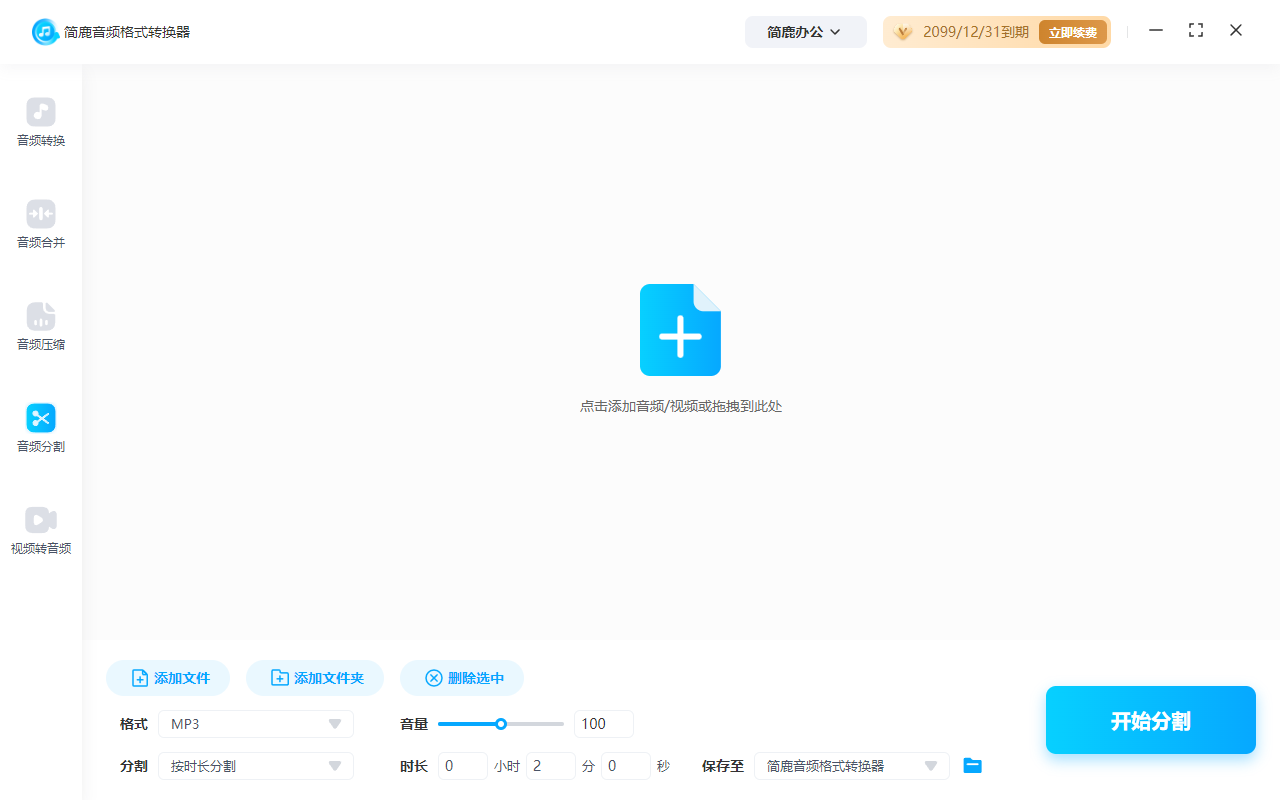
第二步:添加 FLAC 音频文件
点击中间区域的 【添加文件】 按钮;在弹出窗口中选择你的 .flac 音频文件,点击“打开”;文件成功加载后,会显示其时长、采样率等基本信息。
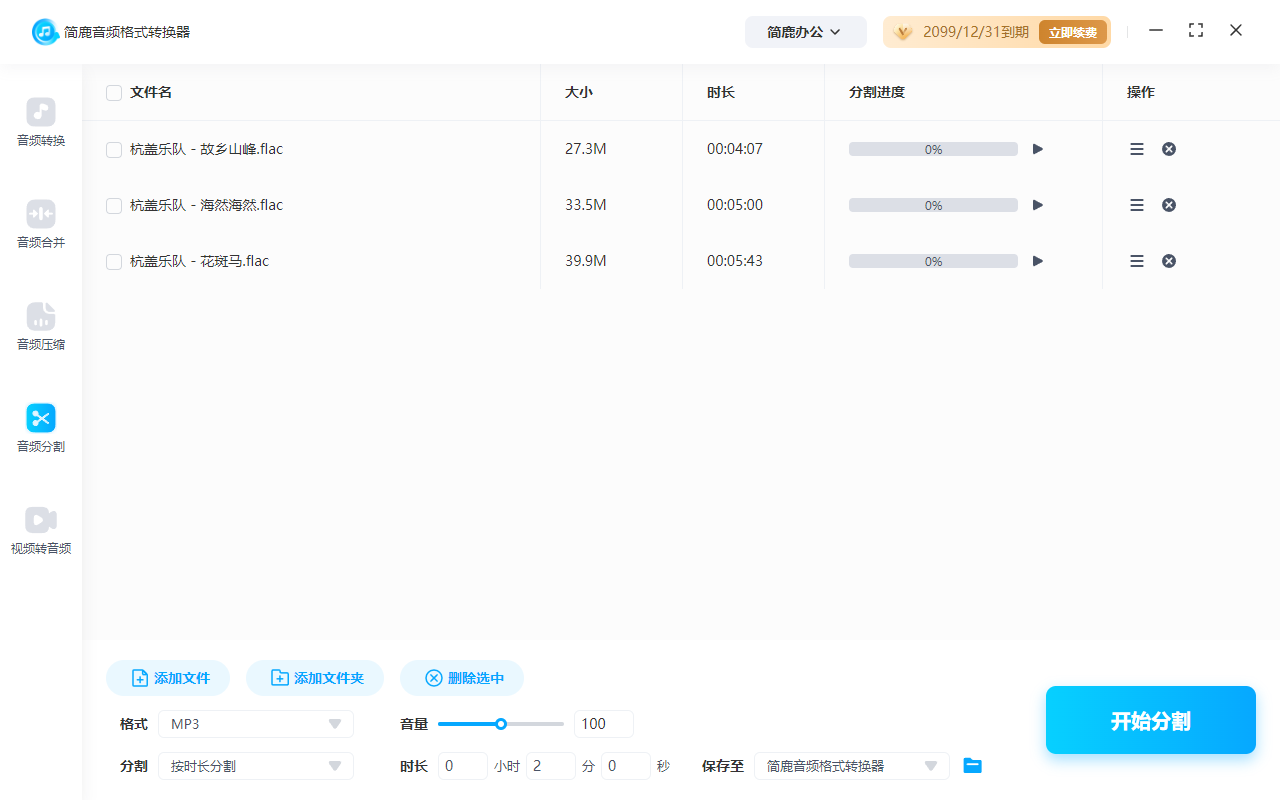
第三步:设置输出格式为 FLAC
在 “输出格式” 下拉菜单中,务必选择 FLAC;如果选成 MP3、WAV 或其他格式,将不再是无损分割!选择 FLAC 后,软件默认保留原始采样率与位深,确保音质不变。
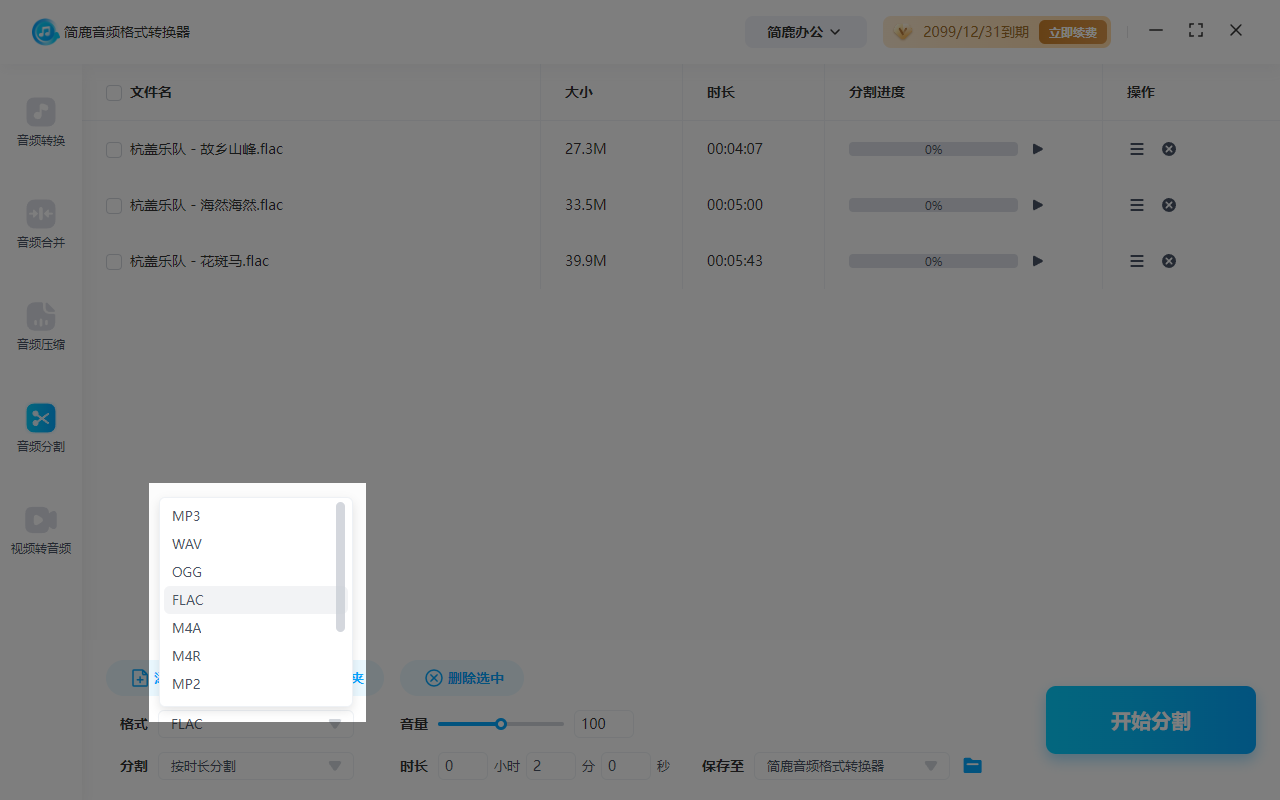
第四步:选择分割模式
简鹿提供两种常用分割方式:
平均分割:将整首音频等分为指定数量的片段(如分成 5 段);
按时长分割:每段固定时长(如每 5 分钟切一段);
根据你的需求选择合适模式,并设置具体参数。
第五步:开始无损分割
设置好输出目录(默认为原文件夹);点击右下角的 【开始分割】 按钮;软件将快速完成分割,生成多个独立的 .flac 文件,每个都保持原始无损音质。
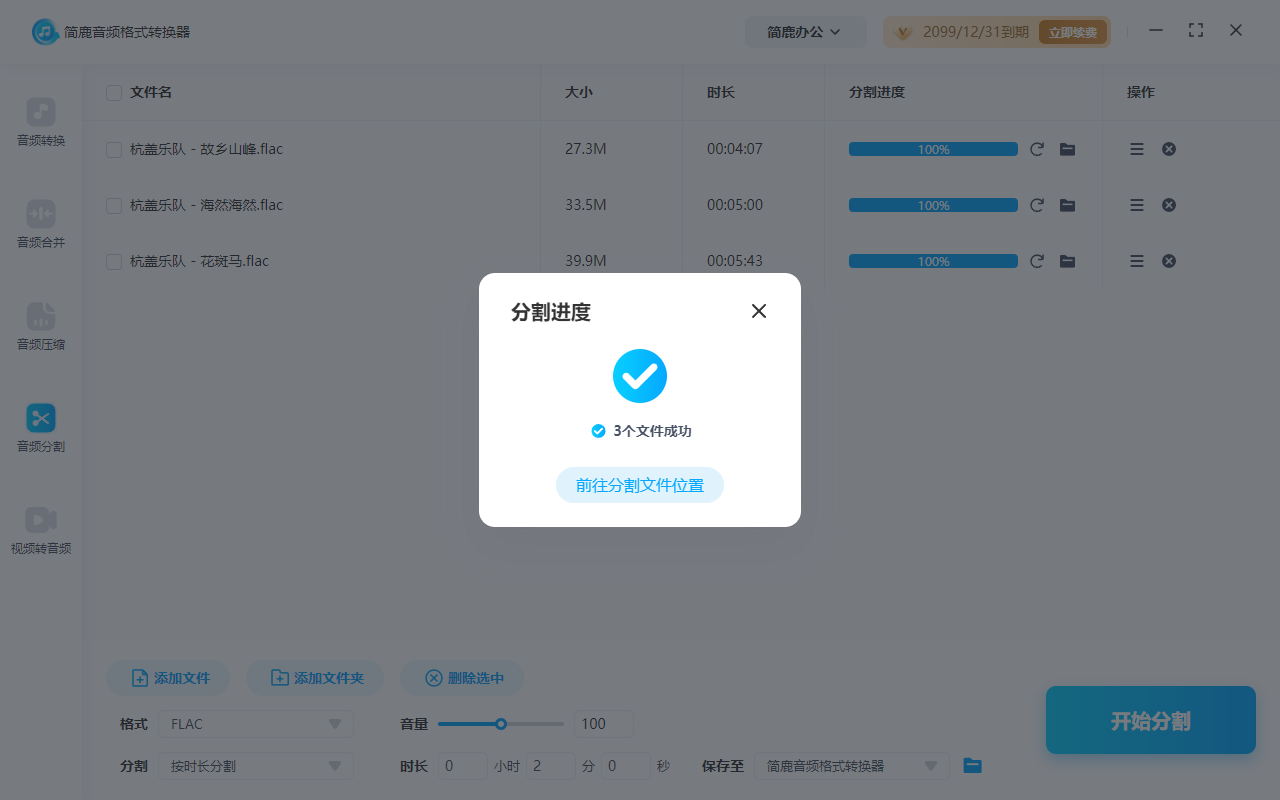
FLAC 音频的分割完全可以做到真正无损,只要你选择支持无重编码的工具,并保持输出格式为 FLAC。简鹿音频格式转换器 正是这样一款兼顾易用性与专业性的免费工具,特别适合需要处理高保真音频的普通用户和内容创作者。
无论是分割整张 CD 镜像、拆分播客合集,还是整理现场录音,现在你都可以放心操作,无需担心音质损失。













