


PSD 文件怎么转换成 JPG?一招搞定,简单又实用!


 Win下载
Win下载
 Mac下载
Mac下载
在日常办公、设计或图片处理中,我们常常会遇到 PSD 格式的文件,这是 Photoshop 的源文件格式,支持图层、通道、路径等多种高级功能。但如果我们需要将它分享给没有安装 PS 的朋友,或者用于网页、打印、社交媒体等用途,就需要将它转换成更通用的格式,比如 JPG(JPEG)。
今天就来教大家一个简单又高效的方法,将 PSD 文件转换为 JPG 格式,无需复杂操作,新手也能轻松上手!
所需工具:简鹿格式工厂
支持系统:Windows / Mac
支持格式:PSD、PNG、BMP、JPG、GIF 等多种图片格式
特点:界面简洁、操作简单、支持批量转换
PSD 转换为 JPG 步骤详解
第一步:打开简鹿格式工厂
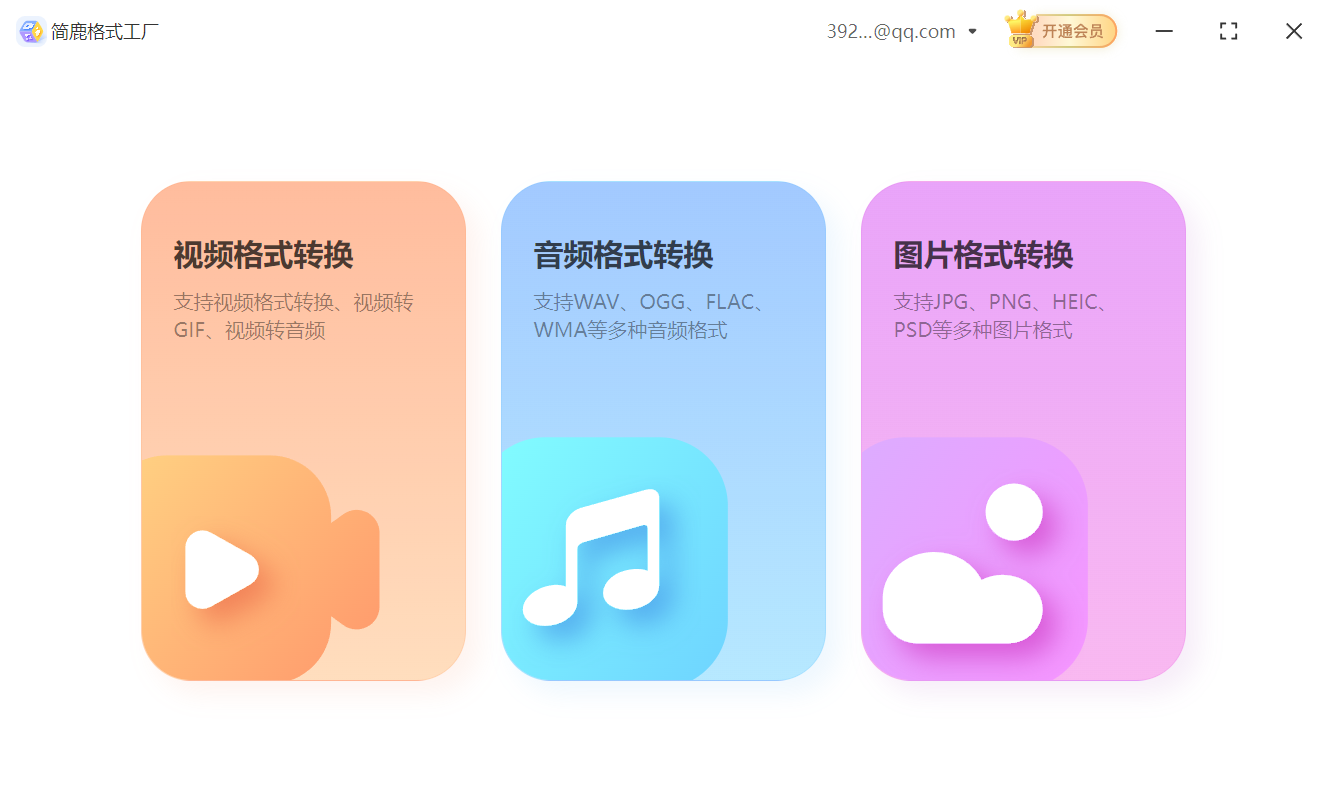
下载并安装 简鹿格式工厂 后,双击打开软件。在主界面中找到 【图片格式转换】 功能,点击进入。
第二步:添加 PSD 文件
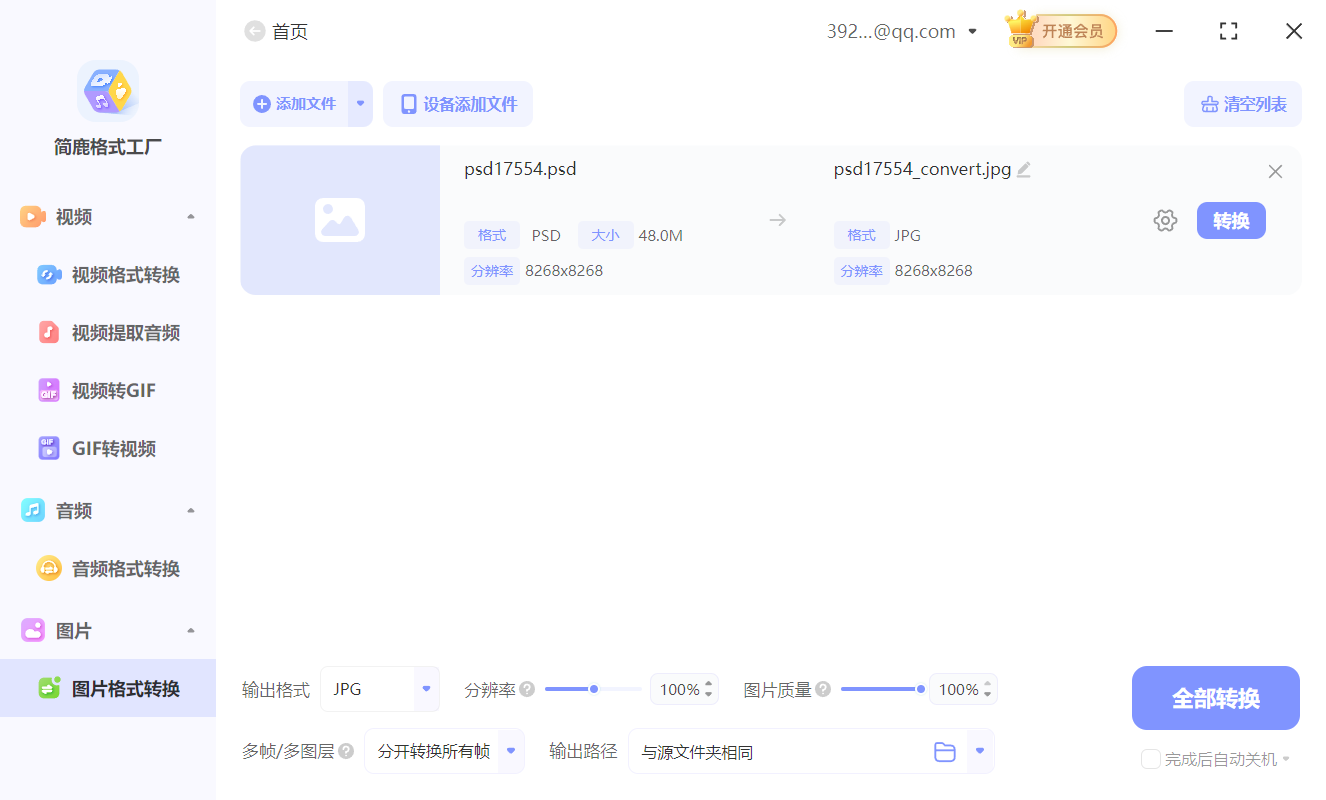
点击 【添加文件】 按钮,选择你电脑中需要转换的 PSD 文件,支持一次添加多个文件进行批量转换。
第三步:选择输出格式为 JPG
在“输出格式”下拉菜单中,选择 【JPG】 格式。
分辨率:默认为 100%,保持原图清晰度;
图片质量:也默认为 100%,确保输出图片质量无损。
如果你不确定是否需要调整这些参数,建议保持默认设置即可。
第四步:处理多图层选项(可选)
由于 PSD 文件通常包含多个图层,简鹿格式工厂提供了两个选项:
分开转换所有帧:将每个图层分别保存为一张 JPG 图片;
只转换第一帧:仅导出最上层的图像内容。
小提示:如果你的 PSD 文件中多个图层是独立内容(如多个设计稿),建议选择“分开转换所有帧”,方便后续使用。
第五步:开始转换
确认所有设置无误后,点击 【全部转换】 按钮,软件将自动开始转换过程。转换完成后,点击 【打开输出目录】 即可查看生成的 JPG 文件。
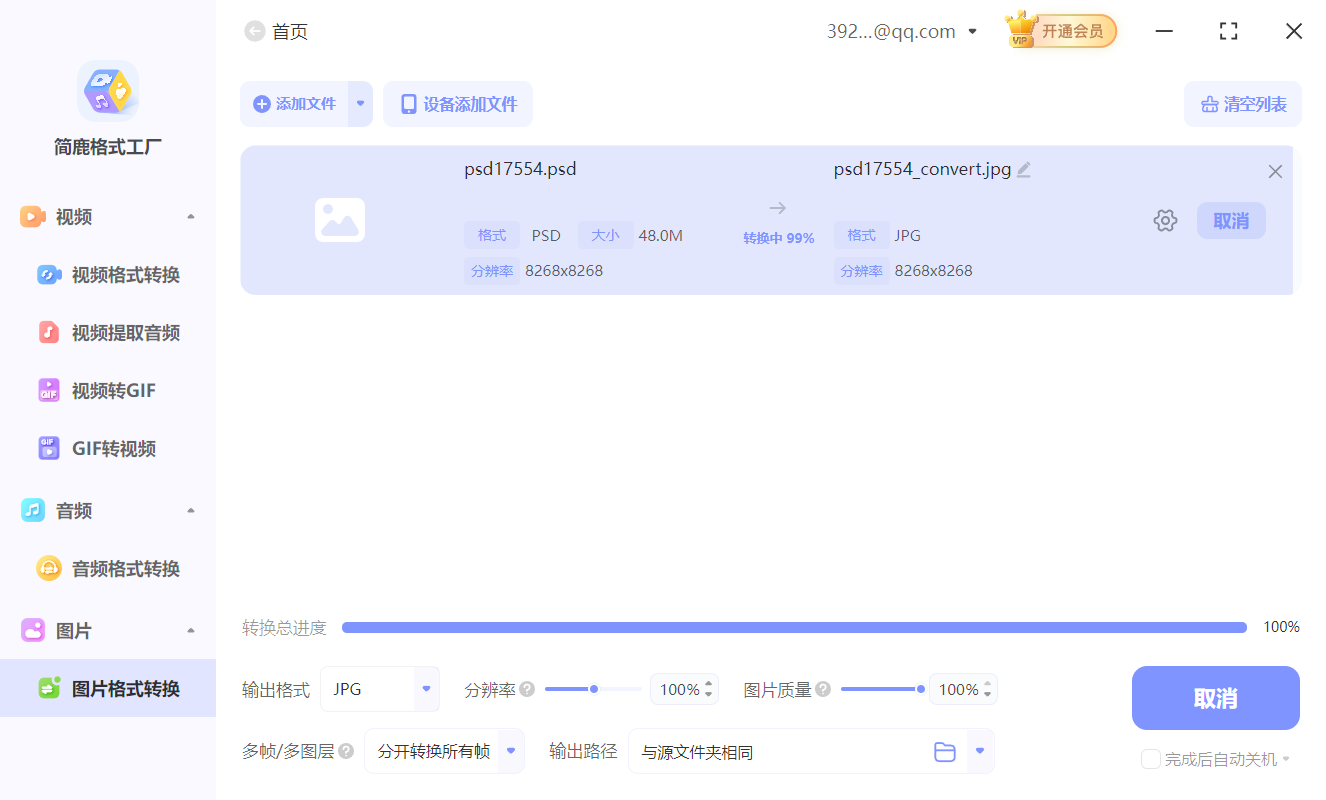
现在你可以在输出文件夹中看到转换好的 JPG 文件,可以直接用于分享、打印、上传到社交平台等场景。
常见问题解答
Q:转换后的 JPG 图片模糊怎么办?
A:请检查“图片质量”和“分辨率”是否设置为 100%。如果仍不清晰,可能是原图分辨率较低。
Q:PSD 文件中的透明图层会保留吗?
A:JPG 格式不支持透明通道,转换后透明部分会变为白色或黑色,建议转换前在 PSD 中合并图层并填充背景。
Q:可以一次转换多个 PSD 文件吗?
A:当然可以!简鹿格式工厂支持批量转换,一次添加多个文件,效率更高。
整个过程操作简单、快速高效,即使是设计小白也能轻松掌握。如果你经常需要处理图片文件,不妨试试这个方法!
小贴士:如果你需要保留图层信息,建议不要转换为 JPG,可以考虑使用 PNG 或 PSD 格式;如果只是用于展示或分享,JPG 是一个非常实用的选择。












