


简鹿格式工厂怎样转换 PSD 文件为 JPG 格式教程


 Win下载
Win下载
 Mac下载
Mac下载
日常设计或办公工作中,我们常常需要将 Photoshop 生成的 PSD 源文件转换为更通用的 JPG 格式,以便于分享、打印或网页使用。简鹿格式工厂是一款操作简单、功能强大的多媒体格式转换工具,支持多种图片、视频和音频格式的转换。本文将详细介绍如何使用简鹿格式工厂将 PSD 文件批量转换为 JPG 格式。
步骤一:打开简鹿格式工厂并选择图片转换功能
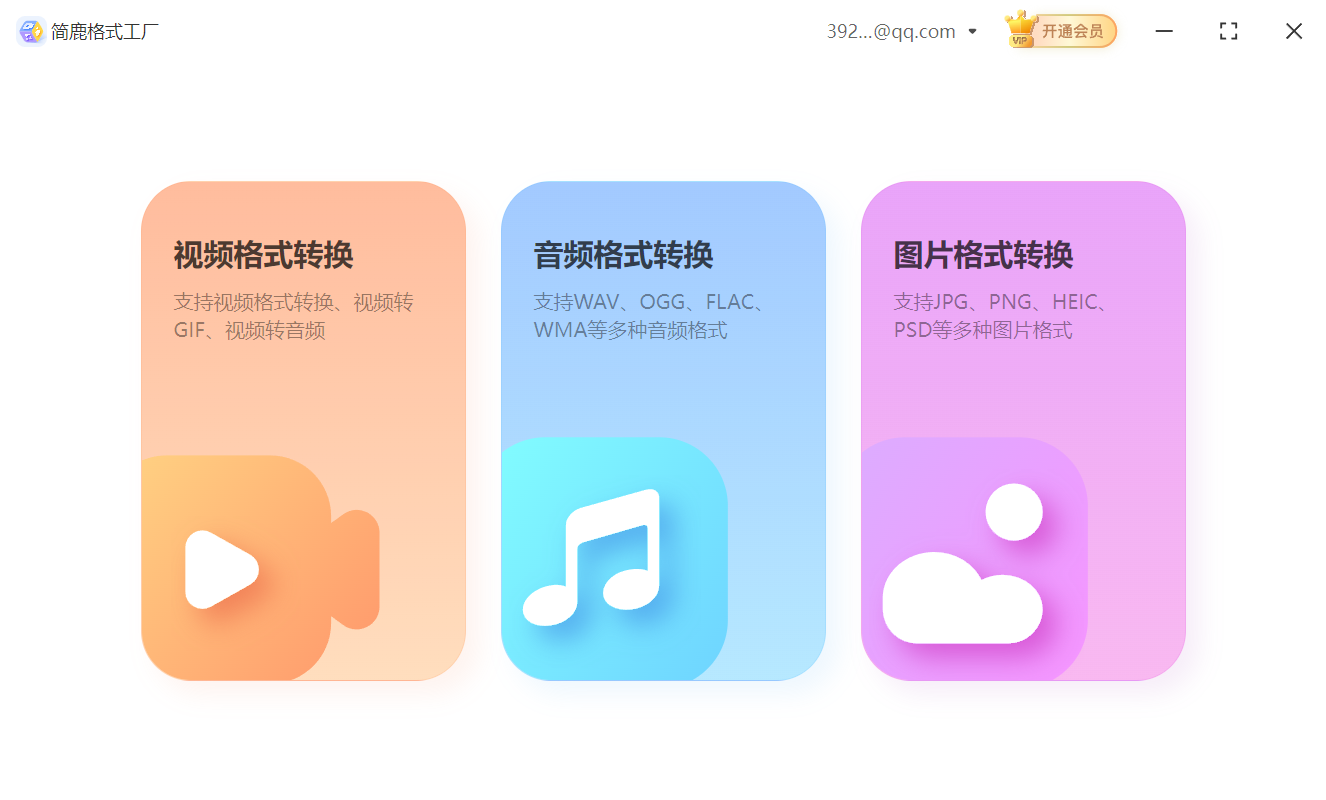
启动电脑上的 简鹿格式工厂 软件。在主界面中,找到并点击 “图片格式转换” 功能模块。
步骤二:添加需要转换的PSD文件
进入图片转换界面后,点击 “添加文件” 按钮。在弹出的文件选择窗口中,浏览并选中你想要转换的 PSD文件(支持单个或多个文件批量添加)。
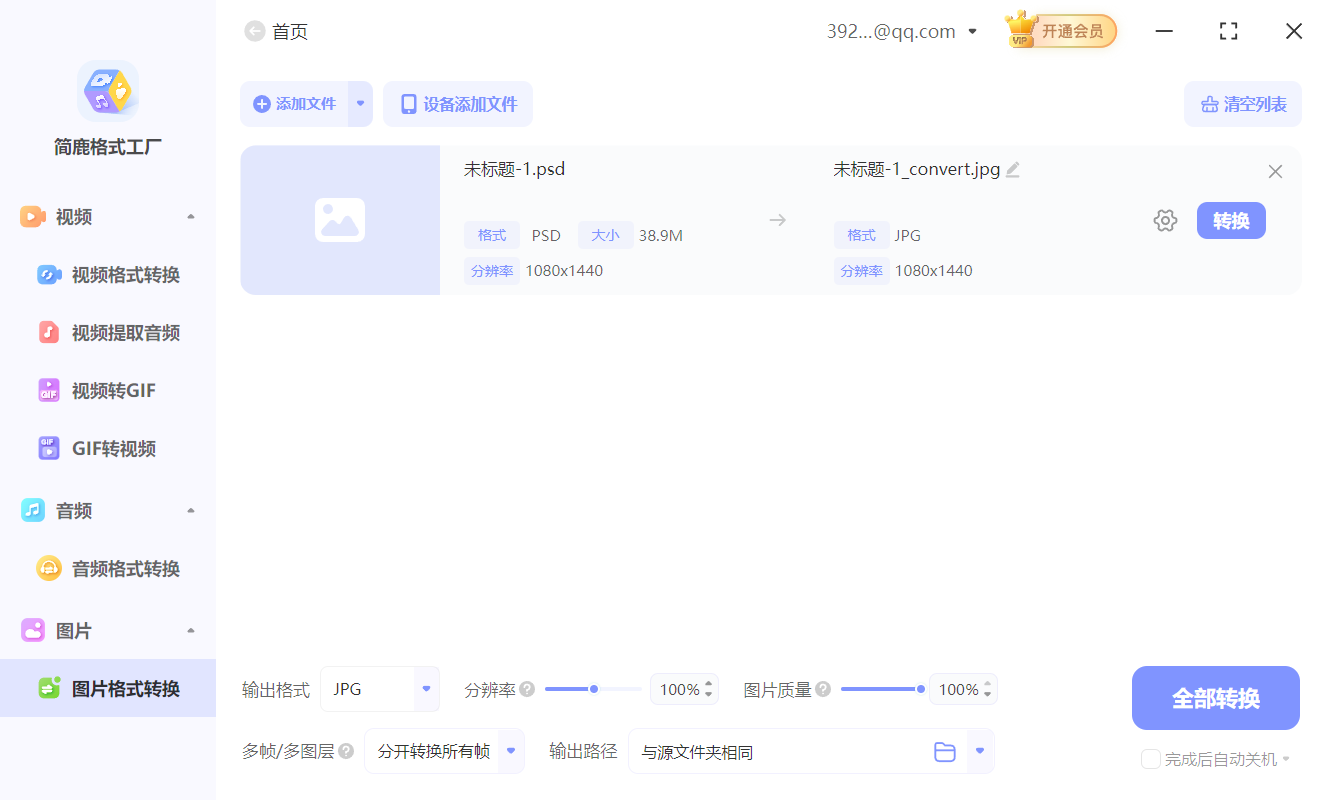
确认选择后,点击“打开”,文件将被导入到转换列表中。
步骤三:设置输出格式为JPG
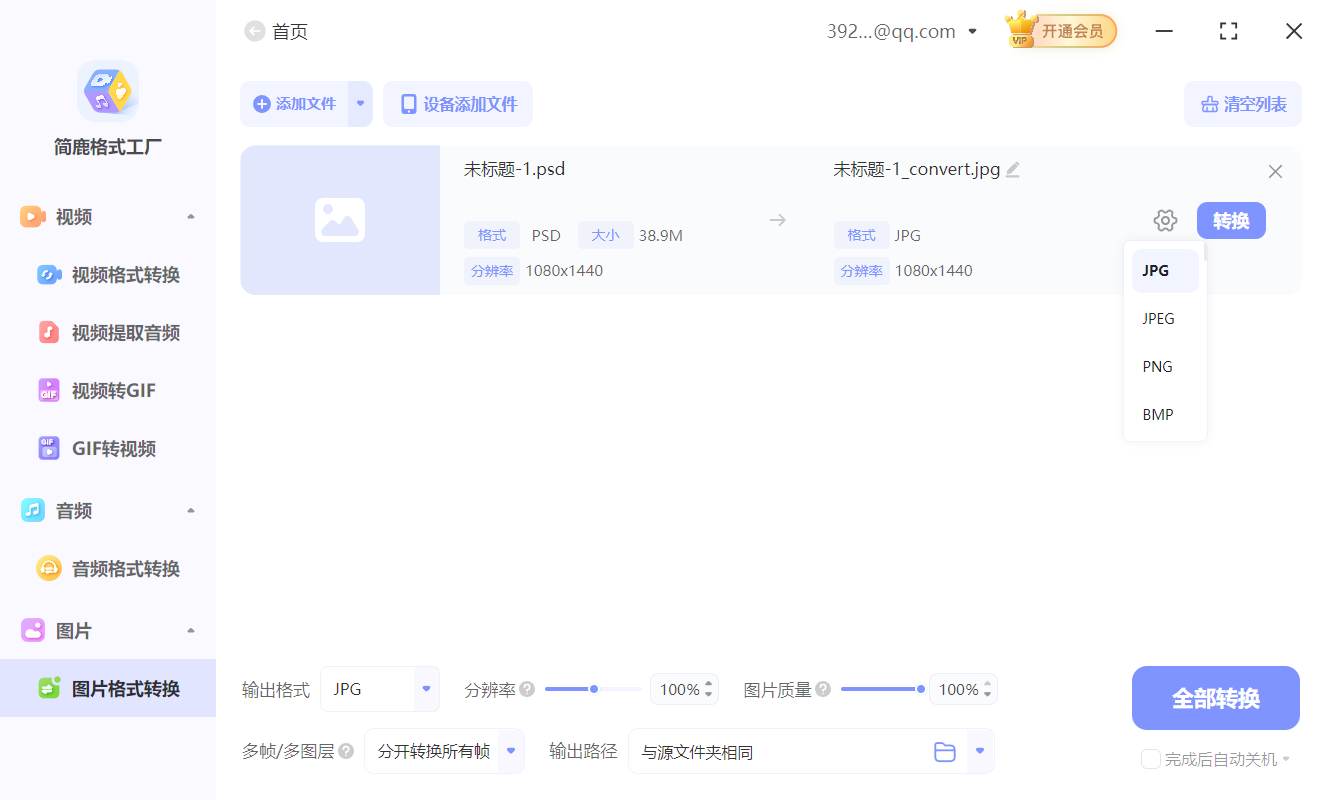
在文件添加完成后,找到 “输出格式” 选项。点击下拉菜单,选择目标格式为 JPG(或 JPEG)。可根据需要调整图像质量、分辨率等参数。
步骤四:处理多图层/多帧选项(关键步骤)
由于PSD文件通常包含多个图层,简鹿提供了专门的处理选项:在设置区域找到 “多帧/多图层选项”。
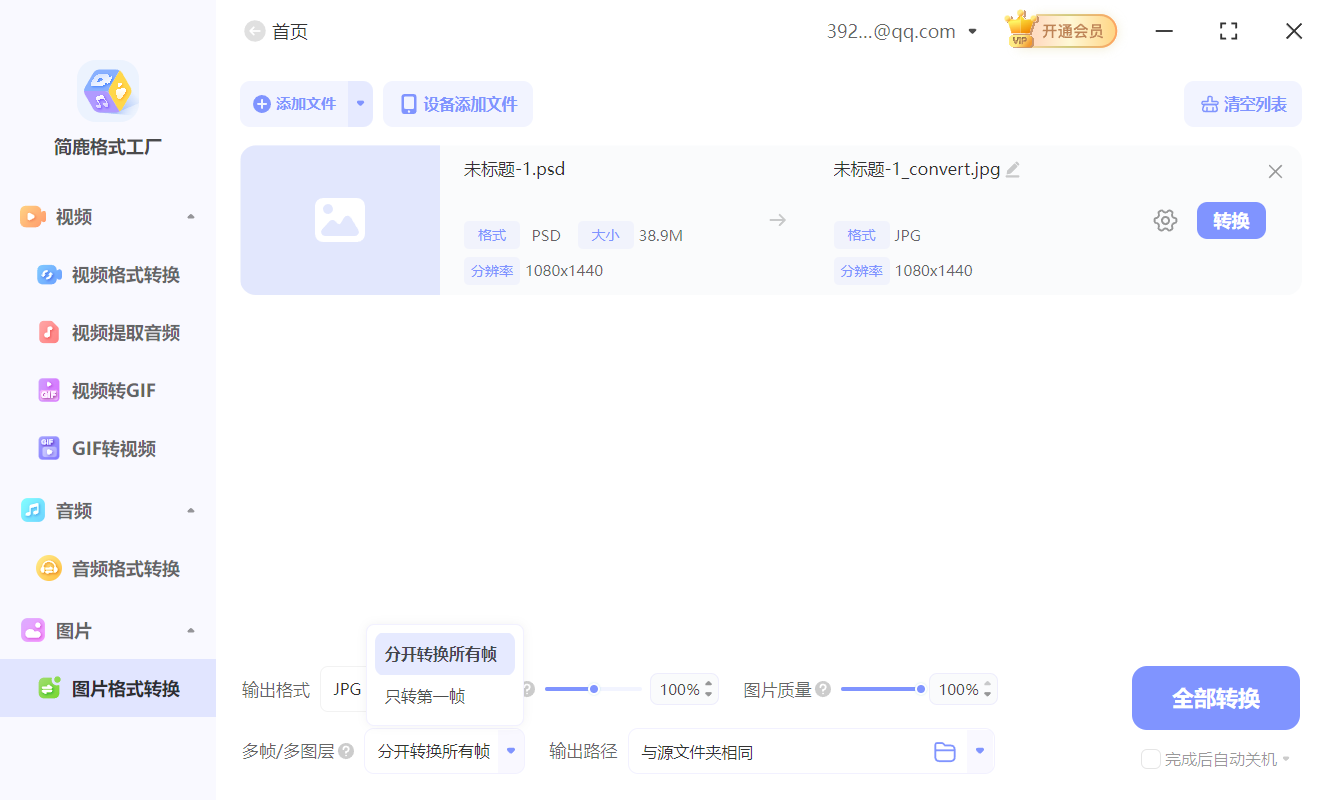
你可以选择:
分开转换所有帧:将PSD中的每一个图层分别导出为独立的JPG文件。
只转第一帧:仅将可见的主图层(通常是合并预览)转换为一个JPG文件。
如果你需要保留每个设计元素,选择“分开转换所有帧”。如果只是想快速生成预览图,选择“只转第一帧”更高效。
步骤五:开始转换
确认所有设置无误后,点击底部的 “全部转换” 按钮。软件将开始处理文件,进度条会实时显示转换状态。转换完成后,系统通常会提示“转换成功”,你可前往输出目录查看生成的JPG文件。
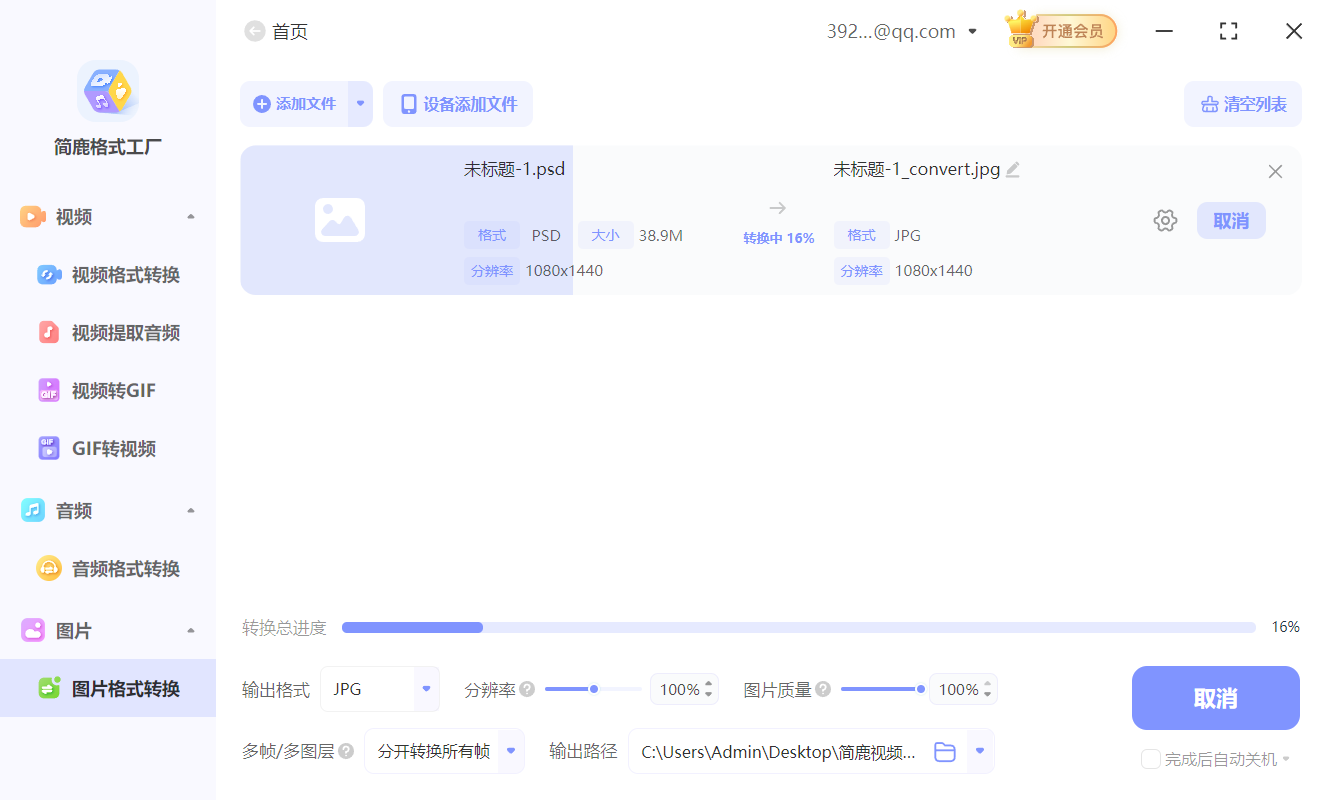
通过以上几个简单步骤,你就可以轻松使用简鹿格式工厂将复杂的 PSD 文件转换为通用的 JPG 格式。一般情况下其实并不推荐使用这种方式进行转换,原因为 PSD 图层较多,在转换的时候目前还不能指定图层来进行转换。












