


为什么需要更新显卡驱动?电脑显卡驱动更新详细操作流程来了



保持显卡驱动为最新版本,不仅能提升游戏性能、优化视频播放流畅度,还能修复已知的Bug,解决可能出现的花屏、黑屏、闪退等问题。对于不太了解自己电脑硬件的用户来说,手动查找和下载正确的驱动可能既麻烦又容易出错。
本文将介绍一种最简单、最省心的方法使用 360驱动大师 来智能、安全地更新你的显卡驱动。
使用 360 驱动大师更新显卡驱动详细步骤
请按照以下步骤操作,即可轻松完成显卡驱动的更新:
第一步:启动 360 驱动大师
在电脑桌面或开始菜单中找到 “360 驱动大师” 的图标,双击打开软件。软件启动后,会自动进行初步的驱动状态检测。
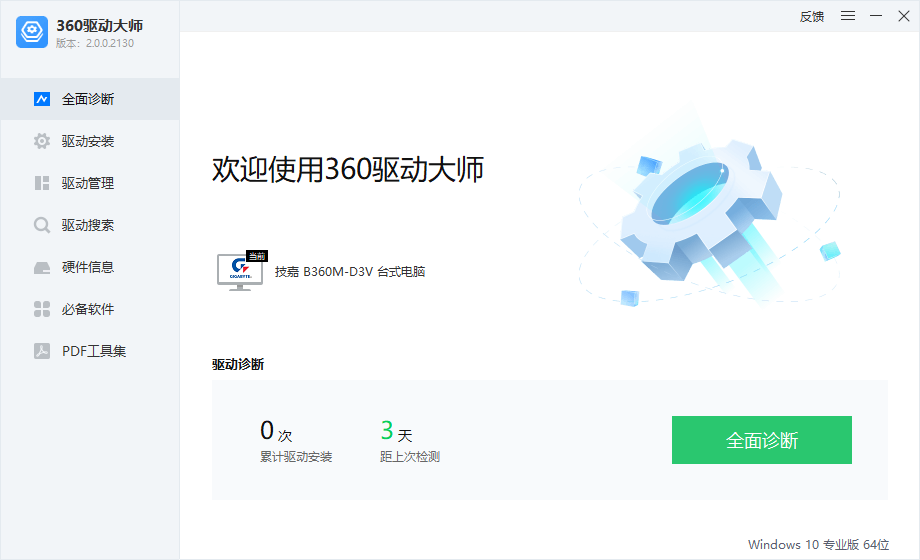
在软件的主界面左侧,你会看到一列功能菜单,如“驱动管理”、“驱动搜索”、“硬件信息”等。点击 “驱动安装” 选项。这个模块专门用于检测和安装/更新驱动程序。
第二步:扫描可更新的驱动
进入“驱动安装”页面后,软件会立即开始 智能扫描 你的电脑硬件。扫描过程通常只需几十秒。扫描完成后,软件会列出所有 可以更新的驱动程序。
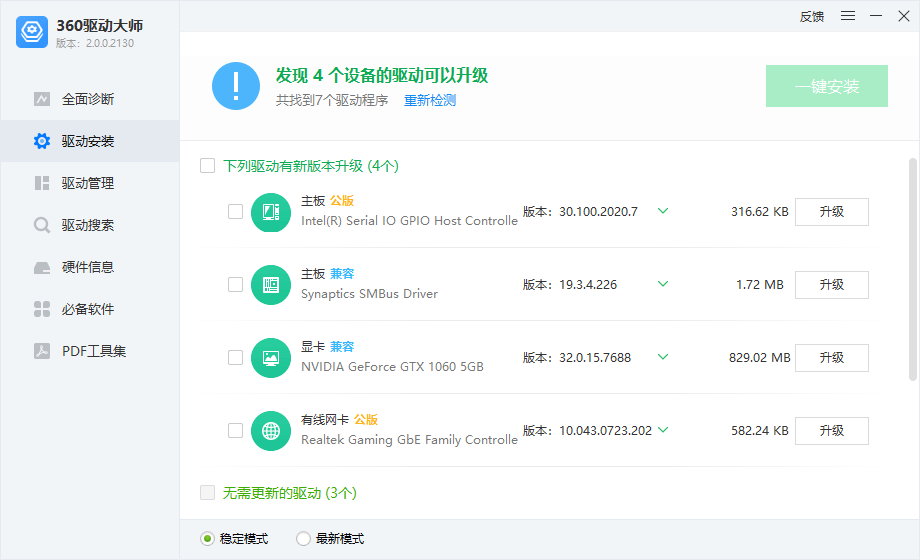
在这个列表中,找到与 “显卡” 相关的条目。它通常会明确标注为“NVIDIA GeForce Driver”(英伟达)、“AMD Radeon Software”(AMD)或“Intel Graphics Driver”(英特尔核显)。
第三步:选择并升级显卡驱动
在显卡驱动条目右侧,你会看到一个 “升级” 按钮。点击“升级”后,360 驱动大师会 自动联网,为你精准匹配并下载最适合你显卡型号和当前操作系统的最新版驱动程序。
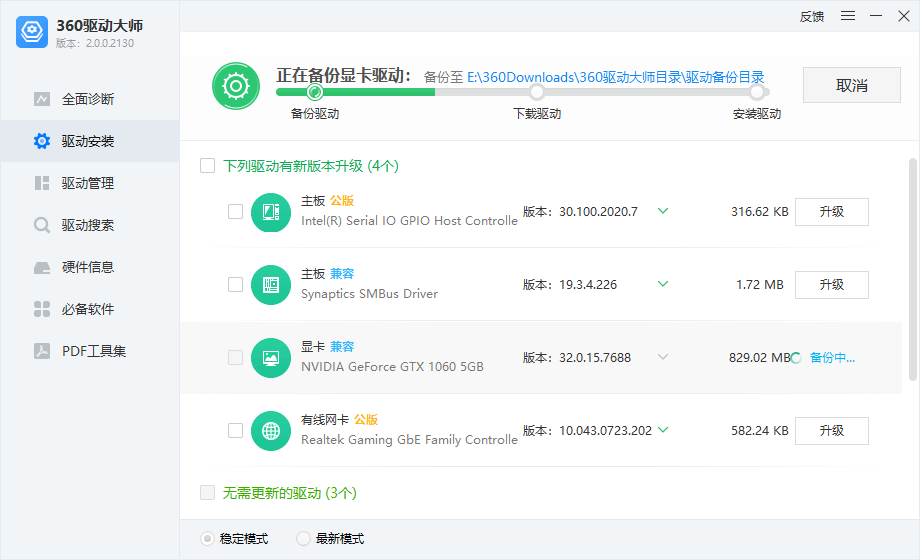
下载完成后,软件会自动启动安装程序,并按照默认设置进行安装。你通常只需等待,期间可能会看到安装进度条或短暂的屏幕闪烁(这是正常现象)。
第四步:完成更新并重启电脑
当软件提示“安装成功”时,显卡驱动的更新就基本完成了。强烈建议重启电脑!重启是完成驱动更新的关键一步,它能让新驱动完全加载并生效,确保系统稳定运行。
注意事项与温馨提示
360 驱动大师等第三方驱动工具通过庞大的驱动数据库和智能识别技术,能有效避免用户下载到错误或捆绑恶意软件的驱动,是相对安全的选择。
在“驱动备份”功能中,你可以将当前的显卡驱动备份到本地。万一新驱动出现问题,可以快速恢复到旧版本。
如果你追求极致纯净或对第三方工具有顾虑,也可以访问显卡制造商(NVIDIA/AMD/Intel)的官方网站,手动下载并安装驱动。但这需要你准确知道自己的显卡型号。
如果更新后出现异常(如分辨率错误、性能下降),可以尝试在“设备管理器”中卸载显卡驱动后重启,让系统使用基础驱动,或者使用360驱动大师的“驱动还原”功能回滚到之前的版本。
总结
通过 360 驱动大师的“驱动安装”功能,即使是电脑新手,也能在几分钟内完成显卡驱动的智能检测、下载和安装。整个过程自动化程度高,省去了手动查找的繁琐和风险。记得更新后重启电脑,就能享受更流畅、更稳定的电脑体验了!












