


电脑重装系统后无法调整分辨率或分辨率显示不正确的解决方案



在重装 Windows 操作系统后,许多用户会遇到一个常见但令人困扰的问题:屏幕分辨率无法正常调整,或者系统仅提供非常低的分辨率选项(如 800×600、1024×768),导致桌面图标过大、文字模糊、界面显示异常。这不仅影响使用体验,还可能造成眼睛疲劳。究其原因,通常是由于显卡驱动程序未正确安装或缺失所致。
Windows 自带的基础显示驱动(如“Microsoft 基本显示适配器”)虽然能保证屏幕点亮,但无法发挥显卡的全部功能,包括支持高分辨率、多显示器输出、色彩管理等。因此,要彻底解决分辨率异常问题,关键在于安装与您显卡型号和操作系统完全匹配的官方驱动程序。
怎样更新 Windows 中的显卡驱动
第一步:确认您的显卡型号
在下载驱动前,必须准确知道您的电脑使用的是哪款显卡。常见的显卡类型有三类:
英特尔(Intel)集成显卡:通常内置于 CPU 中,常见于办公本、轻薄本及部分台式机。
NVIDIA 独立显卡:以 GeForce、RTX、Quadro 等系列为主,广泛用于游戏本、设计工作站和高性能台式机。
AMD 独立显卡:包括 Radeon RX 系列、Radeon Pro 系列等,同样用于游戏、创作和专业领域。
如何查看显卡型号?
按下 Win + R 键,输入 dxdiag 并回车;在弹出的“DirectX 诊断工具”窗口中,切换到“显示”选项卡;
查看“设备”部分中的“名称”字段,即可看到当前识别的显卡型号(例如 “Intel(R) UHD Graphics 630” 或 “NVIDIA GeForce RTX 1060”)。
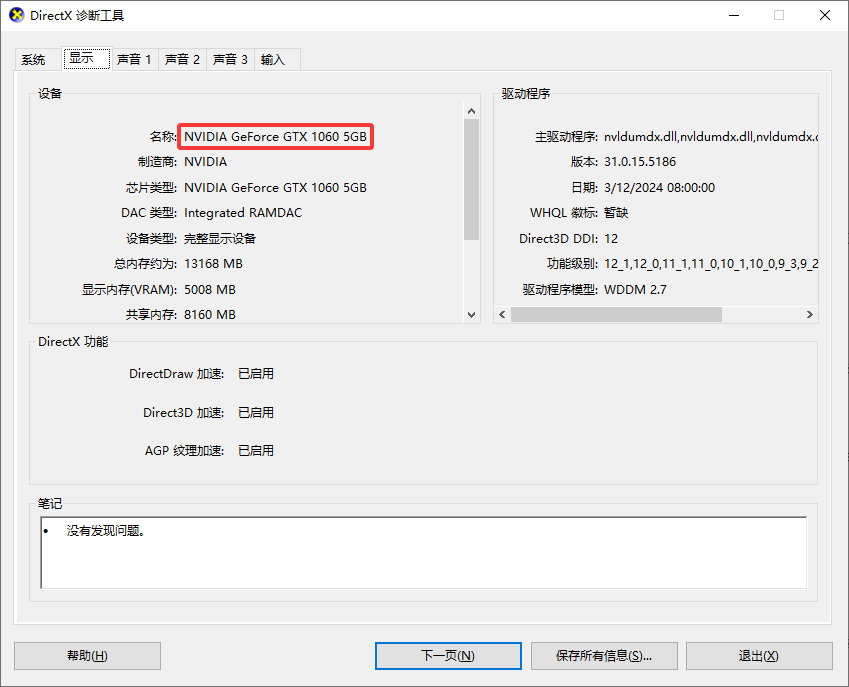
注意:如果此处显示为“Microsoft 基本显示适配器”或类似通用名称,说明系统尚未加载专用显卡驱动,更需尽快安装官方驱动。
第二步:访问对应品牌官网下载驱动
根据您确认的显卡品牌,前往以下官方支持页面:
英特尔集成显卡用户
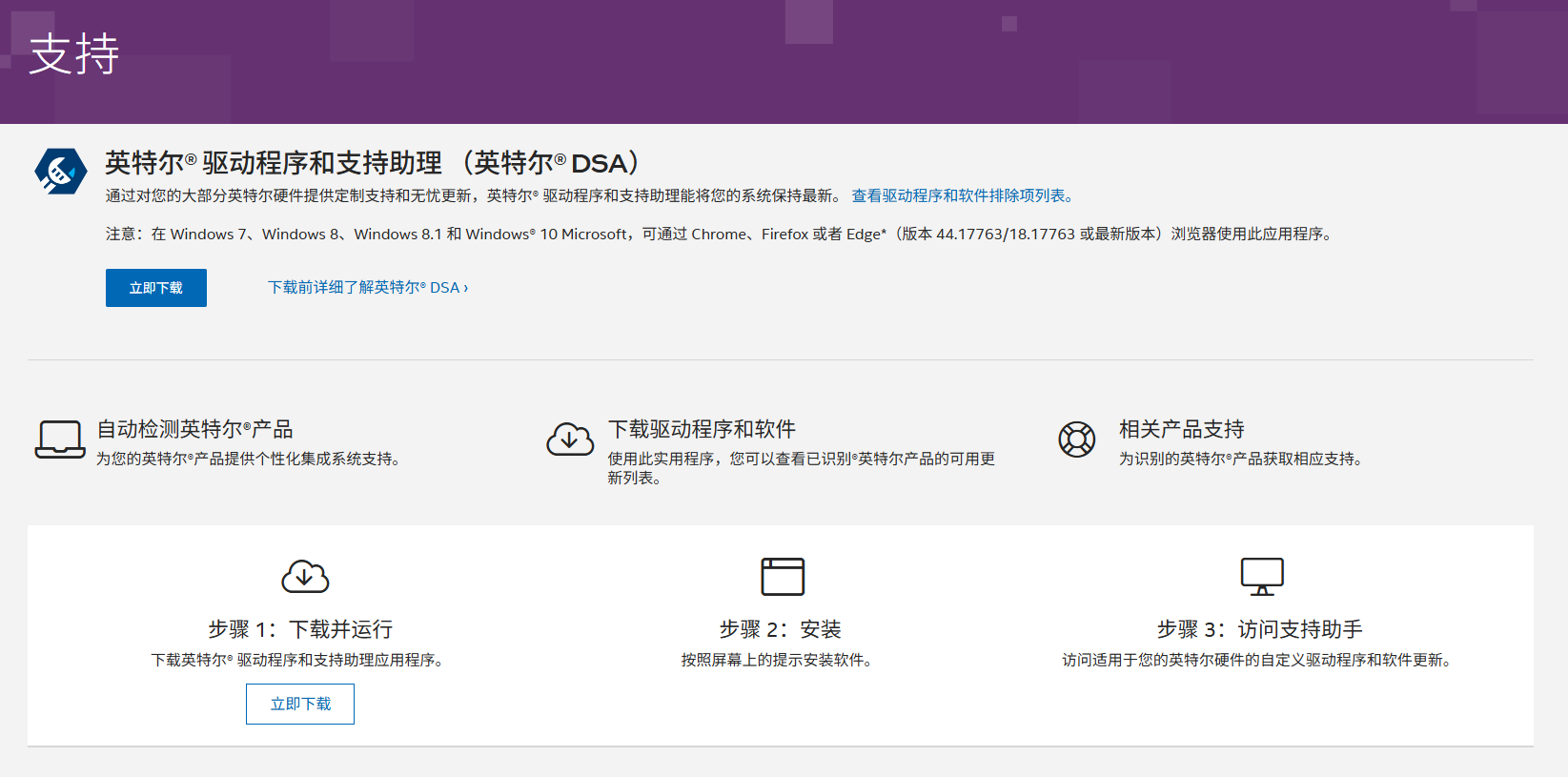
访问:https://www.intel.cn/content/www/cn/zh/support/detect.html
该页面提供“英特尔® 驱动程序和支持助理”(Intel DSA),可自动检测硬件并推荐驱动。您也可手动选择处理器型号或显卡名称进行查找。
NVIDIA 独立显卡用户
访问:https://www.nvidia.cn/Download/index.aspx
在页面中依次选择:
产品类型(GeForce / RTX / Quadro 等)
产品系列(如 RTX 10 Series)
具体型号(如 GeForce RTX 1060)
操作系统(务必选择与您当前系统一致的版本,如 Windows 10 64-bit)
语言(建议选择简体中文)
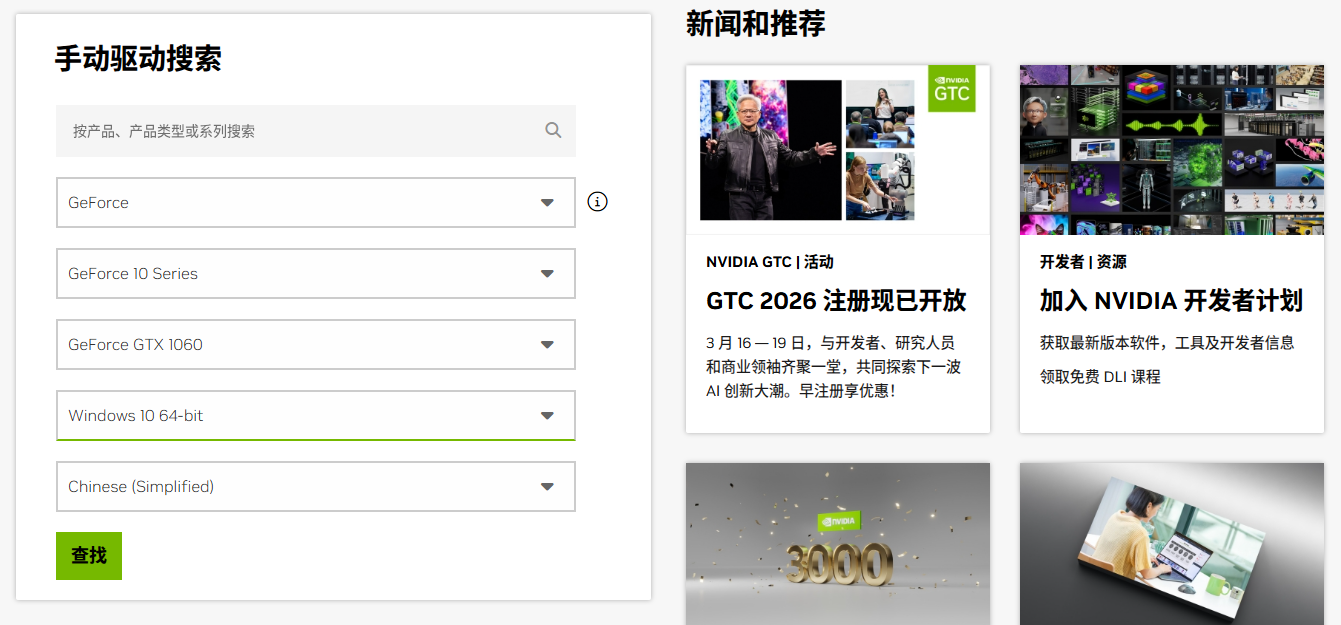
点击“查找”后,下载推荐的 Game Ready 驱动(普通用户)或 Studio 驱动(创作者/设计师)。
AMD 独立显卡用户
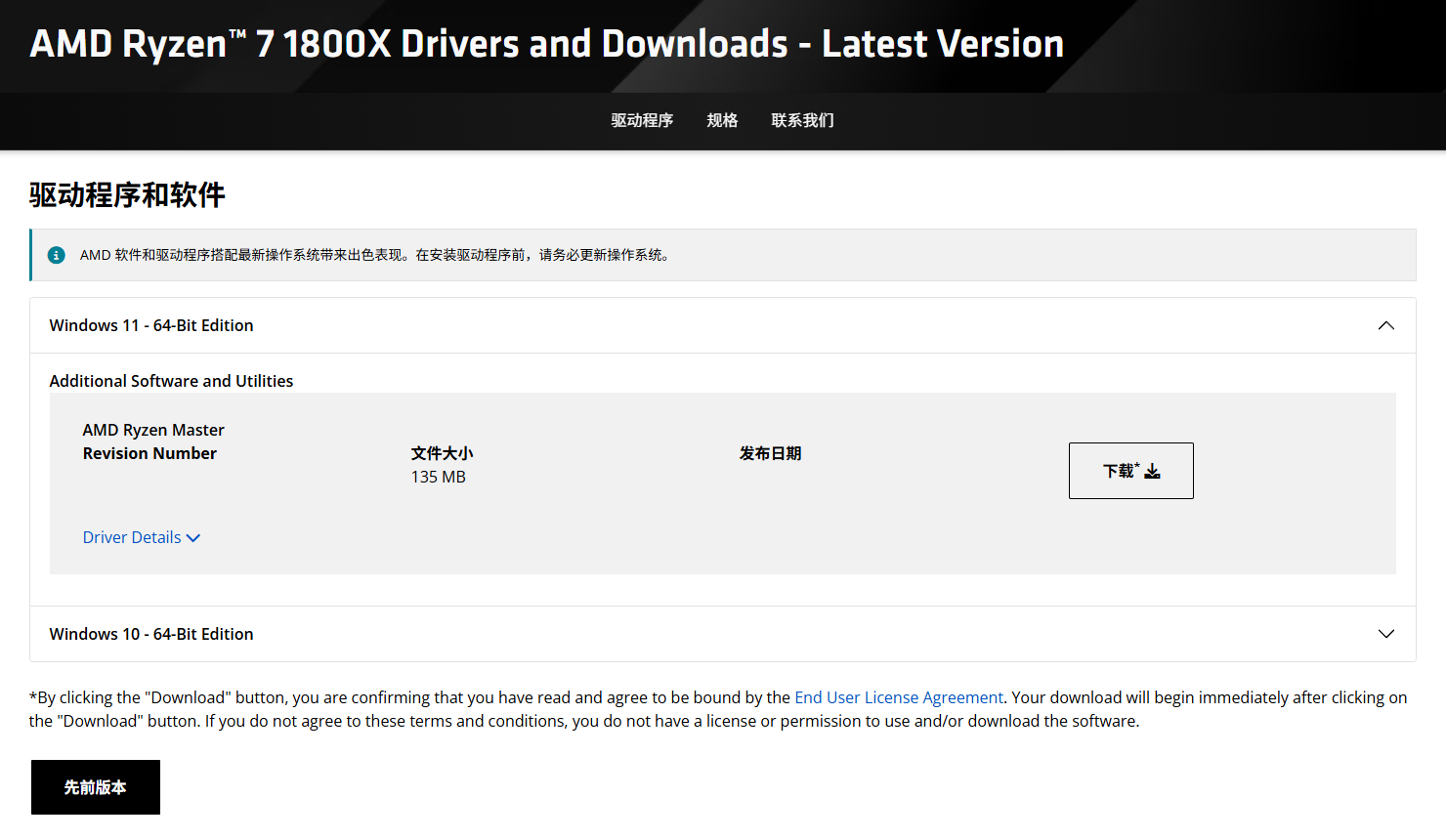
访问:https://www.amd.com/zh-hans/support
在“按产品搜索”区域选择您的显卡系列(如 Radeon RX 7000 系列),再选择具体型号。AMD 也提供“自动检测”工具(AMD Driver Auto-Detect),可一键识别并下载合适驱动。
第三步:安装驱动并重启生效
下载完成后,关闭所有正在运行的程序,尤其是杀毒软件或安全中心(部分可能拦截驱动安装);双击安装包,按照提示进行安装。
安装完成后,务必重启电脑。重启后系统将加载全新的显卡驱动;重启后右键桌面空白处,选择“显示设置”,即可看到完整的分辨率选项(如 1920×1080、2560×1440 等),并可自由调整。
相比第三方驱动工具(如驱动精灵、驱动人生),官网驱动更新及时、安全可靠,且无捆绑软件风险。部分品牌笔记本(如联想、戴尔、华硕)可能对显卡驱动有定制要求,若官网驱动安装后出现问题,可尝试前往电脑品牌官网的“驱动下载”页面获取 OEM 版本驱动。
重装系统后分辨率异常并非硬件故障,而是典型的驱动缺失问题。只要按照上述步骤,准确识别显卡型号,并从英特尔、NVIDIA 或 AMD 官网下载安装对应驱动,即可快速恢复高清显示效果,让您的电脑焕然一新。
好了,更多关于电脑日常等办公方面的小技巧,也不要忘记持续关注简鹿办公哦。













