


小米澎湃OS安卓手机微信分身怎么设置详细教程


 Win下载
Win下载

对于使用搭载澎湃OS系统的Xiaomi手机用户来说,通过“应用双开”功能,不仅可以实现微信的分身,还能对包括QQ、网游、淘宝、支付宝在内的大部分APP进行双开处理,让两款相同的软件并存于一个系统中互不干扰。接下来,本文将详细介绍如何在澎湃OS系统中设置微信分身。
应用双开是什么?
应用双开,即允许一部手机在同一操作系统环境下同时登录同一个应用程序的多个独立实例。这意味着你可以在同一部手机上同时登录两个不同的微信账号,且这两个账号之间完全独立运作,不会互相干扰。
无论是接收消息还是发送朋友圈,每个账号都能拥有独立的空间,极大地方便了那些需要管理多个社交身份或账户的用户。
小米澎湃OS微信分身设置步骤
第一步:进入设置菜单
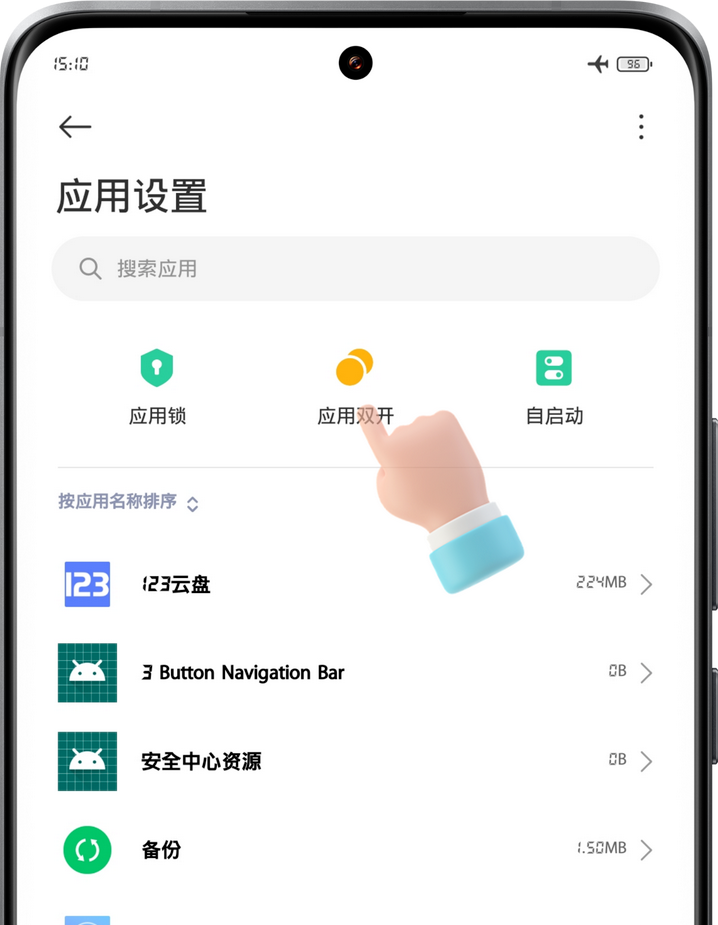
首先,解锁你的 Xiaomi 手机,并打开【设置】应用。在设置菜单中向下滚动,直到找到【应用设置】选项并点击进入。
第二步:启用应用双开
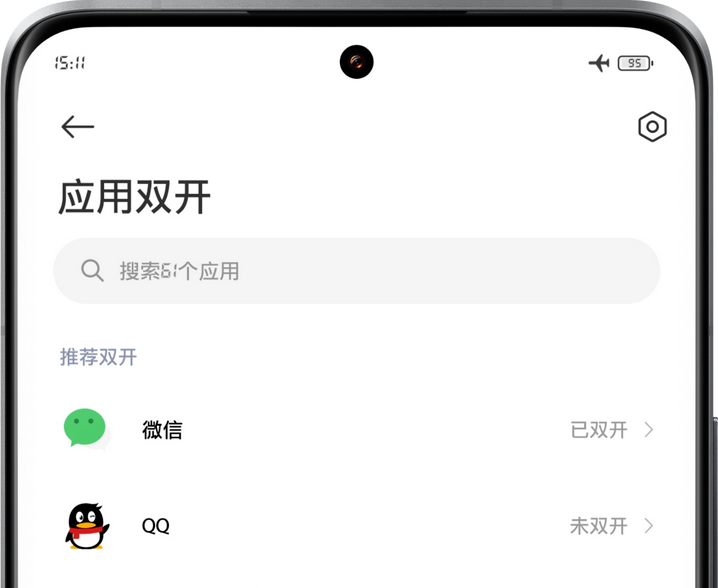
进入【应用设置】后,继续寻找并点击【应用双开】选项。在此页面中,你会看到一个列表,列出了所有支持双开的应用程序。找到你想要双开的应用——在这个案例中是【微信】。
第四步:开启微信双开
最后一步就是开启微信的双开功能了。只需轻触微信旁边的开关按钮,即可激活该应用的第二个实例。一旦开启成功,你就可以像平常一样正常使用微信,只不过现在你可以用不同的账号登录了。
值得注意的是,在进行上述操作之前,请确保你的手机已经更新到最新版本的澎湃OS系统,以便享受最完整的功能体验。此外,虽然大多数主流应用都支持双开,但仍有少数例外,所以在尝试之前最好先确认一下目标应用是否支持此功能。
电脑微信怎样多开
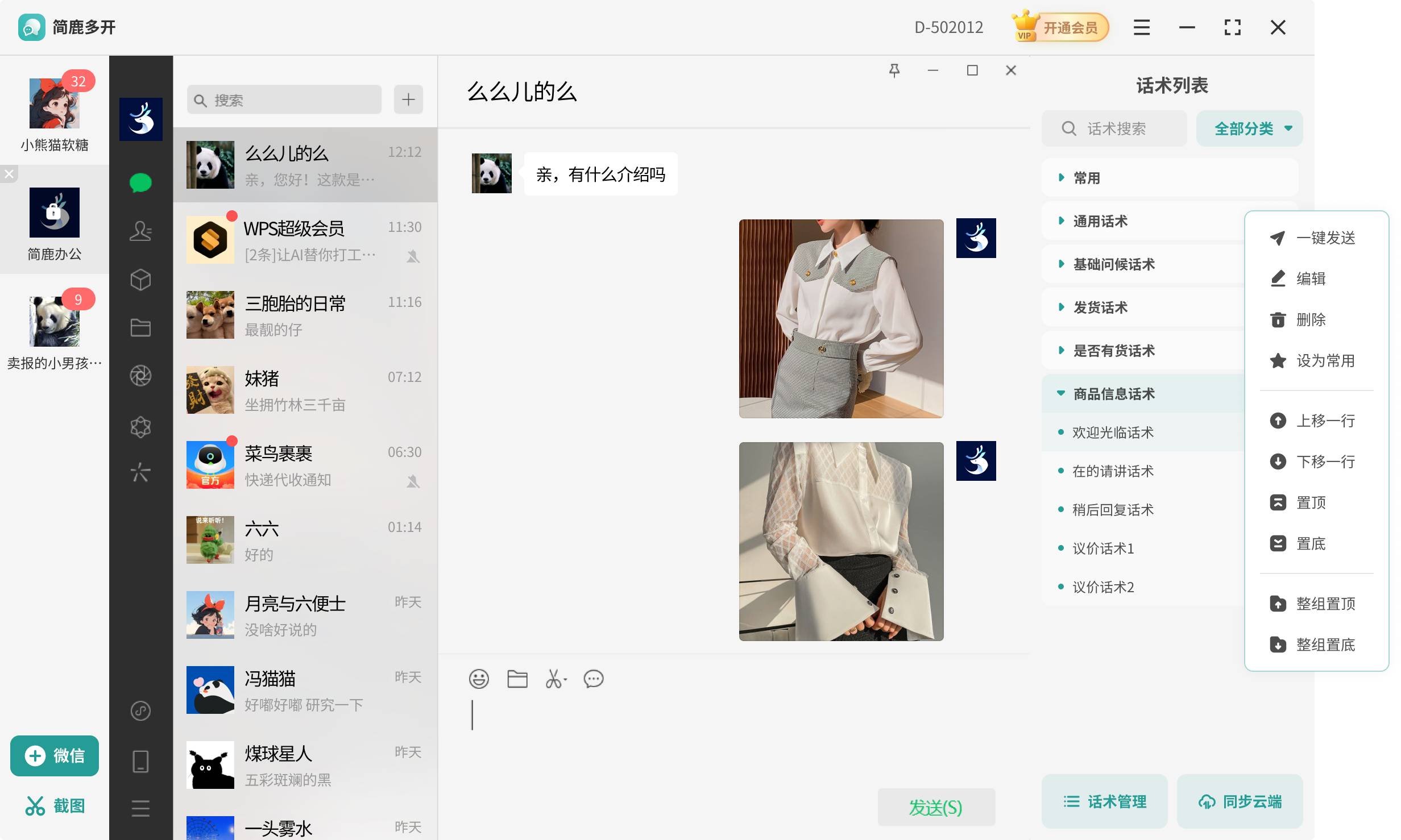
如果你想在 Windows 系统上也登录并管理多个微信应用,那么你可以通过简鹿多开,它是一款适用于 Windows 微信的多开软件,它可以让你同时登录并管理电脑上的微信账号。
通过以上简单几步,你就能够在自己的Xiaomi手机上轻松实现微信分身,更好地平衡工作与生活中的各种角色需求。希望这篇指南能帮助到每一位有类似需求的朋友!












