


产品帮助中心
欢迎来到简鹿技术支持中心,我们可以为您提供哪些帮助?
使用简鹿音频格式转换器将MP4转换为MP3音频
时间:2024-07-19
来源:简鹿办公



在处理音视频领域,我们常常需要从视频文件中提取音频,以适应不同的场景需求,如创建背景音乐、制作播客或是个人音乐收藏。将 MP4 视频转换为 MP3 音频格式是这一需求中最常见的操作之一。本教程将向你介绍如何使用简鹿音频格式转换器工具来高效完成这项任务。
视频转音频准备工作
确保你的电脑已安装了最新版本的简鹿音频格式转换器。如果尚未安装,你可以访问其官方网站或通过官方渠道下载并安装该软件。
MP4 转 MP3 详细教程
1、双击桌面上的简鹿音频格式转换器图标,或在开始菜单中找到它并打开。在主界面中选择右侧的视频转音频,你会看到一个“添加文件”按钮。点击它,浏览你的计算机硬盘,选择你想要转换的 MP4 视频文件,然后点击“打开”将其加载到软件中。
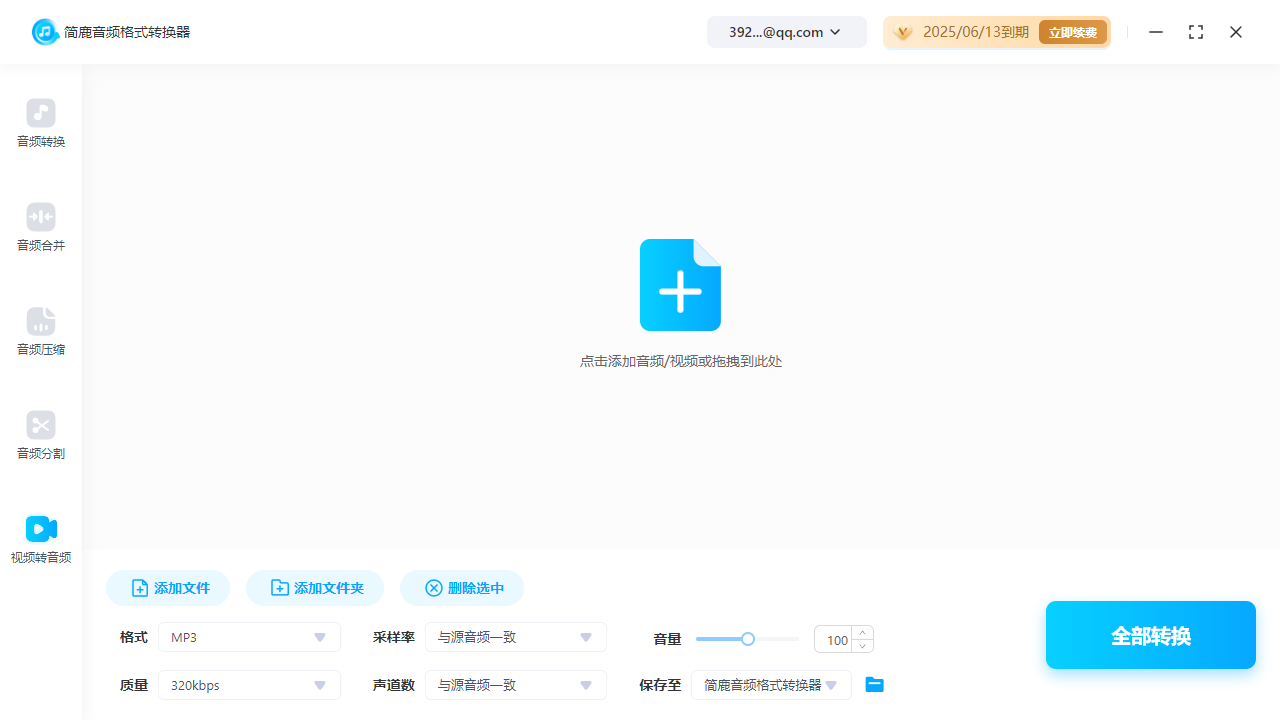
2、在添加文件后,软件界面底部的格式选项功能中允许你选择输出的音频格式。在这里,你需要将输出格式设置为“MP3”。
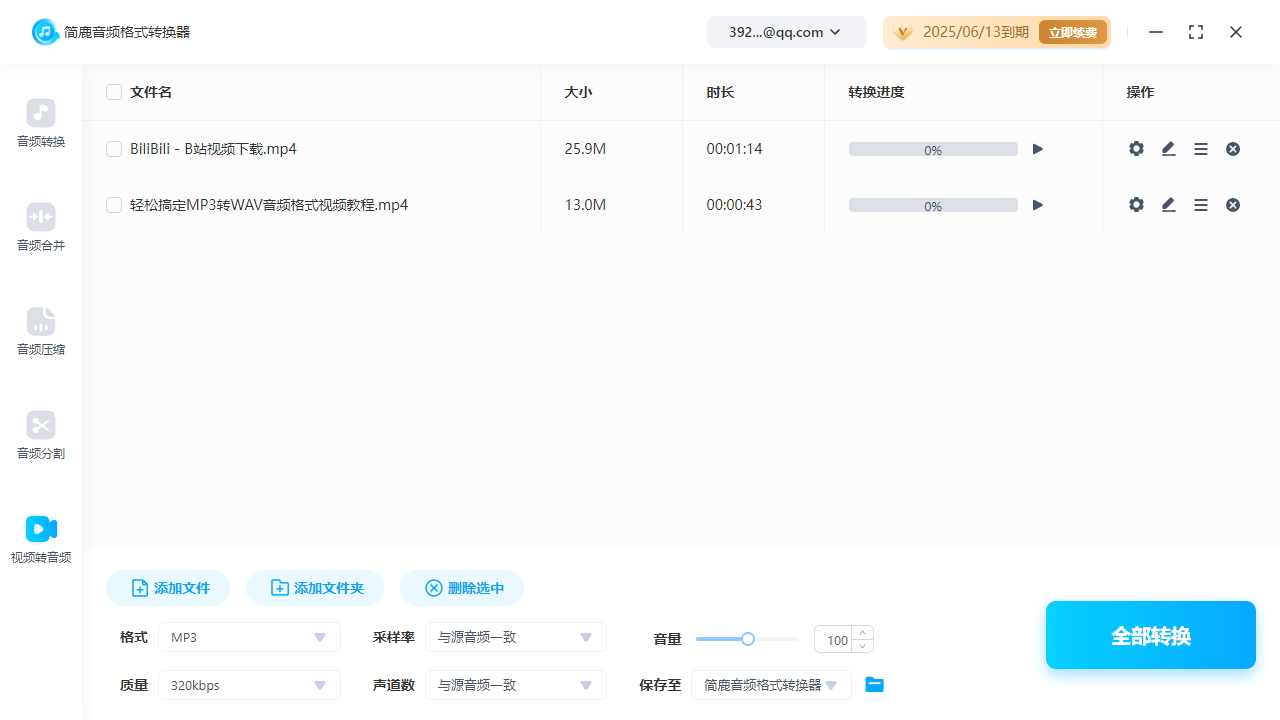
3、你还可以指定转换后的 MP3 文件保存的位置。这通常可以通过点击“保存至”旁边的文件夹图标来实现。选择一个你容易找到的文件夹,这样你就可以快速定位到转换后的音频文件。
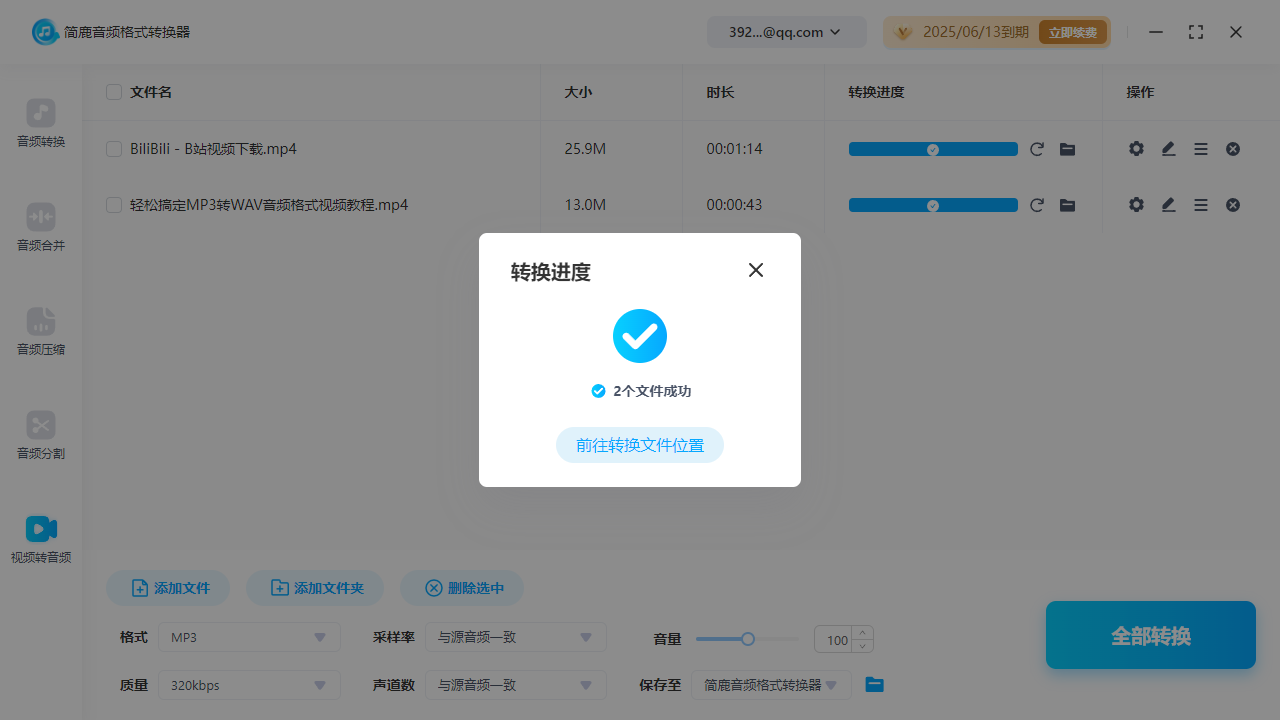
4、确认所有设置无误后,点击“全部转换”按钮。此时,软件将开始处理你的视频文件,从中提取音频并将其转换为MP3格式。这个过程可能需要一些时间,具体取决于文件的大小和软件的性能。
转换完成后,现在可以前往你之前设置的保存路径,检查新生成的MP3音频文件。播放它,确保音质满足你的要求。
小贴士
如果你在转换过程中遇到任何问题,如音频质量不佳或软件崩溃,或者检查你的源视频文件是否损坏。保持原视频文件的备份,以防在转换过程中出现意外情况。
通过上述步骤,你可以轻松地使用“简鹿音频格式转换器”将 MP4 视频转换为 MP3 音频,享受你喜爱的音频内容而无需视频画面的干扰。希望这份教程能帮助你顺利完成转换任务!


热门教程
年
月
周
1
怎么查自己电脑型号?五种方法教你快速查询电脑型号
2
微信电脑截图快捷键是哪个?微信电脑版截图快捷键教程
3
Windows 微信怎么设置回车键发送消息详细设置教程
4
如何使用简鹿多开自带的截图工具快速对桌面进行截图
5
Vivo手机如何分身两个微信你知道吗?快来跟着教程一起开启
6
微信到底能不能双设备同步?看完你就明白了!
7
电脑版微信黑色的屏幕怎么调成白色的设置方法
8
磁力链接怎么打开?手把手教你用 qBittorrent 轻松下载!
9
微信有什么快捷键吗?如何自定义电脑版微信的快捷键?
10
电脑屏幕保护怎么设置?Windows 10/11详细图文教程
11
如何创建文件夹?Windows 系统自带的5种创建方法汇总
12
一个微信可以在两台设备上同时登录吗?微信这样登录才可以
13
微信滚动截屏怎么截长图?微信电脑版滚动截图教程来了
14
电脑怎么滚动截长图?用微信电脑版也能轻松搞定长截图
15
抖音直播伴侣声音设置详细步骤,一步到位帮你提升直播音质

热门标签
更多










