


B站视频怎么去水印?手把手教你用 Aiseesoft 去除视频水印!



很多小伙伴喜欢从 B站(哔哩哔哩) 下载一些有趣的视频,比如鬼畜、剪辑、Vlog 等内容。但下载后的视频往往带有 B站的LOGO水印 或其他遮挡信息,影响观感或二次使用。
那么,有没有什么简单的方法可以去除这些水印呢?今天我们就来教大家一个实用技巧:使用 Aiseesoft Video Converter Ultimate 软件中的“视频去水印”功能,轻松搞定B站视频去水印操作,让你的视频更干净清爽!
为什么选择 Aiseesoft Video Converter Ultimate?
支持多种格式视频去水印(MP4、AVI、MKV、FLV 等);
提供自定义水印区域绘制功能;
可设置去水印的起始与结束时间,精准处理;
操作界面简洁,适合新手快速上手;
同时支持视频格式转换、剪辑等多功能操作。
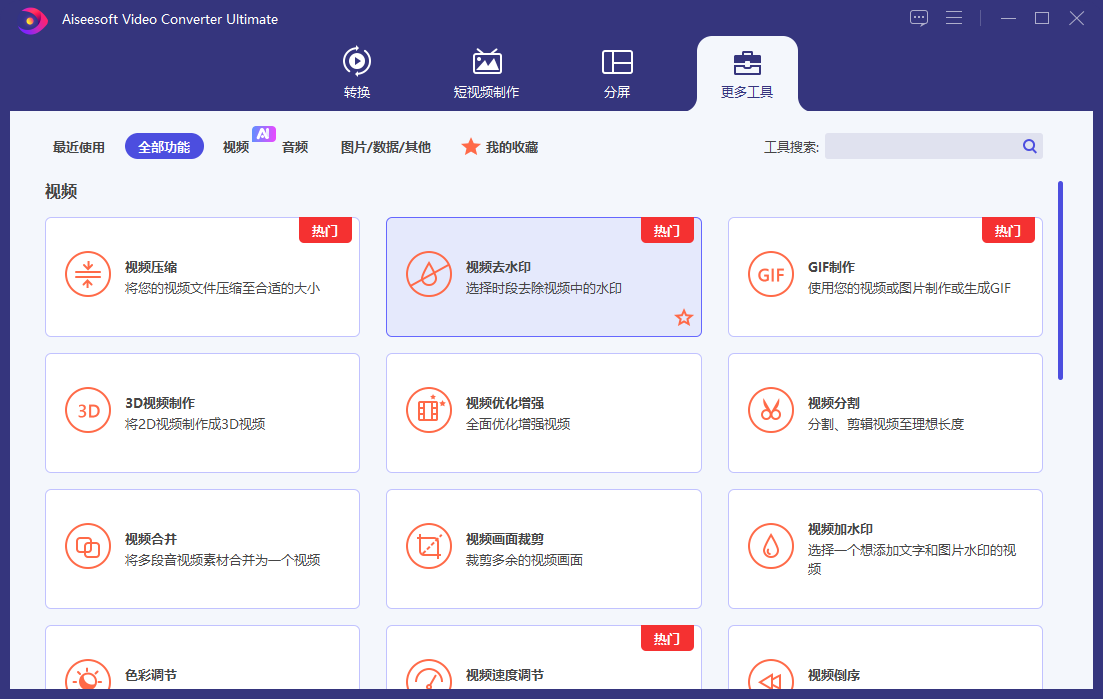
步骤一:打开软件并进入【更多工具】页面
安装并运行 Aiseesoft Video Converter Ultimate;在主界面右下角找到并点击(更多工具);在弹出的功能列表中选择(视频去水印) 功能。
步骤二:添加需要去水印的B站视频文件
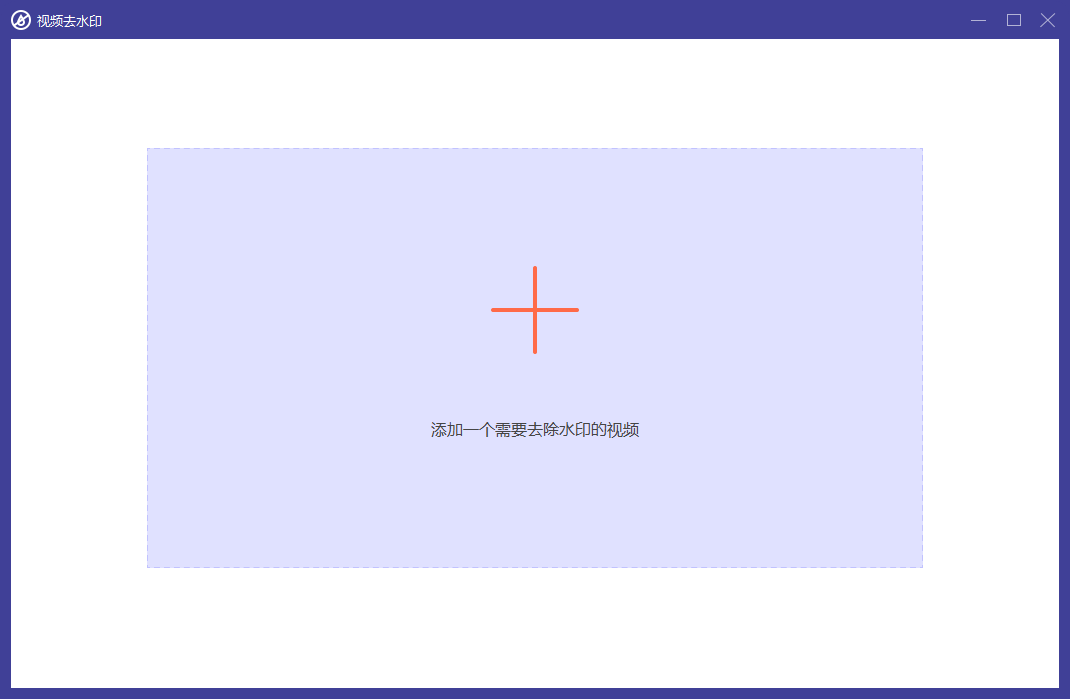
点击 (添加视频) 按钮;浏览电脑文件夹,选中你从B站下载的视频文件(如 MP4、FLV 格式);添加完成后,视频会显示在预览窗口中。
步骤三:绘制水印区域并设置时间段
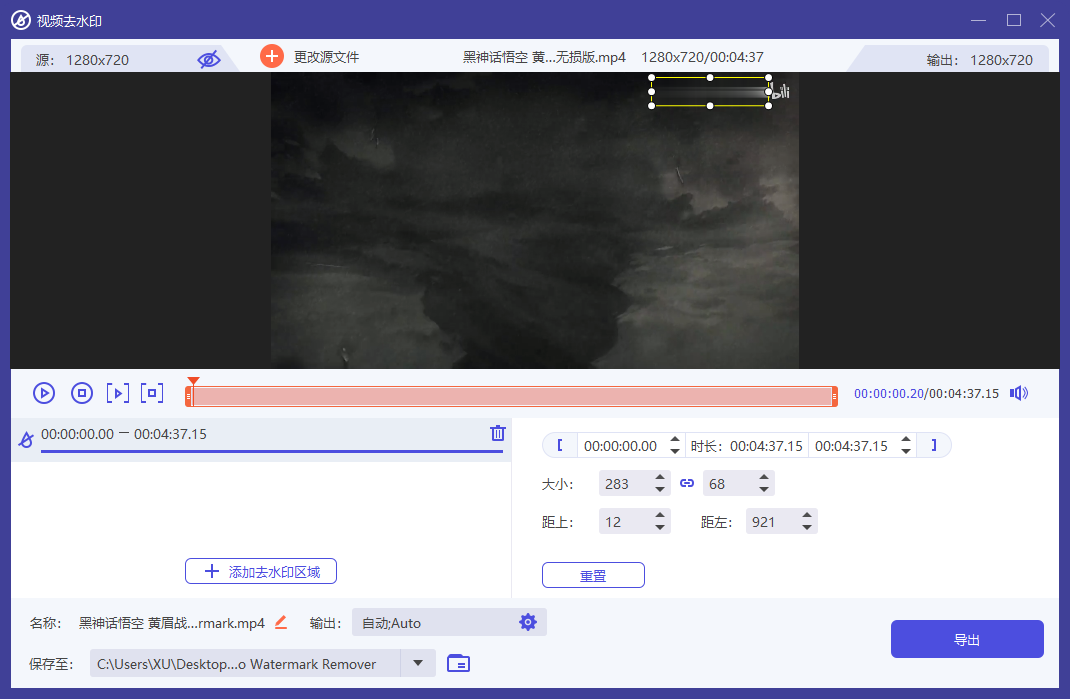
点击 (添加去水印区域);在视频预览画面中框选出水印所在区域(例如右上角的B站LOGO);
设置去水印的时间段:
拖动下方时间轴,或手动输入 开始时间 和 结束时间;如果整段视频都有水印,可不设置时间,默认全片处理。
小贴士:你可以添加多个水印区域,适用于同时存在多个水印的情况。
步骤四:设置输出参数并导出视频
输出格式默认为 自动匹配原视频格式,无需更改;选择处理后视频的保存路径;最后点击(导出),等待进度条完成即可。
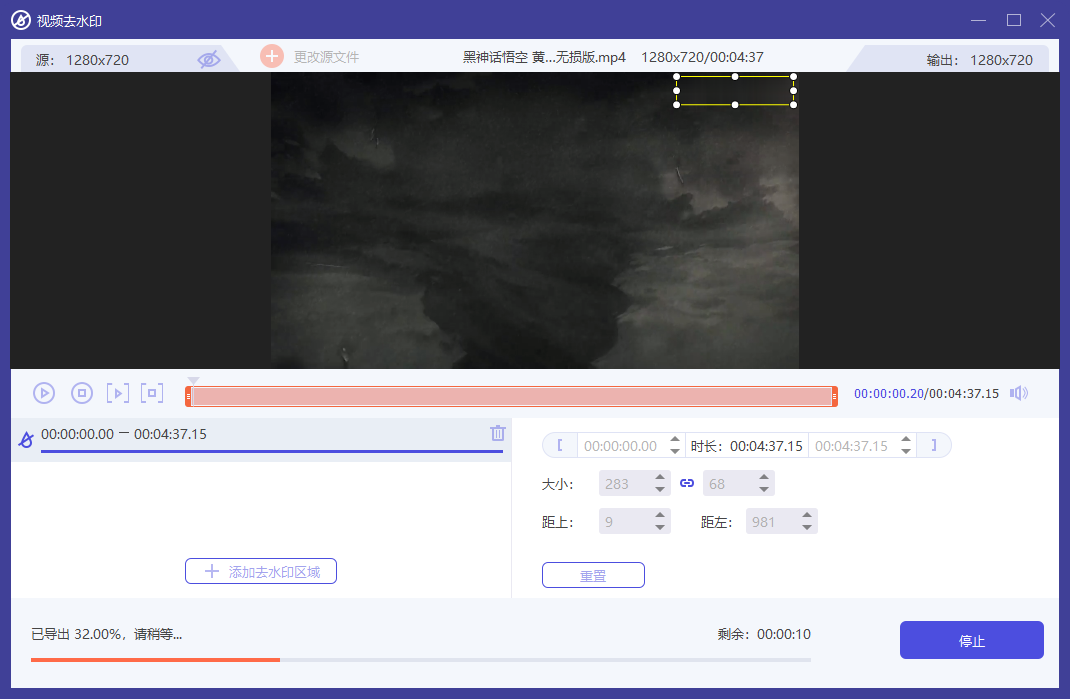
⏳ 导出时间根据视频大小和电脑性能不同,通常几分钟内完成。
简鹿水印助手 批量去水印神器!
除了 Aiseesoft,还有一款非常适合批量操作的工具——简鹿水印助手,它专攻水印去除,效率更高。
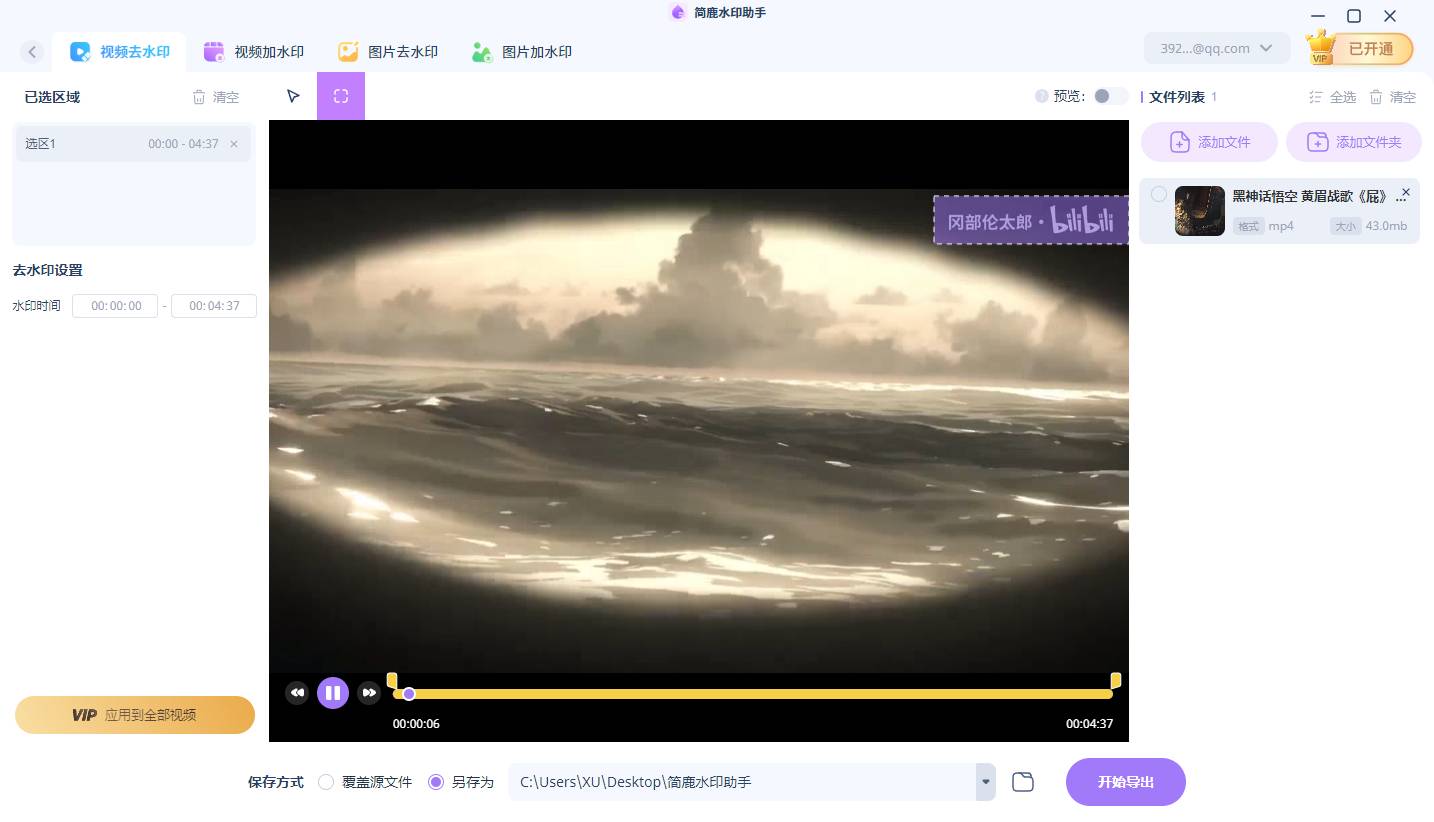
使用方法如下:
打开 简鹿水印助手,选择 【视频去水印】 功能;
点击 【添加视频】,导入你要处理的B站视频;
使用鼠标在预览窗口中 绘制水印区域;
设置水印出现的 开始时间和结束时间;
点击 【开始导出】,程序将自动批量处理所有视频。
优势特点:
支持多视频批量处理;
界面友好,操作直观;
保留原视频画质,几乎无损输出。
无论是想分享、剪辑还是收藏,去除B站视频上的水印都能让观看体验更加整洁专业。通过 Aiseesoft Video Converter Ultimate 或 简鹿水印助手,即使是电脑小白也能轻松实现一键去水印。现在就动手试试吧,让你的B站视频更清爽、更专业!












