


怎样用 WinRAR 和 7-Zip 给压缩包加密码保护详细教程



在处理敏感信息时,确保数据的安全性至关重要。加密压缩文件是一种有效的方法,可以保护你的文件免受未经授权的访问。本文简鹿办公小编将向你介绍如何使用两款流行的压缩软件 WinRAR 和 7-Zip 来加密你的压缩包,并设置强密码保护。
使用 WinRAR 加密压缩包
步骤 1:选择要压缩的文件或文件夹
首先,找到你想要加密并压缩的文件或文件夹。右键点击该文件或文件夹,在弹出的菜单中选择“添加到压缩文件...”。

步骤 2:设置加密选项
在弹出的“压缩文件名和参数”窗口中点击“设置密码”。
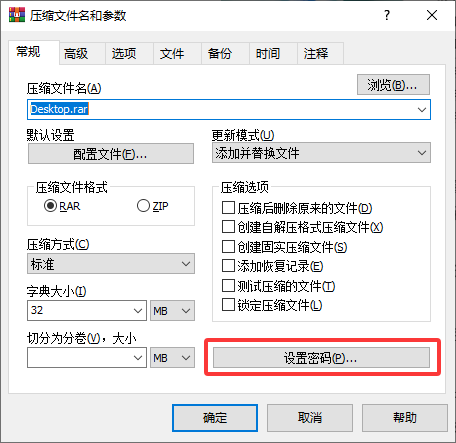
此时会弹出一个新窗口,在这里你可以输入你的密码。为了保证安全性,请确保选择一个足够强壮的密码(建议至少包含8个字符,包括大小写字母、数字及特殊符号)。
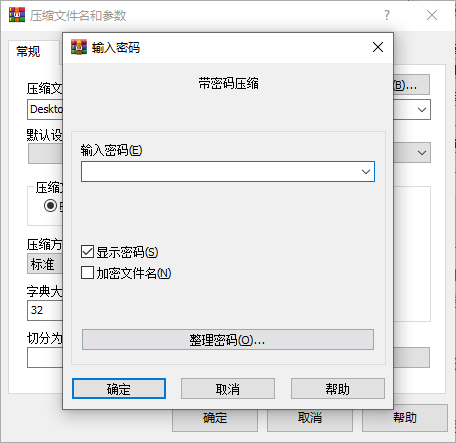
同时,记得勾选“加密文件名”,这样即使别人没有密码也无法查看压缩包内的文件列表。
步骤 3:完成压缩
确认所有设置无误后,点击“确定”返回主窗口,再次点击“确定”开始创建加密的压缩包。
使用 7-Zip 加密压缩包
步骤 1:选择要压缩的文件或文件夹
同样地,首先定位到你想加密的文件或文件夹上,右键单击它们,选择“7-Zip” > “添加到压缩包...”。

步骤 2:配置加密设置
在打开的“添加到压缩包”对话框中,你可以选择压缩格式(推荐使用7z),因为这种格式支持更强的AES-256加密算法。接下来,在“加密”部分输入你的密码,并确保勾选了“加密文件名”选项以增加安全性。
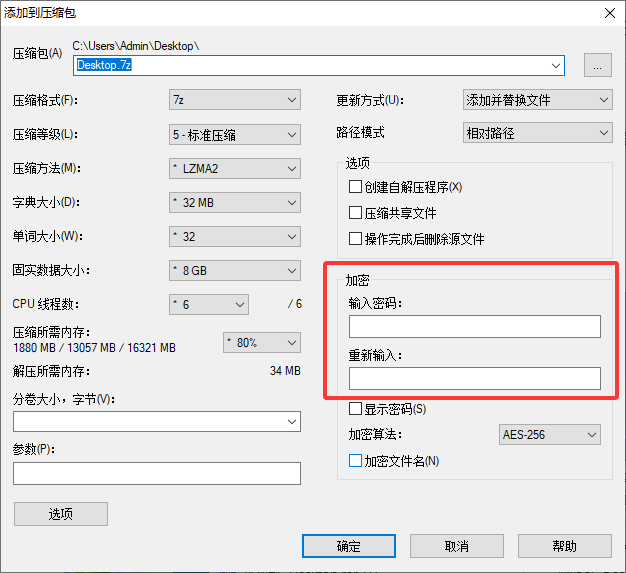
步骤 3:执行压缩
一切准备就绪后,点击“确定”,7-Zip 就会按照你的设定开始压缩过程,并对生成的压缩包进行加密处理。
总结
无论是使用 WinRAR 还是 7-Zip,通过上述简单几步即可轻松为你的压缩包添加一层坚固的安全防护。这两种工具都提供了强大的加密功能,能够有效地保护你的个人资料不被泄露。
记住,选择一个强密码并且妥善保管是非常重要的,这直接关系到你的数据安全。希望这篇教程能帮助你在日常工作中更好地管理和保护自己的重要文件。好了,更多关于电脑办公使用小技巧可以持续关注简鹿办公。












