


简鹿格式工厂如何将MOV格式快速转换为MP4格式教程



在日常使用手机或相机拍摄视频时,我们经常会遇到一种情况:视频文件默认保存为 MOV 格式。虽然 MOV 格式画质优秀,但在某些设备或平台上却存在兼容性问题,无法直接播放或上传。这时,将 MOV 视频转换为更通用的 MP4 格式就显得非常必要。
本文将手把手教你使用简鹿格式工厂这款工具,轻松完成 MOV 到 MP4 的格式转换,整个过程简单快捷,即使是电脑新手也能轻松上手。
为什么需要将 MOV 转换为 MP4?
MP4 是目前最通用的视频格式,几乎所有的播放器、手机、电脑和社交平台都支持。在保证画质的前提下,MP4 通常比 MOV 文件更小,节省存储空间。
使用简鹿格式工厂转换 MOV 为 MP4 的详细步骤
第一步:打开简鹿格式工厂
在电脑上启动“简鹿格式工厂”软件。如果你还没有安装,可以下载并安装最新版本。
第二步:选择视频格式转换功能
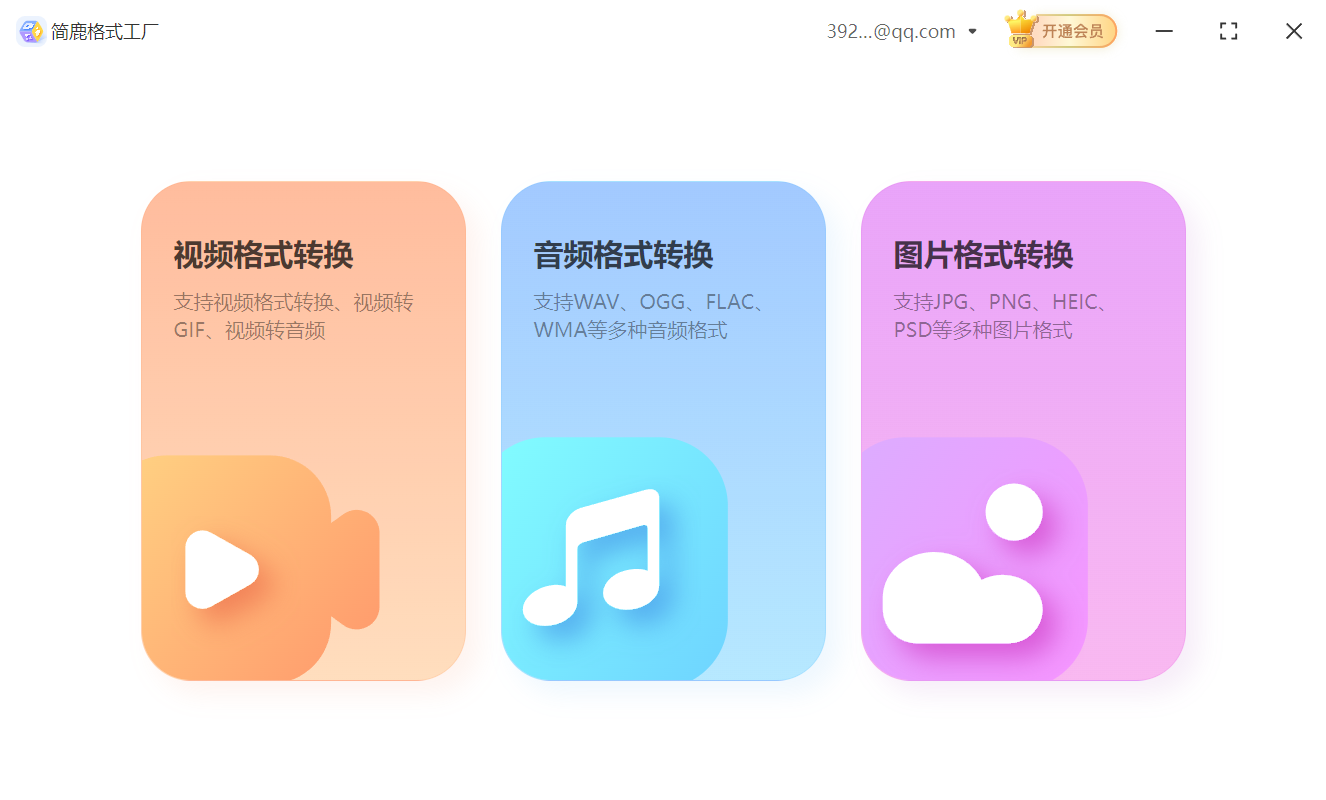
在软件主界面中,找到并点击【视频格式转换】功能模块。这是专门用于视频格式转换的核心工具。
第三步:添加 MOV 视频文件
点击【添加文件】按钮,从你的电脑中选择需要转换的 MOV 视频文件。你也可以一次性添加多个文件,实现批量转换,提高效率。
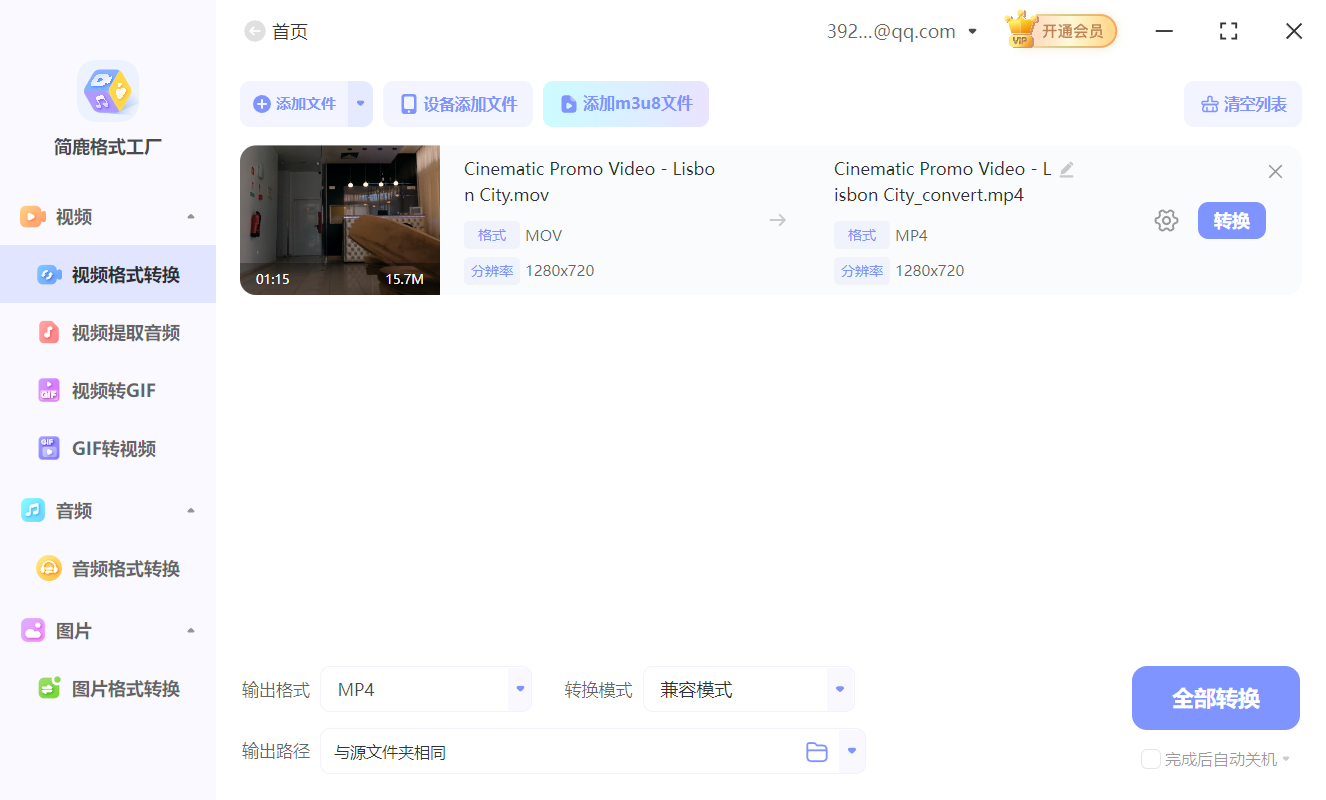
提示:支持拖拽操作!你可以直接将 MOV 文件拖入软件窗口,系统会自动识别并添加。
第四步:设置输出格式为 MP4
在输出格式选项中,选择【MP4】作为目标格式。MP4 不仅兼容性好,还能在大多数设备上流畅播放。
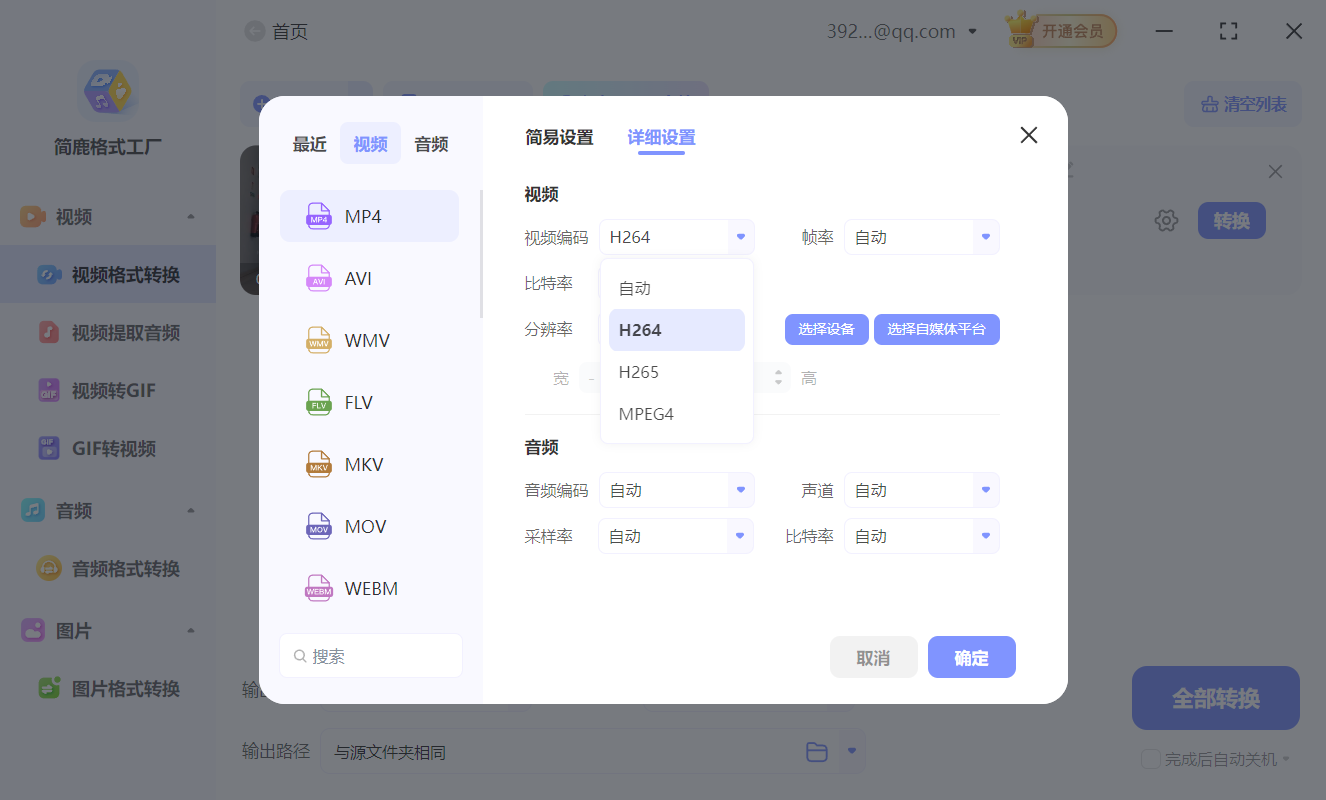
点击【详细设置】,你可以进一步自定义转换参数:
视频编码:支持H.264、H.265、MPEG-4等常见编码
推荐使用 H.264:兼容性最好,画质与体积平衡
若追求更高压缩率且设备支持,可选择 H.265
其他参数如分辨率、帧率、比特率等可保持默认,适合大多数用户需求
第五步:开始转换
确认所有设置无误后,点击【全部转换】按钮。软件将开始处理你的 MOV 文件,进度条会实时显示转换状态。转换完成后,你也可以前往输出文件夹查看已生成的MP4视频。
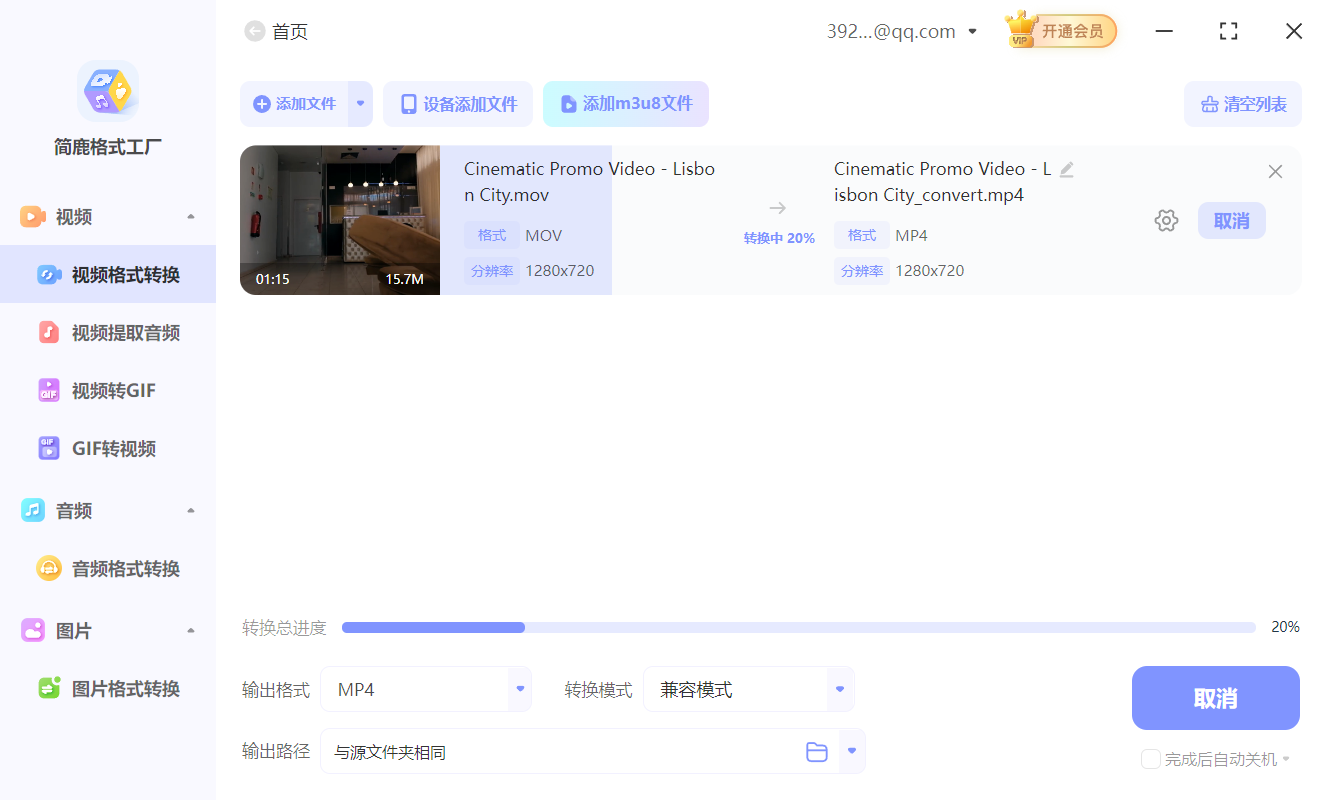
通过以上五个简单步骤,你就可以轻松地将 MOV 视频转换为 MP4 格式,整个过程无需复杂操作,几分钟内即可完成高质量的格式转换。无论是用于分享、剪辑还是归档,MP4格式都能为你带来更好的使用体验。
现在就试试吧,让你的视频兼容所有设备!如果你还想了解更多关于电脑日常办公等方面的小技巧,可以持续关注简鹿办公。













