


如何压缩照片大小?高效减小图片体积的实用教程


 Win下载
Win下载
 Mac下载
Mac下载
在日常使用电脑或手机时,我们经常会遇到需要发送照片、上传头像、提交证件照等场景。但有时照片文件太大,无法上传或发送。这时,就需要对图片进行压缩,在保证清晰度的前提下减小文件体积。
本文将为你详细介绍如何正确压缩照片大小,并以实用工具“简鹿格式工厂”为例,教你轻松实现单张或批量压缩,让操作更高效。
一、压缩照片的核心
压缩照片的本质是调整图片的质量和分辨率,从而减小文件大小。关键在于找到一个平衡点:
图片质量设置为 80% 左右:这是大多数情况下推荐的数值。既能显著减小文件体积,又能保留较好的视觉清晰度。
质量过低(如低于60%):会导致图片模糊、出现马赛克,细节丢失严重。
质量过高(如95%以上):文件体积接近原图,压缩效果不明显。
二、使用“简鹿格式工厂”压缩图片(支持批量处理)
下面以“简鹿格式工厂”这款简单易用的工具为例,演示如何压缩照片:
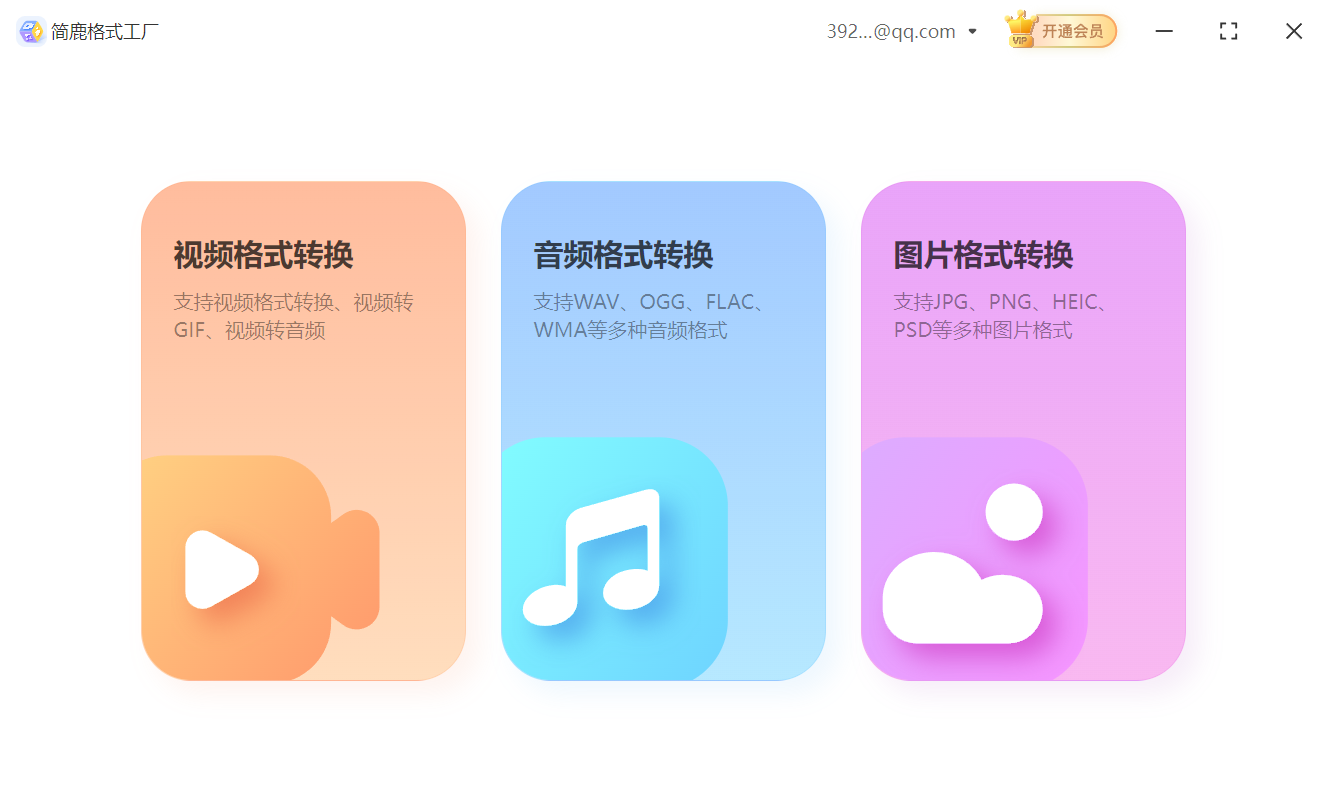
步骤 1:打开软件并选择功能
启动简鹿格式工厂,在主界面中选择 “图片格式转换” 功能。
步骤 2:添加需要压缩的图片
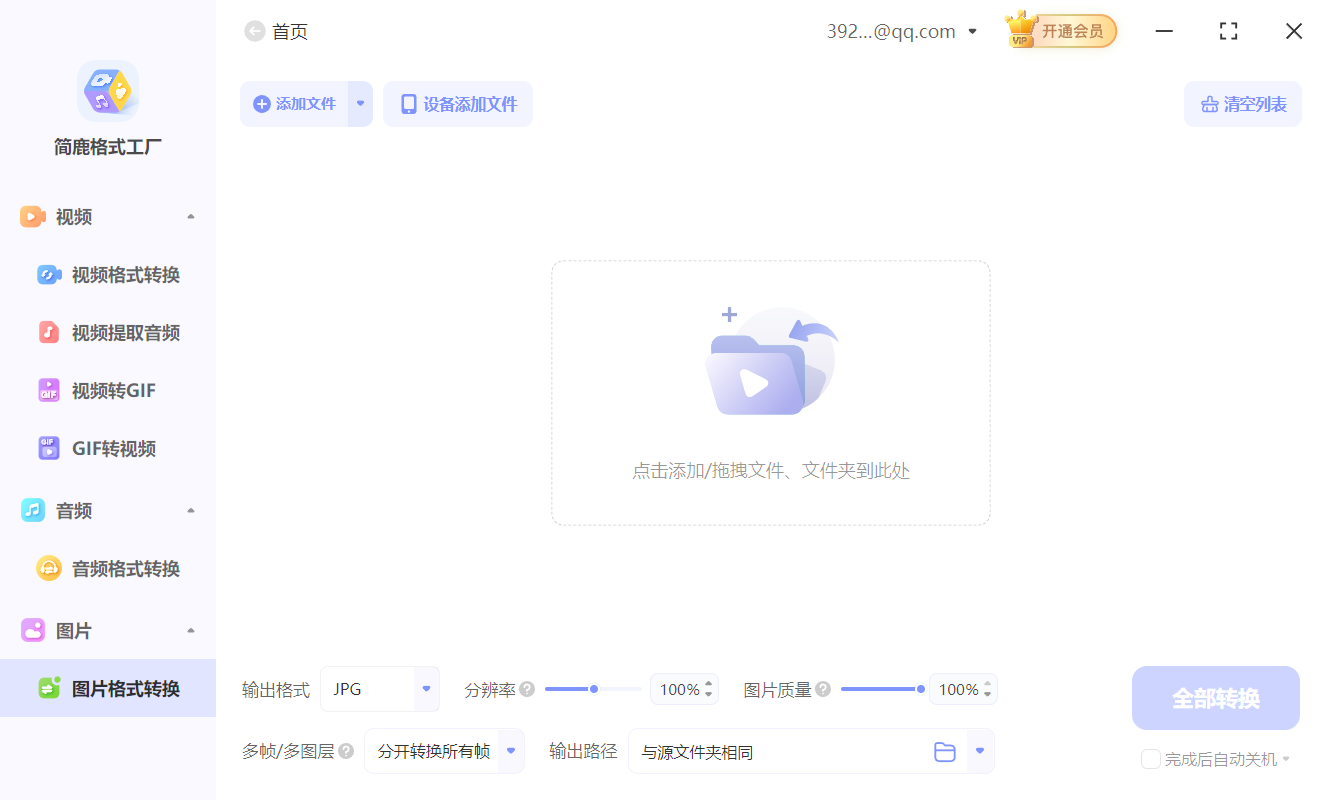
点击 “添加文件” 按钮。选择你想要压缩的一张或多张照片(支持批量选择)。
步骤 3:设置输出参数
建议保持与原始格式一致(如原图是 JPG,输出也选 JPG)。若需转换格式(如 JPG 转 PNG),也可在此选择。
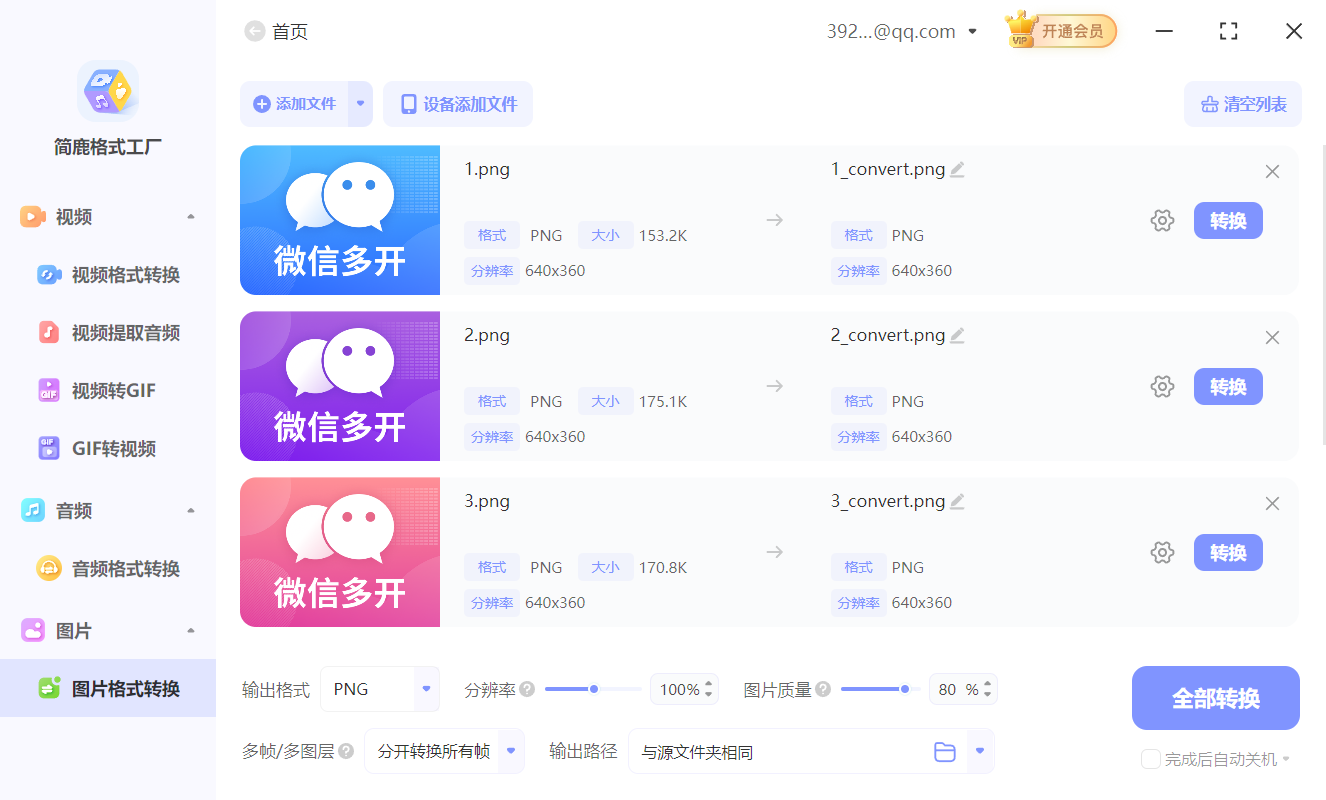
分辨率:默认为 100%,表示不改变图片尺寸。若想进一步缩小体积,可适当降低(如 80%),但会影响清晰度。
图片质量:将质量滑块调整为 80%,这是推荐的压缩平衡点。
步骤 4:设置保存路径并开始压缩
点击“输出路径”旁边的图标按钮,选择压缩后图片的存储位置。确认设置无误后,点击 “全部转换”。等待处理完成,软件会自动保存压缩后的图片。
压缩前后对比:通常一张 5MB 的照片在 80% 质量下可压缩至 800KB~1.5MB,体积减少 70% 以上,视觉差异极小。
三、其他常用压缩方式(无需安装软件)
如果你不想安装额外软件,也可以使用以下方法:
1. 使用在线压缩工具
推荐网站:TinyPNG、CompressJPEG、iLoveIMG,无需安装,支持多种格式;缺点就是隐私敏感图片慎用,批量处理较慢。
2. 使用 Windows 自带“画图”工具
右键图片 → 打开方式 → 画图,点击“文件” → “另存为” → 选择“JPEG”格式。
无论是使用“简鹿格式工厂”这样的桌面软件,还是在线工具都能轻松实现照片瘦身。掌握这些技巧,从此告别“文件太大无法上传”的烦恼!
现在就去试试,让你的照片既小巧又清晰吧!更多关于电脑日常办公方面的小技巧,可以持续关注简鹿办公哦。












