


手把手教你用 Freemake Video Converter 转音频为 MP3



你是不是有这样的困扰:想把一段视频里的音乐保存下来?手头的音频格式不通用,手机或播放器打不开?
别急!今天教你用一款免费又实用的工具 —— Freemake Video Converter,轻松把任何音频或视频文件转换成通用的 MP3 格式,操作简单,小白也能3分钟上手!
什么是 Freemake Video Converter?
Freemake Video Converter 是一款功能强大的免费多媒体转换工具,支持将视频和音频文件转换为多种格式,包括 MP3、MP4、AVI、WMV、FLV 等。
虽然名字叫“视频转换器”,但它同样能从视频中提取音频,并转换为高质量的 MP3 文件,非常适合用来制作手机铃声、音乐收藏或离线播放。
如何把视频或音频转换为 MP3?
第一步:打开软件,添加文件
启动 Freemake Video Converter。点击主界面上的(视频)或直接选择(音频),选择你要转换的文件:

可以是 MP4、AVI、MKV 等视频文件,也可以是 WAV、FLAC、WMA 等音频文件。支持批量添加,一次转换多个文件更省时!
第二步:选择输出格式为 MP3
添加文件后,在下方点击 【转换为 MP3】 按钮。你也可以选择其他音频格式,如 WAV、AAC、M4A 等,但我们这里选择 MP3。
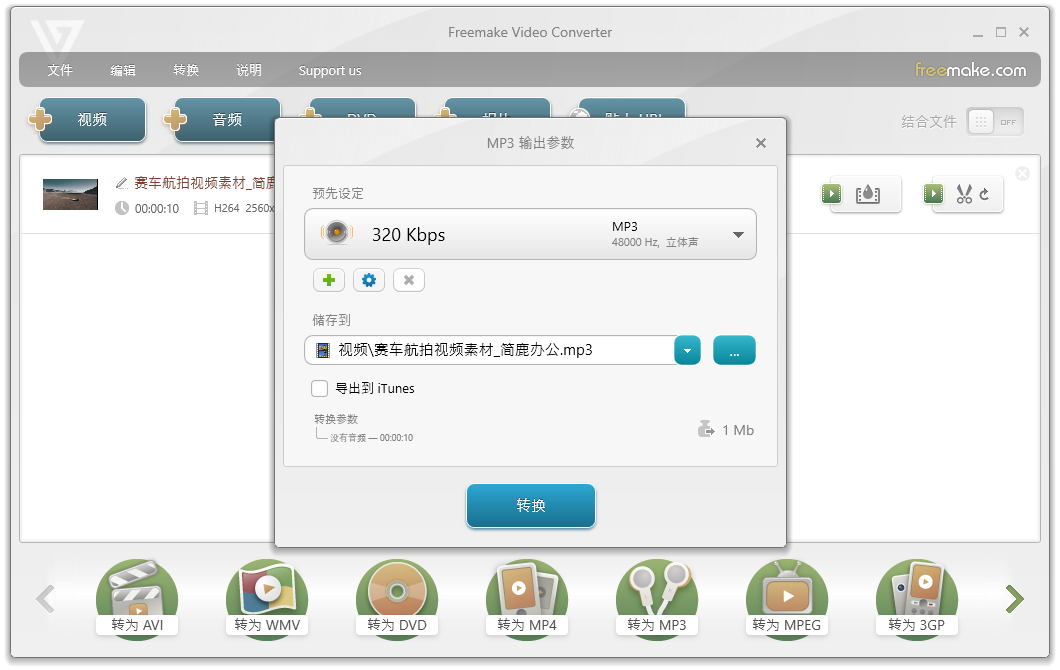
第三步:设置音频参数(可选)
你可以在输出参数中自定义输出音频的质量:
比特率 128 kbps(通用)或 320 kbps(高音质)
采样率 44100 Hz(标准CD音质)
声道 立体声
追求音质就选 320kbps,文件稍大;追求小巧就用 128kbps,适合手机播放。
第四步:开始转换
确认所有设置无误后,点击底部的 【转换】 按钮。软件开始转换,进度条实时显示。
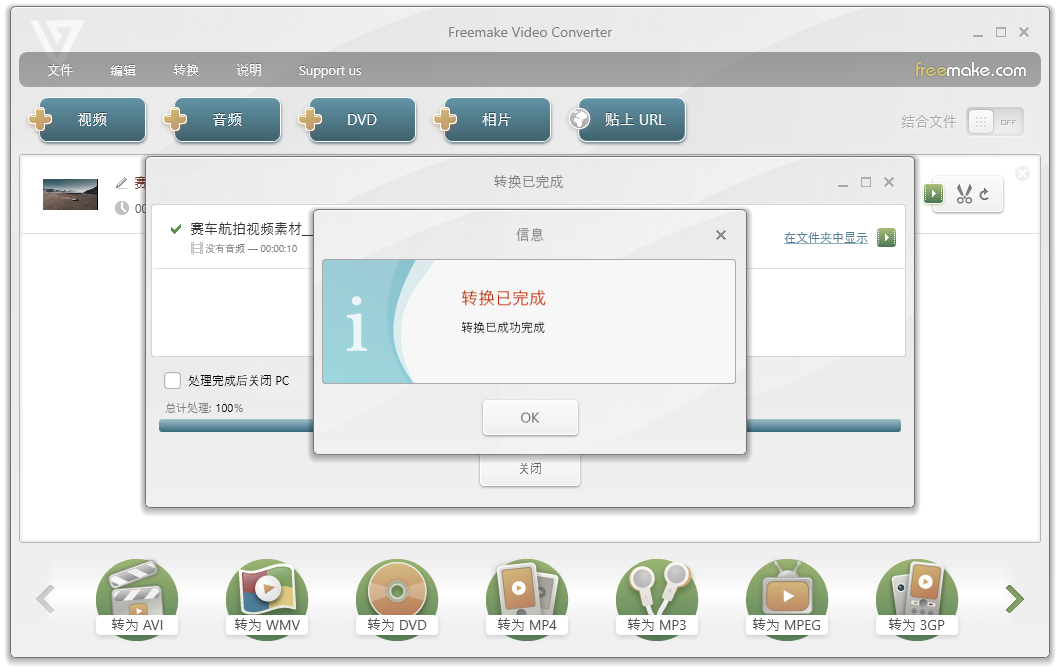
打开保存文件夹,你就得到了一个标准的 MP3 音频文件!
现在就动手试试吧!用 Freemake Video Converter,轻松把任何音频变成 MP3,想听就听,随时随地享受音乐自由 !













