


如何使用“多开空间”为安卓手机开启微信分身?详细教程来了!


 Win下载
Win下载

在日常使用中,很多人需要同时登录两个微信账号(比如一个工作号、一个生活号),但安卓手机自带的应用分身功能并非所有机型都支持。这时,使用第三方工具如“多开空间”APP,就可以轻松实现微信双开,甚至多开!本文将手把手教你如何操作。
一、什么是“多开空间”?
“多开空间”是一款支持应用分身的安卓工具,它可以为微信、QQ、抖音等常用应用创建独立的“副本”,每个副本可独立运行、登录不同账号,互不干扰,非常适合多账号用户。
二、使用“多开空间”开启微信分身的详细步骤
步骤1:安装并打开“多开空间”APP
首先,在应用商店或可信渠道下载并安装“多开空间”应用。安装完成后,打开该应用。
注意:首次使用可能需要授予“无障碍服务”或“安装未知应用”等权限,请根据提示允许,以确保功能正常使用。
步骤2:点击“添加分身”
进入“多开空间”主界面后,你会看到一个简洁的管理窗口。找到并点击 “添加分身” 按钮。

步骤3:选择微信应用
在“添加分身”列表中,系统会自动扫描手机中已安装的应用。请找到 微信(请确保你已提前安装微信主程序),点击它。
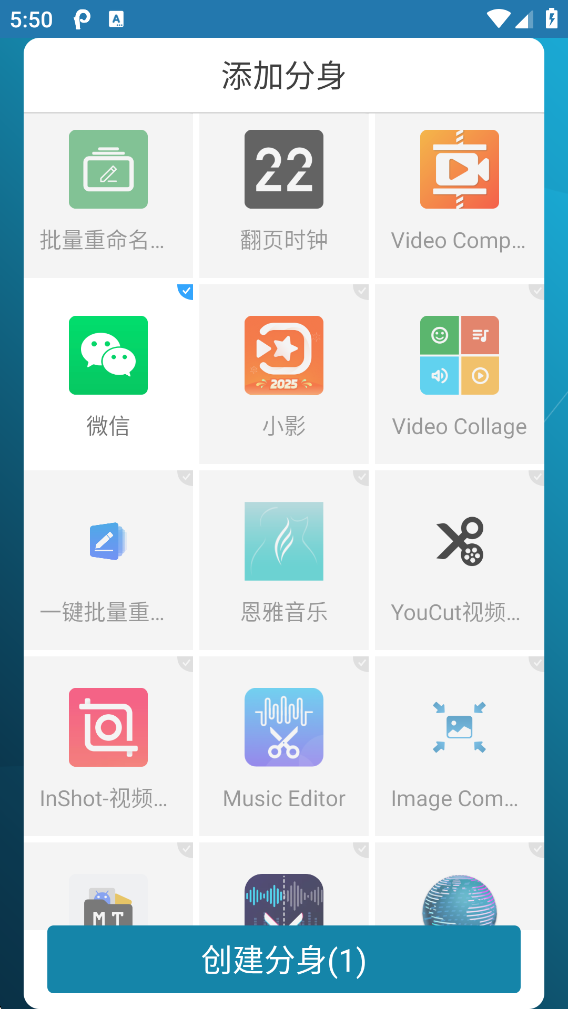
小贴士:如果列表中没有微信,请检查是否已安装,或尝试刷新应用列表。
步骤4:创建分身
选中微信后,点击底部的 “创建分身” 按钮。系统会开始创建微信的独立副本,过程通常只需几秒钟。
步骤5:启动或管理微信分身
创建成功后,在“多开空间”主界面,你会看到多出一个微信图标。
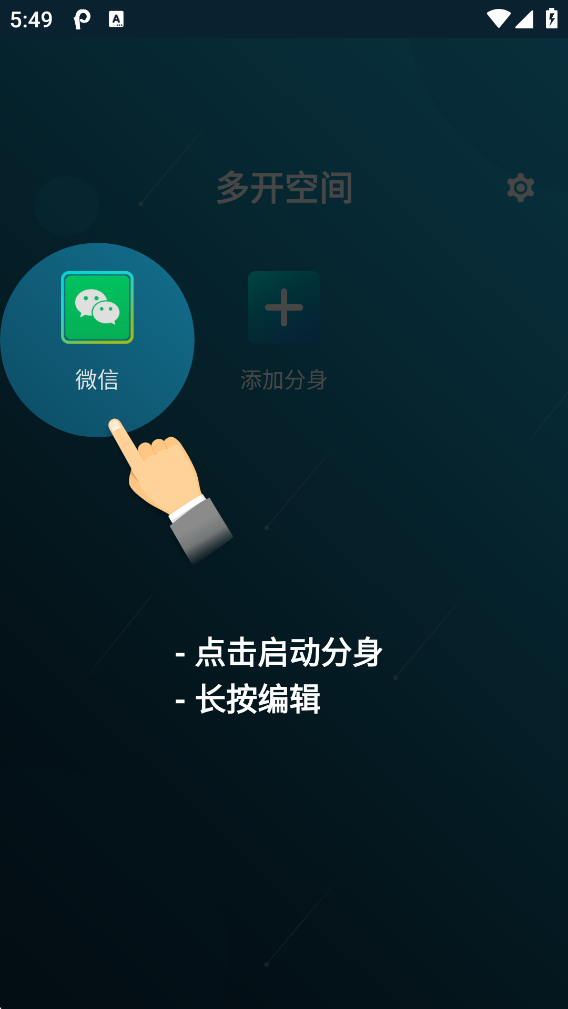
你可以:
点击图标:立即启动微信分身,登录第二个账号;
长按图标:可进行重命名、更换图标、设置隐私锁等个性化操作。
三、使用微信分身的注意事项
微信官方不鼓励使用分身或多开工具,极端情况下可能触发安全风控(如提示“账号异常”)。建议正常使用,避免频繁切换或用于营销刷量。
分身应用会占用额外内存和存储空间,建议在内存充足的手机上使用,避免卡顿。分身微信的通知可能与原账号合并或独立显示,可在“多开空间”设置中调整通知权限。
如果你想在电脑上也登录多个微信,那么你可以使用简鹿多开,它是一款支持 Windows 系统的微信分身应用。

四、总结
通过“多开空间”APP,安卓用户可以轻松实现微信双开,无需ROOT,操作简单,适合大多数主流机型。只需 打开应用 → 添加分身 → 选择微信 → 创建分身 → 启动使用,即可畅享双账号同时在线的便利。












