


怎样手动开启 Hyper-V?Windows 10/11 超详细图文教程



Hyper-V 是微软 Windows 系统自带的 虚拟机功能,它可以让你在电脑上同时运行多个操作系统(比如在 Windows 里安装 Linux 或另一个 Windows)。如果你需要使用 WSL2(Windows 子系统 for Linux)、Windows Sandbox(沙盒) 或 专业虚拟机软件,就必须先开启 Hyper-V。
本文将手把手教你如何手动开启 Hyper-V 功能,操作简单,小白也能轻松完成!
开启前的注意事项
1. 系统要求
操作系统:Windows 10 / 11 专业版、企业版或教育版;CPU 支持虚拟化(VT),内存建议 8GB 以上。
2. 开启后的影响
会占用少量系统资源,可能与 VMware、VirtualBox 冲突(可共存但需配置)。
通过“控制面板”开启
这是最直观、最安全的方法。
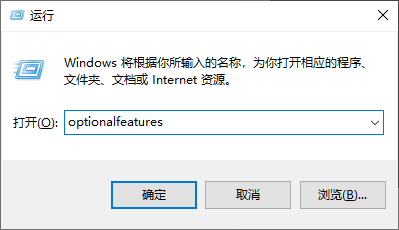
步骤 1:打开“Windows 功能”设置
按下键盘上的 Win + R 键,打开“运行”窗口。输入:optionalfeatures 按回车。
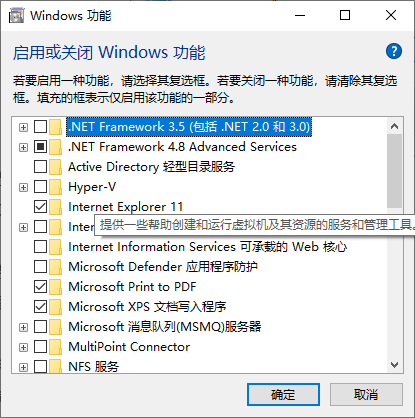
步骤 2:勾选 Hyper-V
在弹出的窗口中,找到 Hyper-V。勾选它(系统会自动选中所有子功能)。点击“确定”。
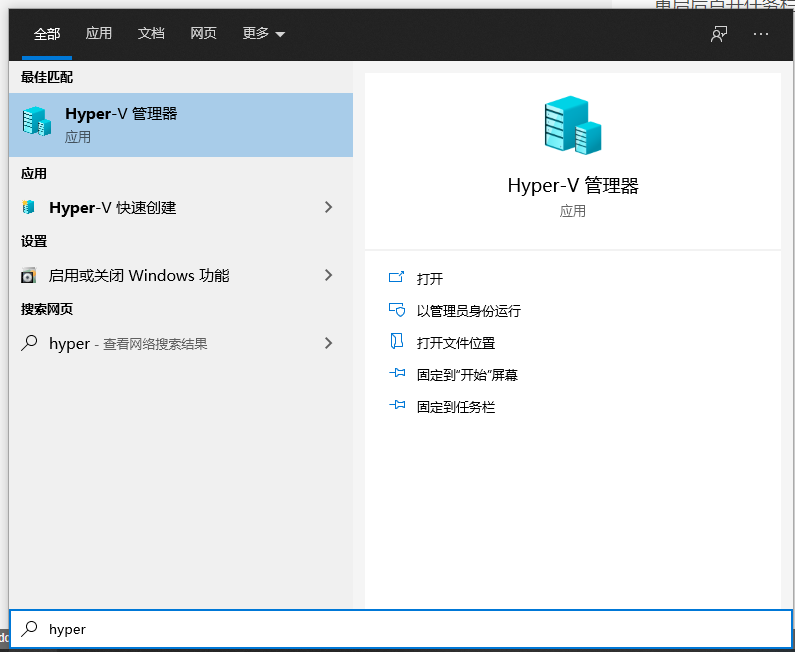
步骤 3:等待安装并重启电脑
系统会自动配置功能,完成后提示你重启电脑。重启后,Hyper-V 就成功开启了!
特殊情况:Windows 家庭版如何开启 Hyper-V?
Windows 家庭版默认不包含 Hyper-V 组件,但可以通过以下方法启用:
新建一个文本文件,命名为 enable-hyperv.bat。右键编辑,粘贴以下内容:
pushd "%~dp0"
dism /Online /Enable-Feature /All /FeatureName:Microsoft-Hyper-V-All /NoRestart
右键以“管理员身份运行”该脚本。重启电脑。注意:家庭版功能有限,建议升级到专业版以获得完整体验。
常见问题解答
开启 Hyper-V 后能做什么?
运行 Linux(通过 WSL2)、创建虚拟机安装其他系统或使用 Windows Sandbox(沙盒)开发测试、学习网络配置等。
会影响电脑速度吗?
空闲时几乎不占用资源,只有运行虚拟机时才消耗内存和 CPU。
能和 VMware 一起用吗?
默认不能同时运行,需关闭其中一个。可通过 BIOS 设置或禁用 Hyper-V 来切换。
现在你已经学会如何手动开启 Hyper-V 了!赶快试试,开启你的多系统之旅吧!无论是学习 Linux、测试软件,还是搭建开发环境,Hyper-V 都是你强大的助手!












