


如何使用简鹿视频格式转换器将AVI转换为MOV视频



AVI(Audio Video Interleaved)是一种经典的视频格式,而 MOV(QuickTime Movie)则是另一种广泛使用的格式,尤其受到Mac用户的欢迎。如果你需要将AVI格式的视频转换为 MOV 格式,简鹿视频格式转换器提供了一个简便的解决方案。以下是一份详细的教程,教你如何使用简鹿视频格式转换器完成这一转换。
步骤一:启动简鹿视频格式转换器
打开你的电脑,找到简鹿视频格式转换器的应用图标,双击启动软件。在软件主界面上,你会看到不同的功能选项。点击“视频格式转换”功能。
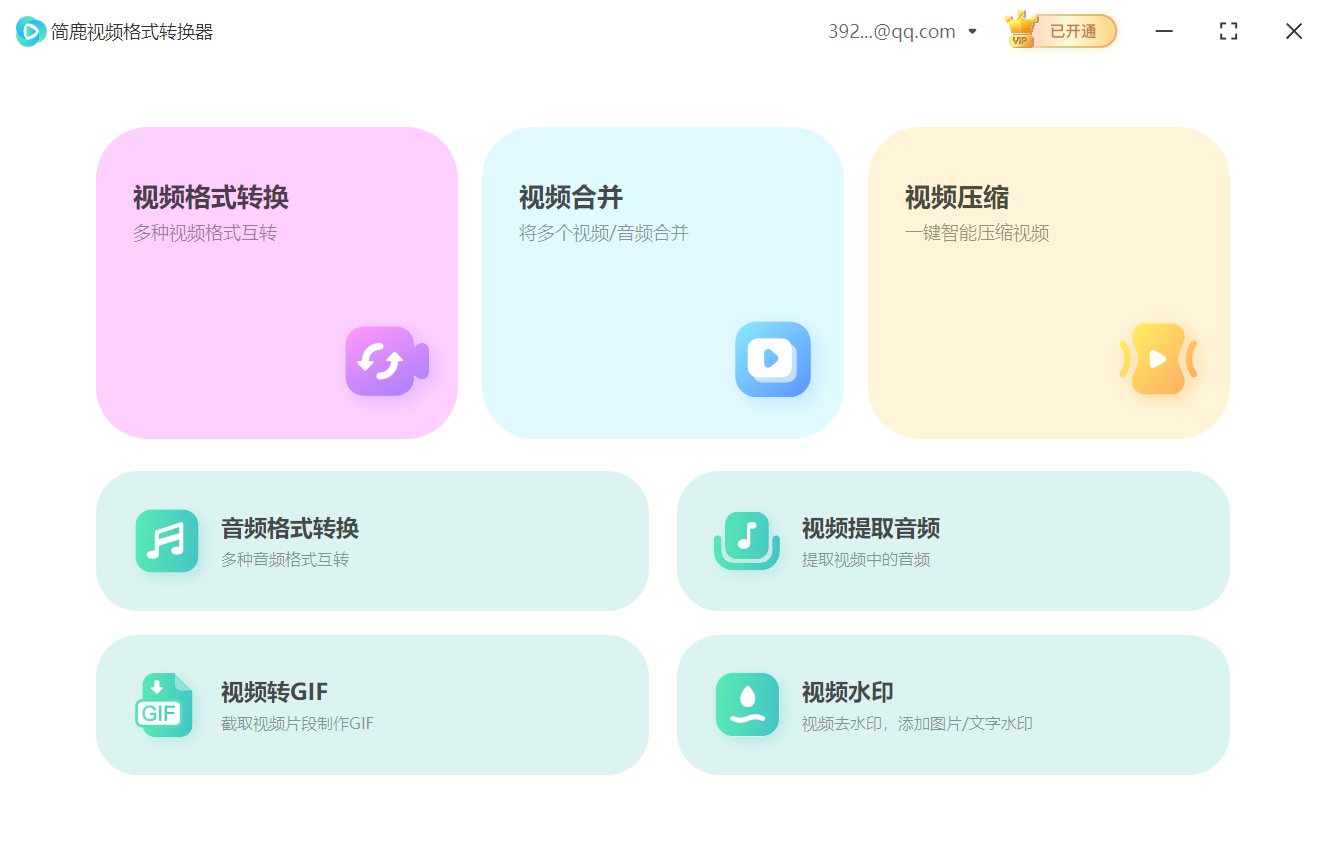
进入视频格式转换界面后,你会看到添加文件、输出格式设置等选项。
步骤二:添加AVI视频文件
点击“添加文件”按钮,弹出文件选择对话框。浏览你的电脑硬盘,找到你想要转换的AVI格式视频文件,选中后点击“打开”将其导入到转换列表中。
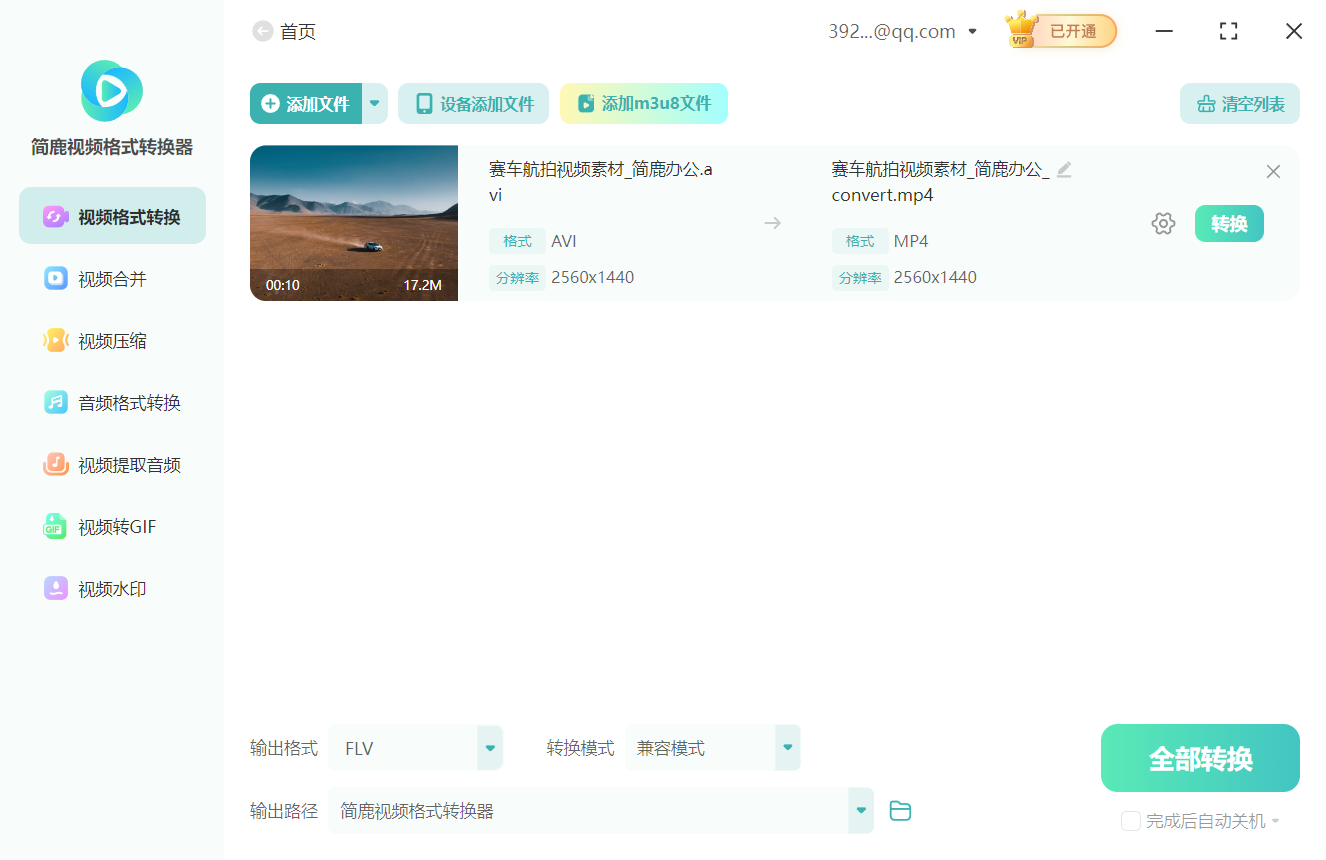
你也可以通过拖拽文件到软件界面的方式来添加视频。
步骤三:设置输出格式为MOV
在添加完视频文件之后,找到输出格式设置区域。从下拉菜单中选择“MOV”作为输出格式。此外,你还可以根据需要调整视频的分辨率、比特率等参数。
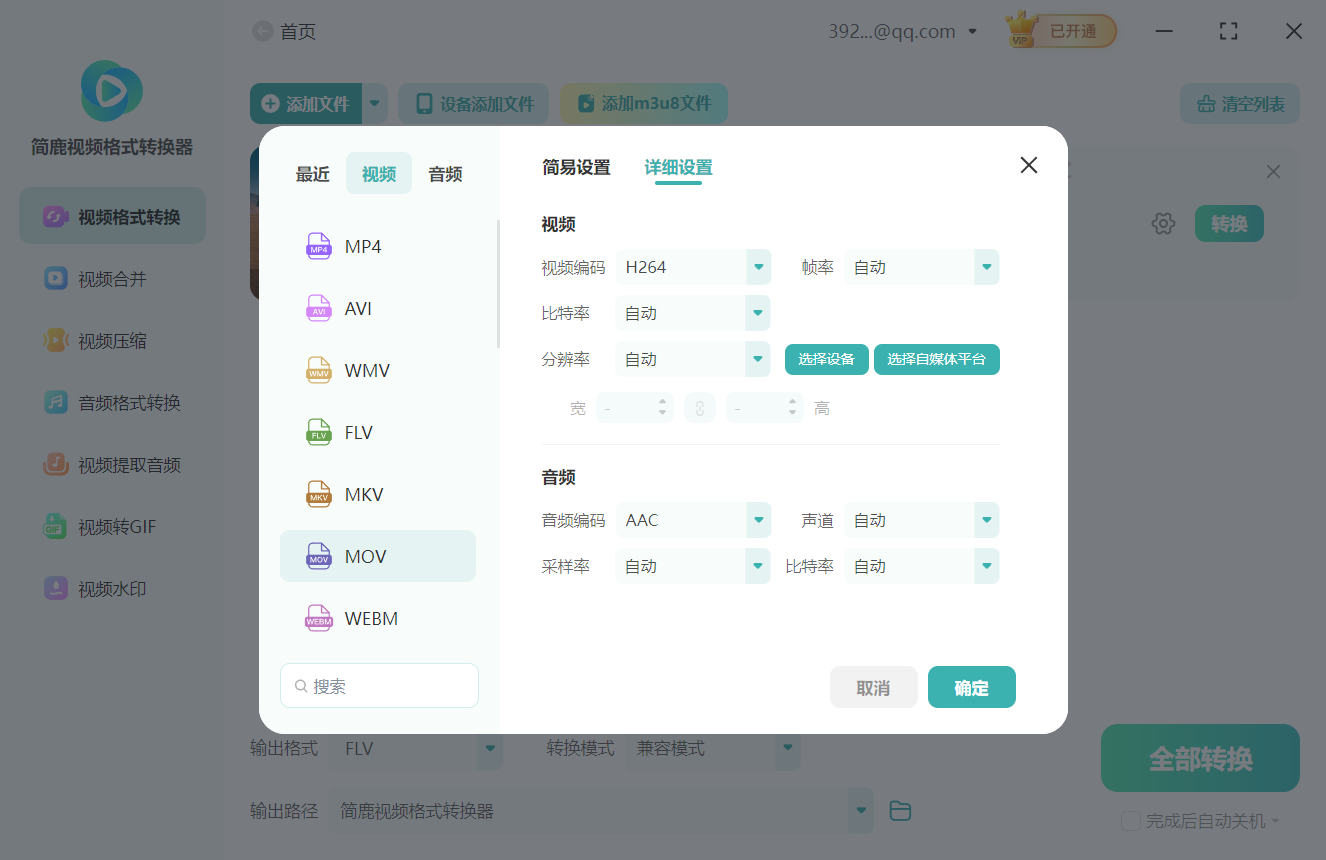
步骤四:开始转换
设置好输出格式和其他参数后,点击“全部转换”按钮开始转换过程。转换过程中,软件会显示进度条,你可以随时查看转换状态。转换完成后,软件会提示你转换成功。

高级功能:转换完成后自动执行任务
简鹿视频格式转换器还提供了一些便利的高级功能,帮助你在转换完成后自动执行某些任务,如关机、休眠或关闭程序等。如果你希望启用这些功能:
在转换设置界面,找到“转换完成后”选项。
选择你希望执行的操作,如“自动关机”、“自动休眠”或“关闭程序”等。
完成设置后,开始转换,软件将在转换完成后自动执行你选择的任务。
小贴士
批量转换:如果你需要同时转换多个AVI文件为MOV格式,可以一次性添加多个文件,然后一起进行转换。
预览功能:在开始转换之前,部分视频转换软件提供预览功能,你可以先预览一下视频效果再决定是否转换。
通过以上步骤,你可以轻松地使用简鹿视频格式转换器将AVI格式的视频转换为MOV格式。这不仅提高了视频在不同设备和平台上的兼容性,还简化了管理和分享的过程。希望这篇教程能够帮助你顺利完成视频格式转换的任务!













