


电脑QQ怎么截长图?简鹿编辑教你如何快速进行网页长截图



你是不是经常遇到这种情况:想截取一个网页、聊天记录或者文档的全部内容,但屏幕只能显示一部分?普通的截图只能截一屏,非常麻烦。别担心,电脑版QQ自带的“长截图”功能就能完美解决这个问题!只需几个简单步骤,就能轻松截取超长画面。下面手把手教你操作。
第一步:打开电脑QQ并登录
确保你的电脑上已经安装了最新版本的QQ,并且成功登录了你的账号。老版本QQ可能不支持长截图功能,建议保持软件更新。
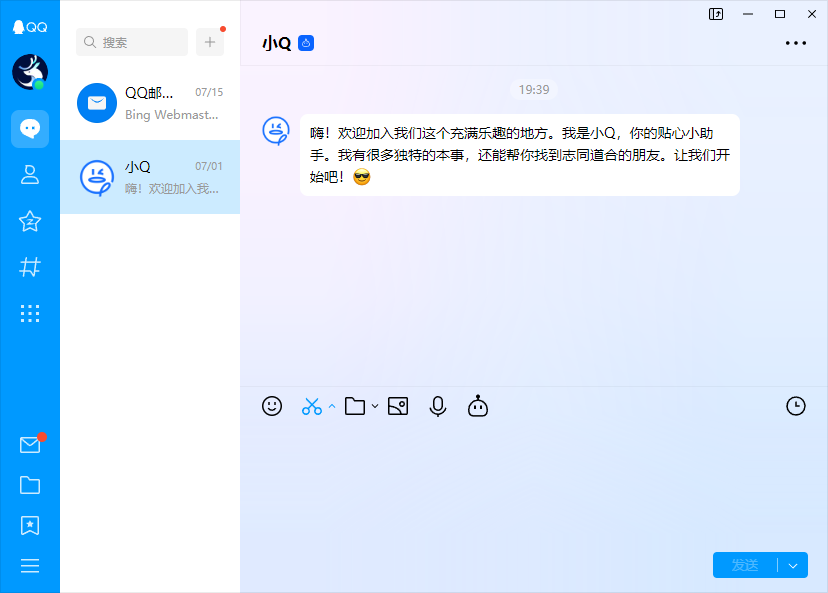
第二步:启动截图功能
使用QQ的默认截图快捷键:Ctrl + Alt + A
同时按下键盘上的这三个键(左手按住 Ctrl 和 Alt,右手按 A),你会立刻看到屏幕变暗,鼠标变成一个十字光标,说明截图功能已启动。
第三步:框选初始截图区域
用鼠标拖动,框选出你想要开始截取的那一部分画面。不需要框住整个长页面,只需要选中你想从哪里开始即可。比如你想截取一段聊天记录,就框选当前能看到的几条消息。
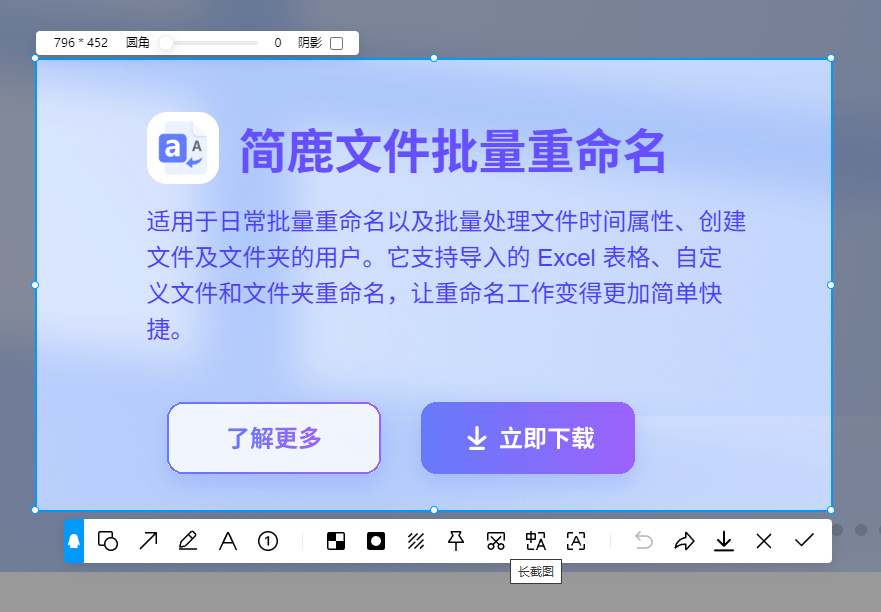
框选完成后,屏幕下方会弹出一个QQ截图的工具栏(有时在上方或侧边,取决于位置)。在工具栏中,找到一个图标为 “向下箭头”或“长图” 的按钮,点击它。这个就是“长截图”功能。
第四步:滚动页面,自动拼接长图
点击“长截图”后,你需要通过鼠标进行下现滑动,当前画面会被自动截取。
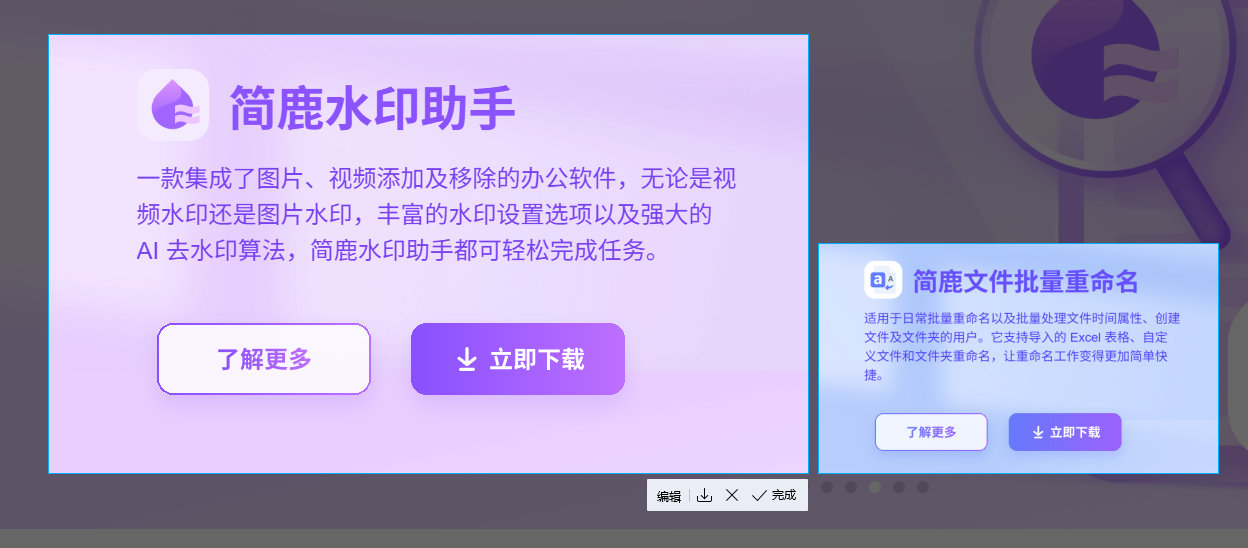
这时,你可以使用鼠标滚轮、键盘方向键(↑↓)、或者按空格键/回车键,来“滚动”虚拟画面。
QQ会自动将你滚动过的每一屏画面拼接起来,形成一张超长的图片!你可以一直滚,直到截取到你想要的全部内容。
使用技巧
网页长截图:在浏览器中打开网页,用QQ长截图功能,可以截取整个网页,即使它比屏幕长很多。
聊天记录长截图:想保存一整段对话?用长截图最方便!
文档/PDF长截图:虽然不能直接截PDF文件本身,但可以打开后用长截图功能截取滚动内容。
如果滚动不了:确保你点击了“长截图”按钮,并且鼠标在截图区域内。有时需要稍微移动一下鼠标再尝试滚动。
现在,你已经学会了QQ的长截图神技!再也不用为截不全内容而发愁了,赶紧试试吧!













