


M4A 可以压缩吗?如何批量压缩 M4A 音频格式减少文件大小



M4A 格式凭借其出色的音质和较小的文件体积,成为了许多苹果设备和流媒体平台的首选音频格式。然而,当我们积累了大量高保真录音、无损音乐或长篇播客时,手机或电脑的存储空间往往会亮起红灯。此时,一个常见的问题便浮出水面:M4A 文件可以压缩吗?答案是肯定的。
通过合理的压缩手段,我们可以在几乎不损失听感的前提下,大幅减小文件体积,从而轻松解决存储焦虑并提升跨设备分享的效率。
认识 M4A 格式
要理解 M4A 的压缩原理,首先需要了解它的本质。M4A 并非一种单一的音频编码,而是一个基于 MPEG-4 标准的纯音频“容器”格式。这个容器内部通常封装两种主流的音频编码:
AAC(高级音频编码):这是一种有损压缩格式,也是 M4A 最常见的形态。作为 MP3 的继任者,AAC 在相同比特率下能提供更好的音质,或者在同等音质下生成更小的文件。
ALAC(Apple 无损音频编码):这是一种无损压缩格式,能够 1:1 完整还原 CD 音源的数据,虽然音质极佳,但文件体积相对较大。
因此,当我们谈论压缩 M4A 时,实际上是通过调整比特率、采样率,或者将其转换为兼容性更强的 MP3 格式,来进一步榨干存储空间。
使用简鹿音频格式转换器批量压缩 M4A 音频
面对动辄几十上百个音频文件,手动处理显然不切实际。这里推荐使用简鹿音频格式转换器,它支持批量处理,操作极为简便。以下是具体的操作步骤:
第一步:选择音频压缩功能
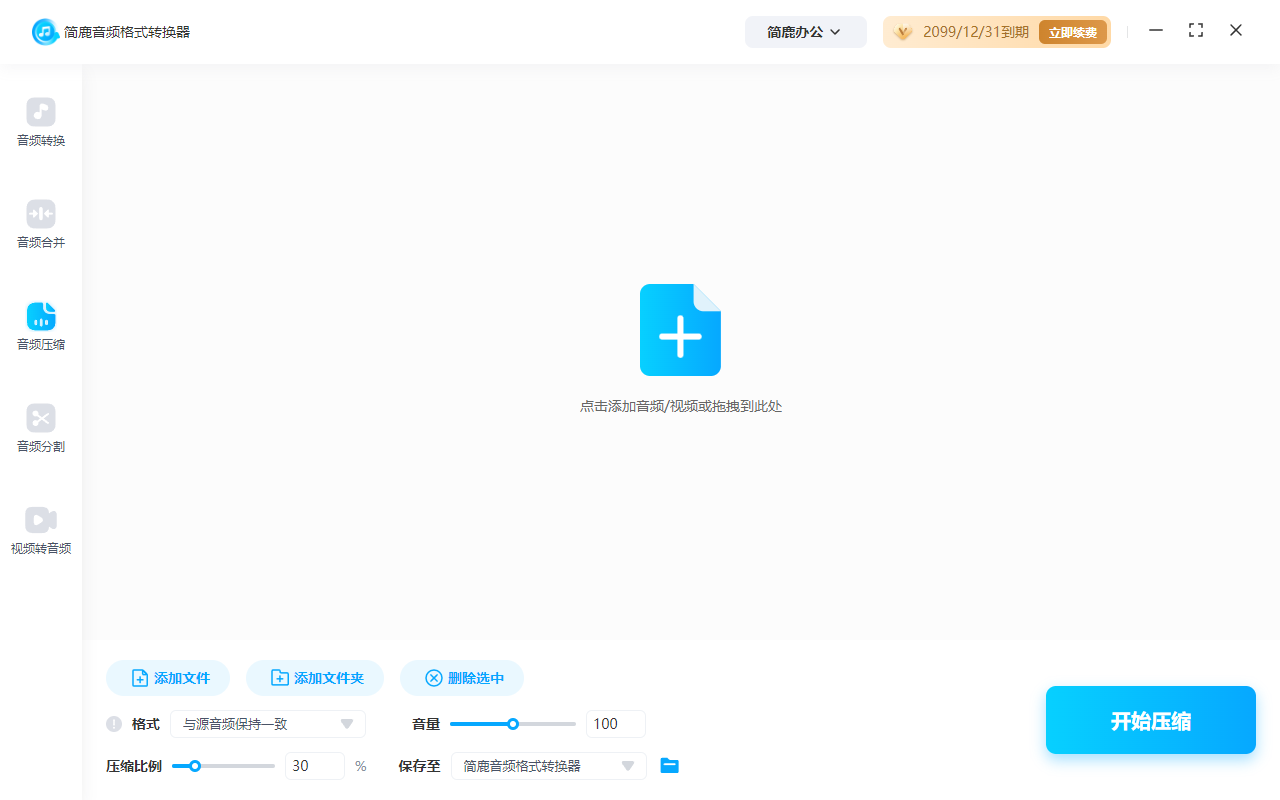
在电脑上打开简鹿音频格式转换器,在软件左侧的功能导航栏中,找到并点击“音频压缩”功能。
第二步:导入 M4A 音频文件
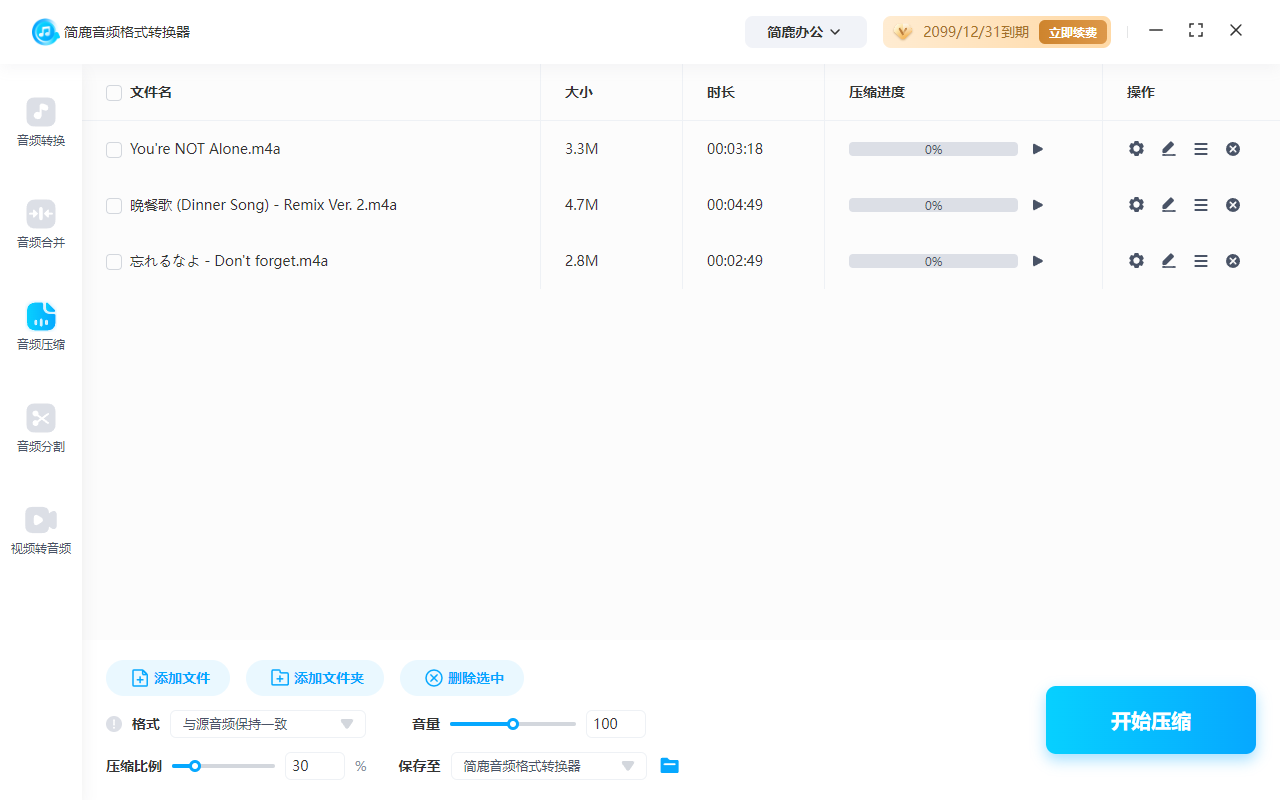
点击界面上的“添加文件”按钮,从电脑文件夹中选中需要压缩的 M4A 音频文件。简鹿支持批量导入,你可以一次性添加整个文件夹的音频,大幅提升工作效率。
第三步:设置输出格式
在输出设置区域,你可以自由选择目标格式。如果你希望进一步缩小体积并获得最强的设备兼容性,可以选择输出为 MP3 格式;如果你希望保持 M4A 格式不变,仅通过降低码率来减小体积,也可以继续选择 M4A 作为输出格式。

第四步:调整压缩比例
这是控制文件大小的核心步骤。软件默认以“百分比”的形式来设置压缩比例。你可以根据实际需求拖动滑块或输入数值,例如选择压缩至原大小的 50% 或 70%。压缩比例越低,文件体积越小,但建议在保证听感清晰的前提下进行调整,避免过度压缩导致音质劣化。
第五步:一键开始压缩
确认所有参数设置无误后,点击右下角的“开始压缩”按钮。软件将利用多线程技术极速处理,压缩完成后,你可以在指定的输出文件夹中找到处理好的音频文件。

常见问题解答(FAQ)
1. 压缩 M4A 会影响音质吗?
压缩必然伴随着数据的取舍,但合理的压缩(如将 AAC 码率设置在 128kbps - 192kbps 之间)在日常听歌、听播客或会议录音时,人耳几乎无法察觉出音质差异。建议不要将压缩比例设置得过低,以免出现声音发闷或爆音的情况。
2. 为什么压缩后的文件体积没有明显变小?
这通常是因为源文件本身已经经过了高度压缩。例如,一个原本只有 64kbps 的低码率 M4A 录音,再次压缩的空间非常有限。此外,如果选择了“无损压缩”或过高的输出比特率,体积也不会发生太大变化。
3. 压缩前需要注意什么?
在进行批量压缩前,强烈建议先拿一两个文件进行测试,试听压缩后的效果,确认音质与体积的平衡符合预期后,再进行全量操作。同时,对于重要的原始录音文件,建议在压缩前做好备份,以防误操作导致数据丢失。













