


简鹿小编辑教你如何强制删除电脑上无法删除的文件



在使用电脑的过程中,你是否遇到过这样的情况:尝试删除某个文件或文件夹时,系统提示“文件正在被另一个程序使用”或者“访问被拒绝”,导致无法完成删除操作。
这种情况通常是因为文件被某些进程占用。幸运的是,我们可以借助一些工具来解决这个问题。今天就来介绍如何通过 360安全卫士 中的 文件粉碎机 功能来强制删除这些顽固文件。
一、为什么有些文件无法删除?
文件正在被使用:如果文件正在被某个应用程序打开或运行中,Windows会阻止你删除它。
权限问题:如果你没有足够的权限(例如管理员权限),也可能导致无法删除文件。
病毒或恶意软件:有时,病毒或恶意软件会锁定文件以防止其被删除。
二、使用360安全卫士强制删除文件
步骤一:安装360安全卫士
如果你还没有安装 360安全卫士,可以从其官方网站下载并安装最新版本。确保你的杀毒软件是最新版,以便获得最佳性能和安全性。
步骤二:选择目标文件
打开资源管理器,找到你想删除但无法删除的文件或文件夹。右键点击该文件或文件夹,在弹出的菜单中选择 “使用360强力删除” 或 “360文件粉碎机”(具体名称可能因版本不同而有所差异)。
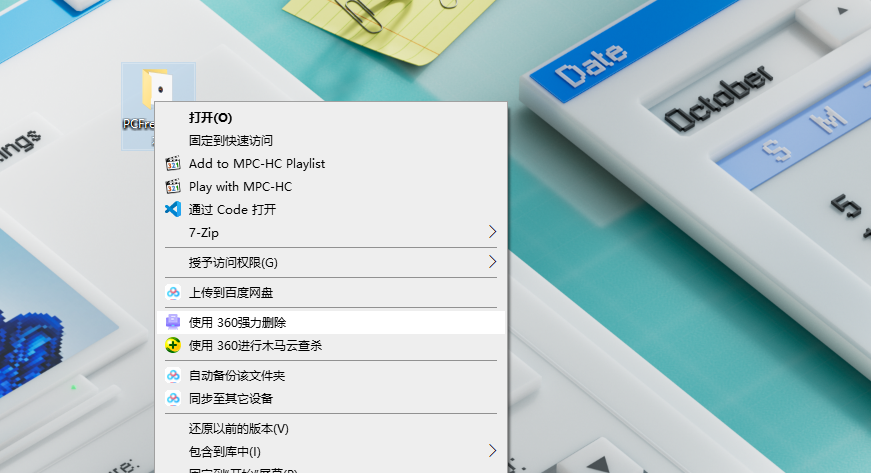
步骤三:使用文件粉碎机
在弹出的 360文件粉碎机 窗口中,你会看到已选中的文件列表。
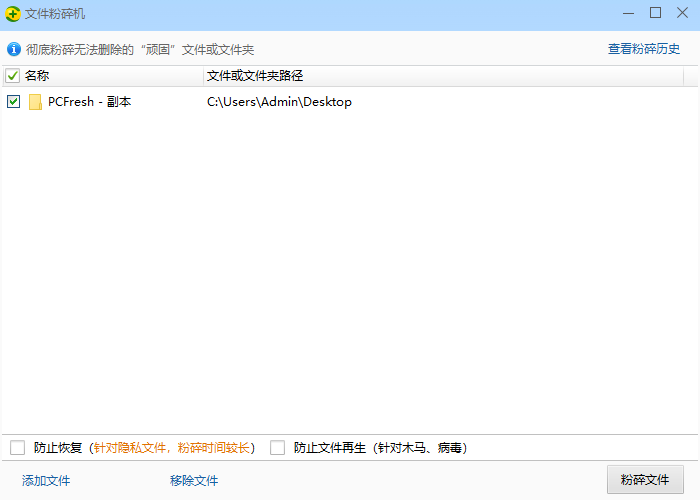
如果你还想添加其他文件进行删除,可以点击 “添加文件” 或 “添加文件夹” 按钮,继续选择更多需要删除的项目。
在窗口底部,你可以勾选以下两个选项:
“防止恢复”:彻底擦除数据,即使使用专业的数据恢复软件也无法找回。
“防止文件再生”:阻止文件再次生成,适合用于删除那些可能会自动生成的临时文件或缓存文件。
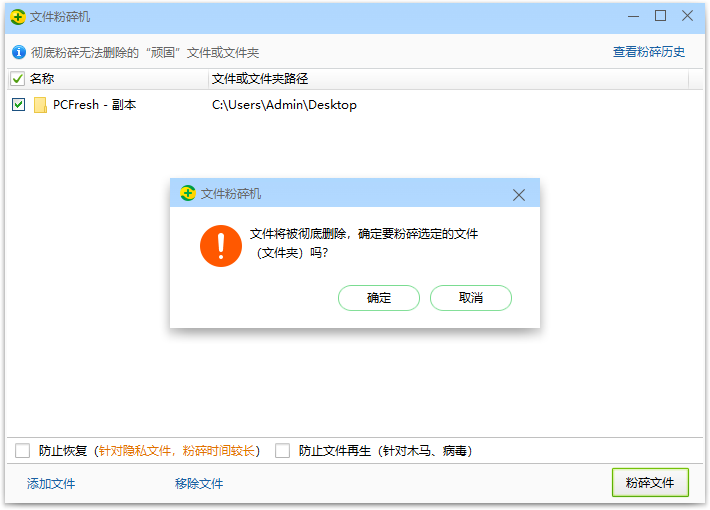
最后,点击右下角的 “粉碎文件” 按钮。360将开始处理这些文件,并最终将其从系统中永久删除。
步骤四:确认删除结果
删除完成后,360安全卫士通常会弹出一个提示框,告诉你操作成功。此时,你就可以放心地关闭文件粉碎机了。
三、其他方法
除了使用360安全卫士外,还有一些其他方法可以帮助你删除顽固文件:
通过任务管理器结束占用该文件的所有进程后再尝试删除。
在安全模式下,系统加载的程序较少,可能更容易删除某些文件。
对于高级用户,还可以利用CMD命令行工具来强制删除文件。
四、总结
使用 360安全卫士 的 文件粉碎机 功能是一种简单且有效的方式来强制删除那些难以删除的文件。无论是因为文件被占用还是出于安全考虑希望彻底清除数据,这个工具都能满足你的需求。
当然,在执行任何删除操作之前,请确保你确实不再需要这些文件,因为一旦删除,它们将很难恢复。希望这篇文章能帮助你顺利解决问题!












