


再发HEIC了!三步教你批量转成通用JPG格式教程


 Win下载
Win下载
 Mac下载
Mac下载
在日常生活中,我们经常会在手机上收到或拍摄 HEIC 格式的图片,尤其是在 iPhone 上。虽然这种格式压缩率高、画质优秀,但在很多设备和平台上却并不兼容,传输和查看都比较麻烦。
如果你也遇到这样的问题,别担心!今天我们就来教大家如何批量将 HEIC 图片转换为通用的 JPG 格式,只需三步,轻松搞定!
所需工具:Converseen
Converseen 是一款免费、开源且功能强大的图像批量转换工具,支持多种格式转换,包括 HEIC 转 JPG,非常适合普通用户快速处理大量图片。
注意:该软件不支持中文路径,请确保你的 HEIC 文件存放在英文目录下,否则可能会导致转换失败!
步骤一:添加 HEIC 图像文件
打开 Converseen 软件。点击界面上的 “添加图像” 按钮。在弹出的窗口中,选择你要转换的 HEIC 文件(可多选)。点击 “打开”,这些文件就会被添加到待转换列表中。
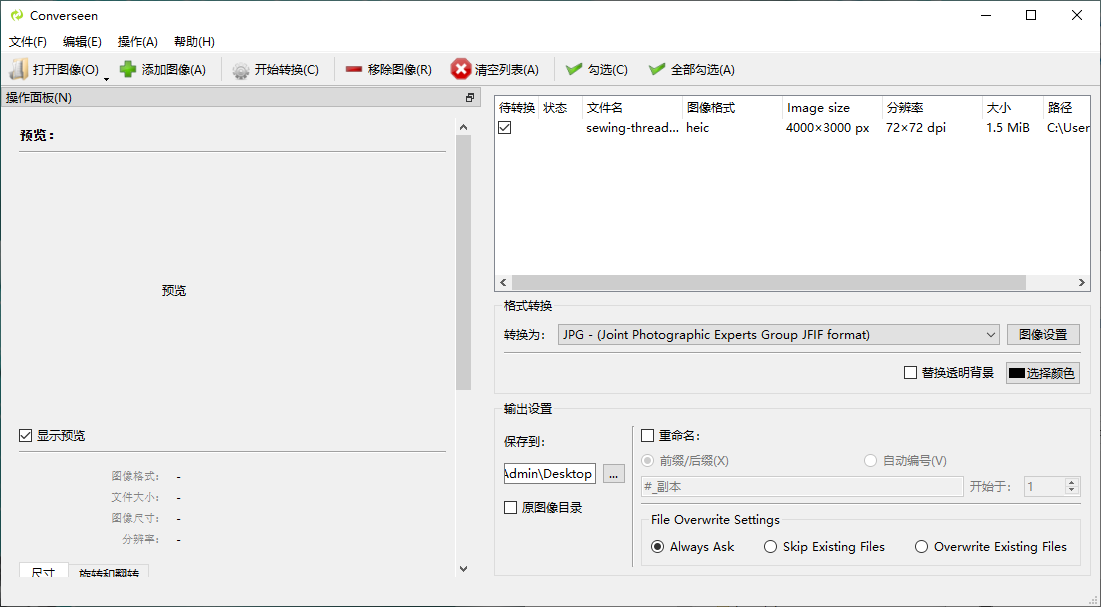
步骤二:设置输出格式为 JPG
在主界面找到 “格式转换” 选项。点击下拉菜单,选择 JPG 格式作为输出格式。如果需要,还可以调整图片尺寸、质量等参数(一般默认即可满足日常使用)。
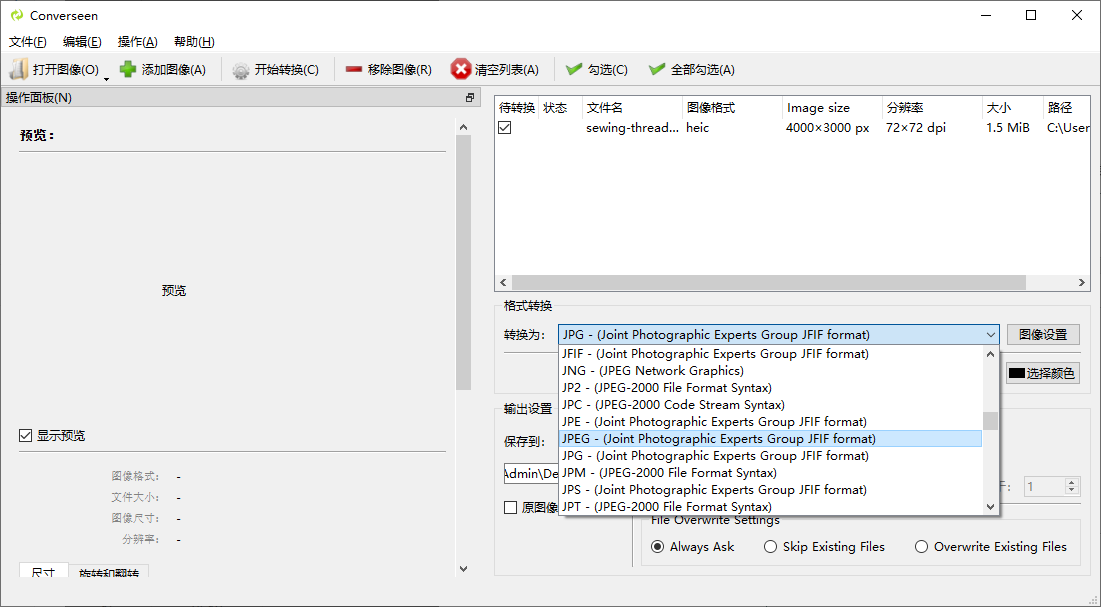
步骤三:设置保存路径并开始转换
点击 “输出设置” 或 “选择输出文件夹”。选择一个英文命名的文件夹作为保存目录(例如 C:\Images),避免使用任何中文路径。
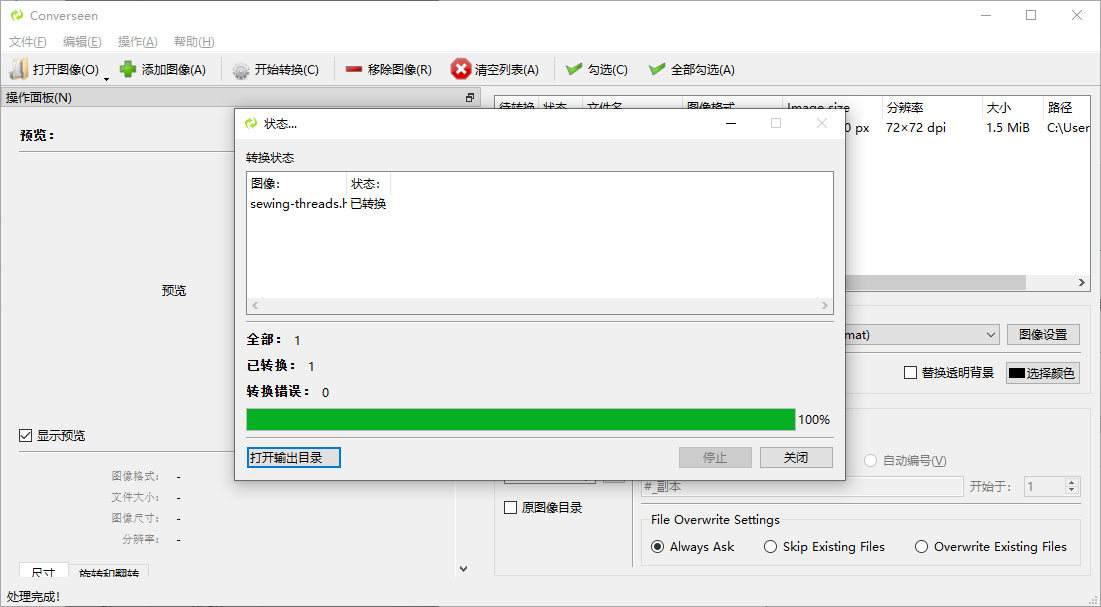
设置完成后,点击 “开始转换” 按钮。等待几秒钟,Converseen 就会自动完成所有 HEIC 文件的转换工作。
现在你已经掌握了这个小技巧,再也不用担心别人发来的 HEIC 图片打不开啦!快去试试看吧,简单又高效!
小贴士:
建议把要转换的 HEIC 文件统一放到一个英文命名的文件夹中,方便操作。
Converseen 支持 Windows 和 Linux 系统,Mac 用户可以考虑使用其他工具如 ImageMagick 或在线转换服务。
如果你电脑上没有该软件,你也可以通过下载简鹿格式工厂来进行批量转换 HEIC 图像格式为 JPG 格式。












