


Windows 电脑桌面文件突然消失?试下这六种找回方法



一觉醒来,打开电脑,却发现桌面空空如也?精心整理的文件、常用的软件快捷方式都不见了踪影,这种经历确实让人心跳加速。
别担心,桌面文件“失踪”的情况比你想象的要常见,而且绝大多数时候,它们并没有真正丢失。今天,简鹿办公就来盘点一下导致桌面文件不见的几种常见原因,并提供6个简单有效的解决方法,帮你快速找回桌面。
在开始寻找之前,我们先简单了解一下可能的原因,这有助于你更快地找到问题所在:
误操作:不小心关闭了“显示桌面图标”功能。
文件被隐藏:文件或文件夹的属性被设置成了“隐藏”。
账户切换:登录了错误的用户账户,不同账户的桌面是独立的。
系统程序出错:负责显示桌面和任务栏的 explorer.exe 程序出现临时故障。
意外删除:文件被误删,可能还在回收站里。
系统问题:系统更新或故障导致文件路径错误。
六个方法帮你找回桌面文件
请按照从简到繁的顺序尝试以下方法:
方法一:检查“显示桌面图标”开关
这是最简单也最容易被忽略的原因。有时一个不经意的右键点击,就可能关闭了桌面图标的显示。
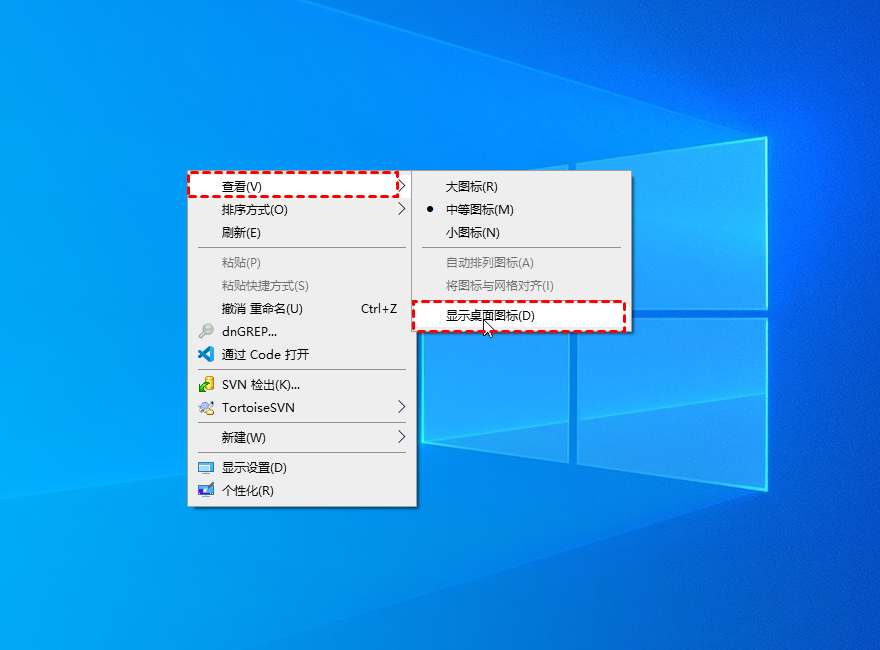
在桌面空白处点击鼠标右键。
将鼠标移动到菜单中的“查看”选项。
在弹出的子菜单中,检查“显示桌面图标”前面是否有勾选。如果没有,请点击它,勾选后桌面图标就会立刻重现。
方法二:取消隐藏文件属性
如果你的文件被设置了“隐藏”属性,它们就不会在桌面上显示。
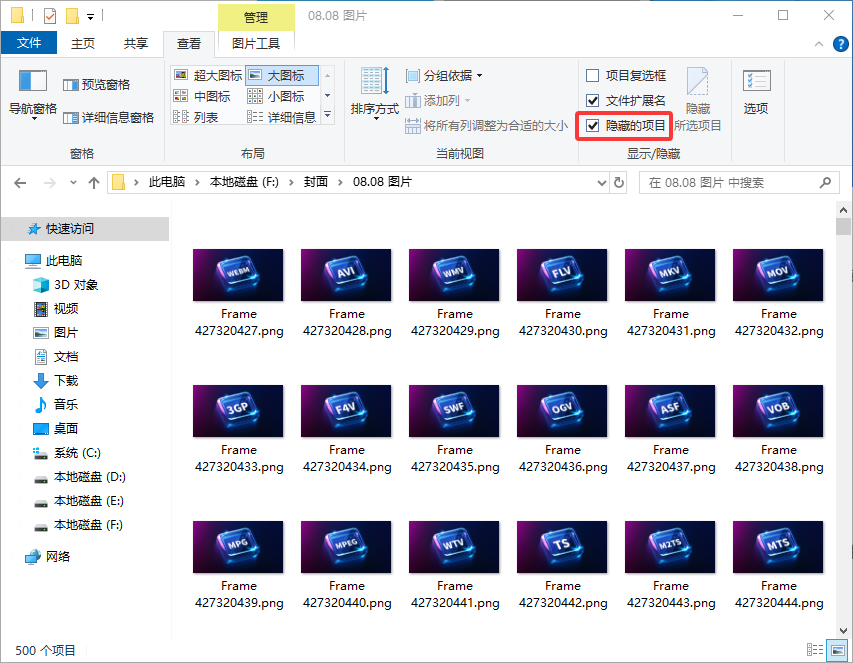
打开任意一个文件夹(例如“此电脑”)。
点击窗口顶部的“查看”选项卡。
在“显示/隐藏”区域,勾选“隐藏的项目”复选框。
此时,被隐藏的文件和文件夹会以半透明的状态显示出来。你可以右键点击它们,选择“属性”,然后取消勾选“隐藏”来恢复正常。
方法三:确认当前登录账户
如果你的电脑有多个用户账户,每个账户都有自己独立的桌面。
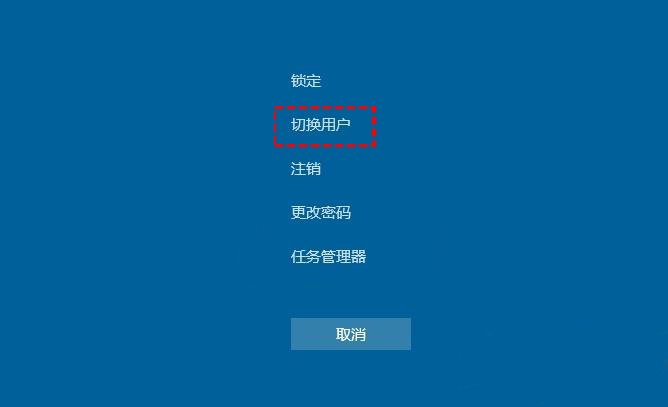
点击屏幕左下角的“开始”菜单,然后点击你的用户头像。
检查是否登录了正确的账户。
如果不确定,可以点击“切换用户”,尝试登录其他账户,看看文件是否在其他账户的桌面上。
方法四:重建 Windows 图标缓存
当负责图形界面的 explorer.exe 程序出错时,可能导致图标无法显示。通过命令重建图标缓存通常能解决问题。
按 Win + R 键打开“运行”窗口,输入 cmd。
同时按下 Ctrl + Shift + Enter 以管理员身份运行命令提示符。
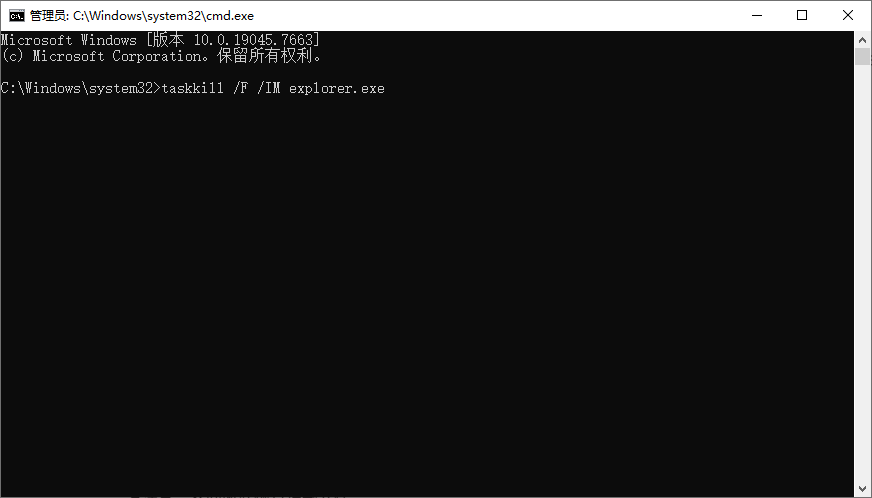
在黑色的命令窗口中,逐行输入以下命令,每输入一行就按一次回车键执行:
taskkill /F /IM explorer.exe (这会暂时关闭桌面和任务栏)
cd /d %userprofile%AppDataLocal
attrib –h IconCache.db
del IconCache.db
start explorer.exe (这会重新启动桌面)
执行完毕后,桌面会短暂消失后重新加载,检查文件是否已经恢复。
方法五:从回收站恢复误删文件
如果文件是不小心被删除的,它们很可能还在回收站里。
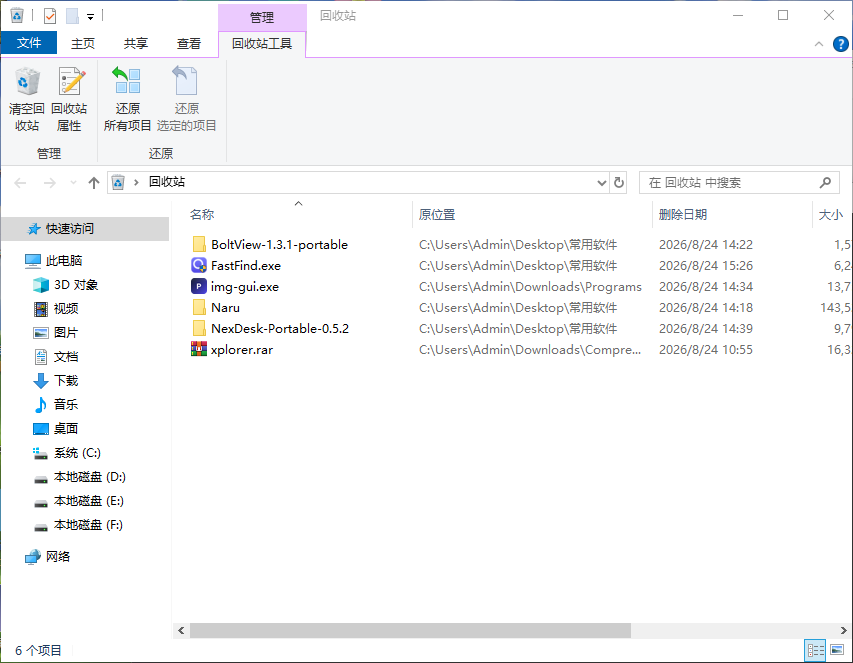
双击打开桌面上的“回收站”。
在里面查找你丢失的文件。
找到后,右键点击文件,选择“还原”,文件就会回到它原来的位置(也就是桌面)。
小提示:如果你刚刚删除文件,也可以立即按 Ctrl + Z 快捷键来撤销删除操作。如果回收站里没有找到,可能需要借助专业的数据恢复软件来尝试找回。
方法六:使用系统还原功能
如果以上方法都无效,且你怀疑是最近的系统更新或软件安装导致了问题,可以尝试使用系统还原点,将系统恢复到之前的正常状态。
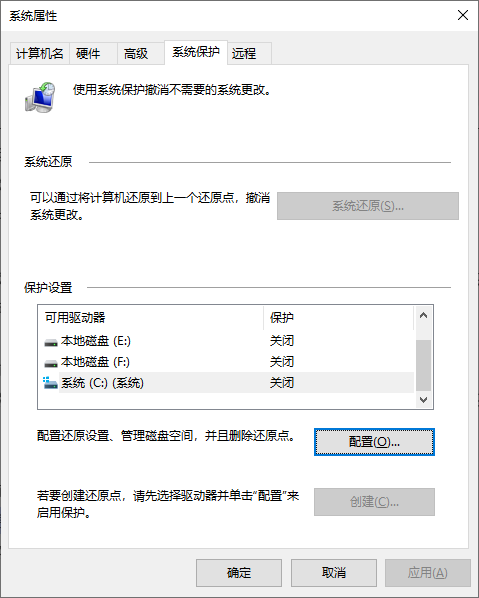
请注意:此方法要求你之前创建过系统还原点。
在搜索框中输入“创建还原点”并打开。
点击“系统还原”按钮,然后按照向导提示,选择一个文件消失之前的还原点进行恢复。
虽然以上方法能解决大部分桌面文件丢失的问题,但数据无价,预防永远胜于治疗。为了避免未来再次遭遇数据丢失的窘境,强烈建议你养成定期备份重要文件的好习惯。可以使用 Windows 自带的文件历史记录功能,或选择专业的备份软件,将桌面、文档等关键文件夹自动备份到外部硬盘或云盘。
这样,无论遇到何种意外,你都能从容不迫,轻松找回所有宝贵数据。好了,如果你还想了解更多关于 Windows 电脑日常等办公方面的小技巧,也不要忘记持续关注简鹿办公。












