


产品帮助中心
欢迎来到简鹿技术支持中心,我们可以为您提供哪些帮助?
iPhone录音如何重命名?简单几步轻松搞定苹果手机重命名
时间:2025-08-24
来源:简鹿办公



在日常使用中,我们经常用iPhone的“语音备忘录”功能来记录会议、灵感、课堂内容等。但默认的录音文件名称通常是“录音XX”或录制时间,查找起来不方便。其实,iPhone支持直接对录音进行重命名,让文件更清晰、更易管理。下面教你如何操作:
重命名iPhone录音的步骤:
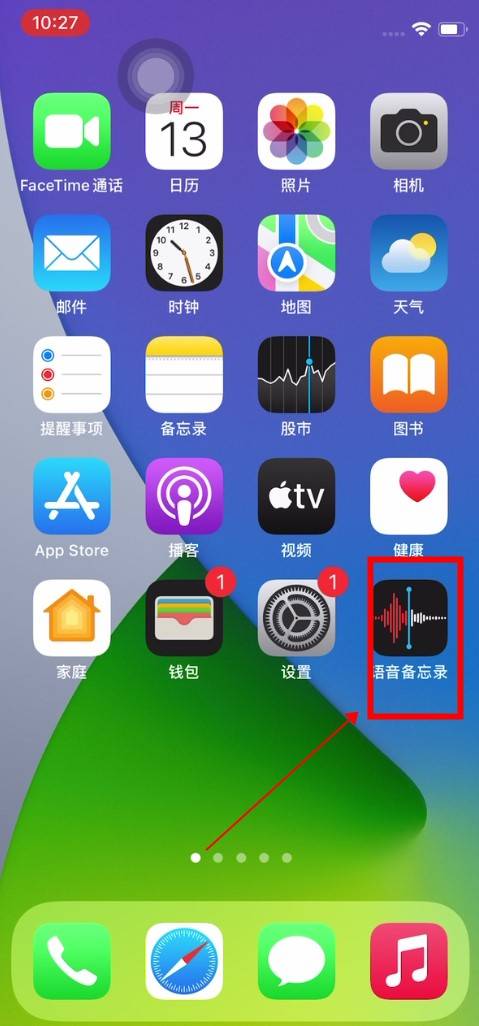
第1步:打开“语音备忘录”应用
在iPhone主屏幕上找到并点击 “语音备忘录” 应用图标(麦克风形状),进入录音列表界面。
第2步:选择需要重命名的录音
在录音列表中,找到你想修改名称的那条录音,点击进入播放页面。
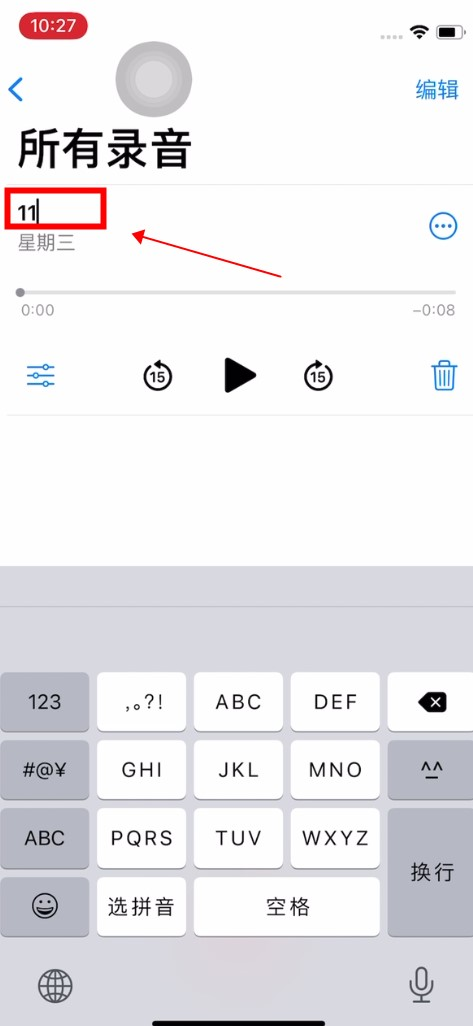
第3步:点击当前名称进行编辑
在录音的播放界面,你会看到当前的录音名称(如“录音45”或日期时间)。点击这个名称区域,系统会自动进入编辑模式。
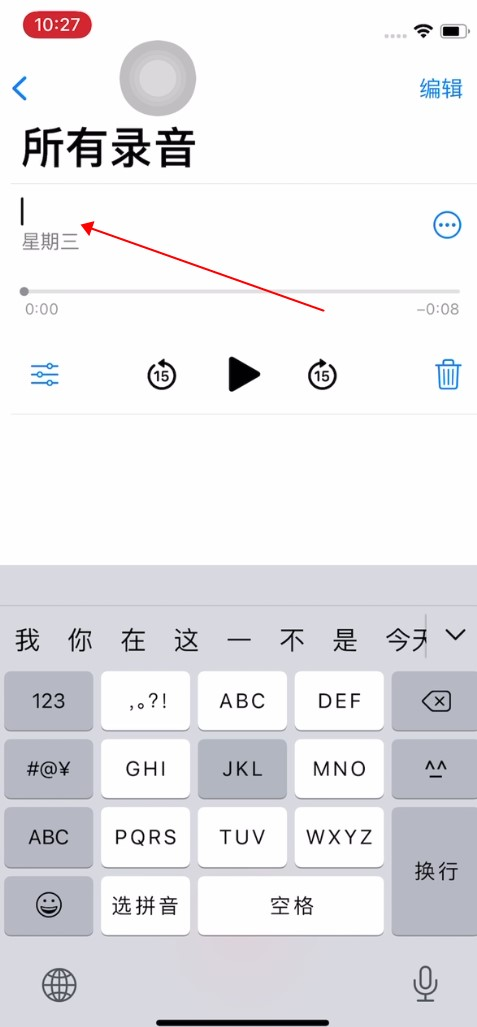
第4步:输入新的名称
键盘弹出后,删除原有名称,输入你想要的新名字,比如“项目会议记录”、“读书笔记”或“灵感整理”等,方便日后查找。
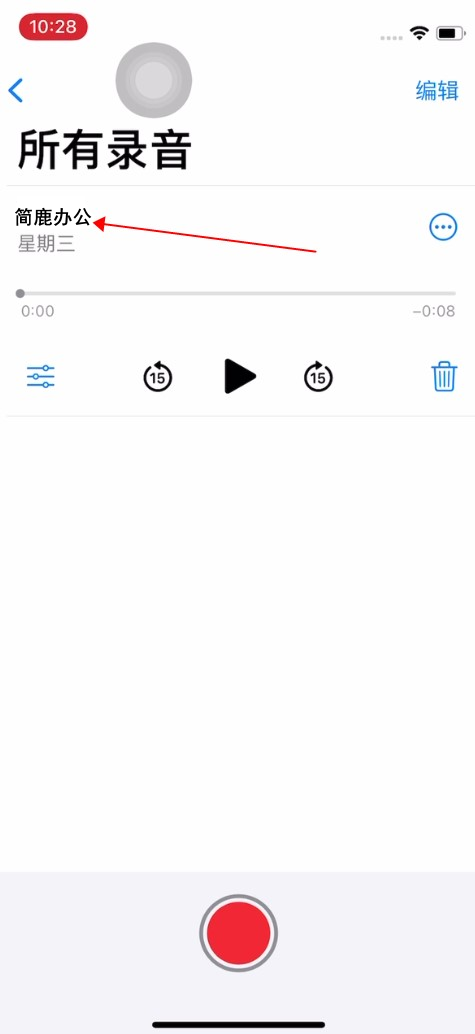
第5步:完成重命名
修改完成后,点击屏幕空白处或按下“完成”按钮,新名称就会自动保存。
重命名不会影响录音内容,也不会上传到iCloud(除非你开启了同步功能),操作安全便捷。
总结
只需 打开语音备忘录 → 点击录音 → 点击名称 → 修改 → 完成,就能轻松为iPhone录音重命名。这个小技巧能大大提升你的文件管理效率,让重要录音一目了然!
当然,如果你想在电脑上也进行批量音频重命名功能,那么推荐你使用简鹿文件批量重命名 for Mac 版本,它支持在 macOS 上进行文件批量重命名。


猜你喜欢










