


AIFF 格式怎么转换成 MP3?两种方法轻松搞定 AIFF 转换


 Win下载
Win下载
 Mac下载
Mac下载
AIFF(Audio Interchange File Format)是一种由苹果公司开发的无损音频格式,音质出色但文件体积庞大,且在大多数手机、MP3 播放器和在线平台中兼容性较差。而 MP3 作为通用音频格式,体积小、兼容性强,更适合日常使用。
那么,如何将 AIFF 文件快速转换为 MP3?本文将为你介绍两种高效方法,无论你是电脑新手还是技术达人,都能找到适合自己的方案!
方法一:使用简鹿格式工厂
简鹿格式工厂是一款功能全面、界面友好的音视频格式转换工具,支持 AIFF 转 MP3,并可自定义音质参数,全程无需编程知识。
第一步:下载并打开简鹿格式工厂
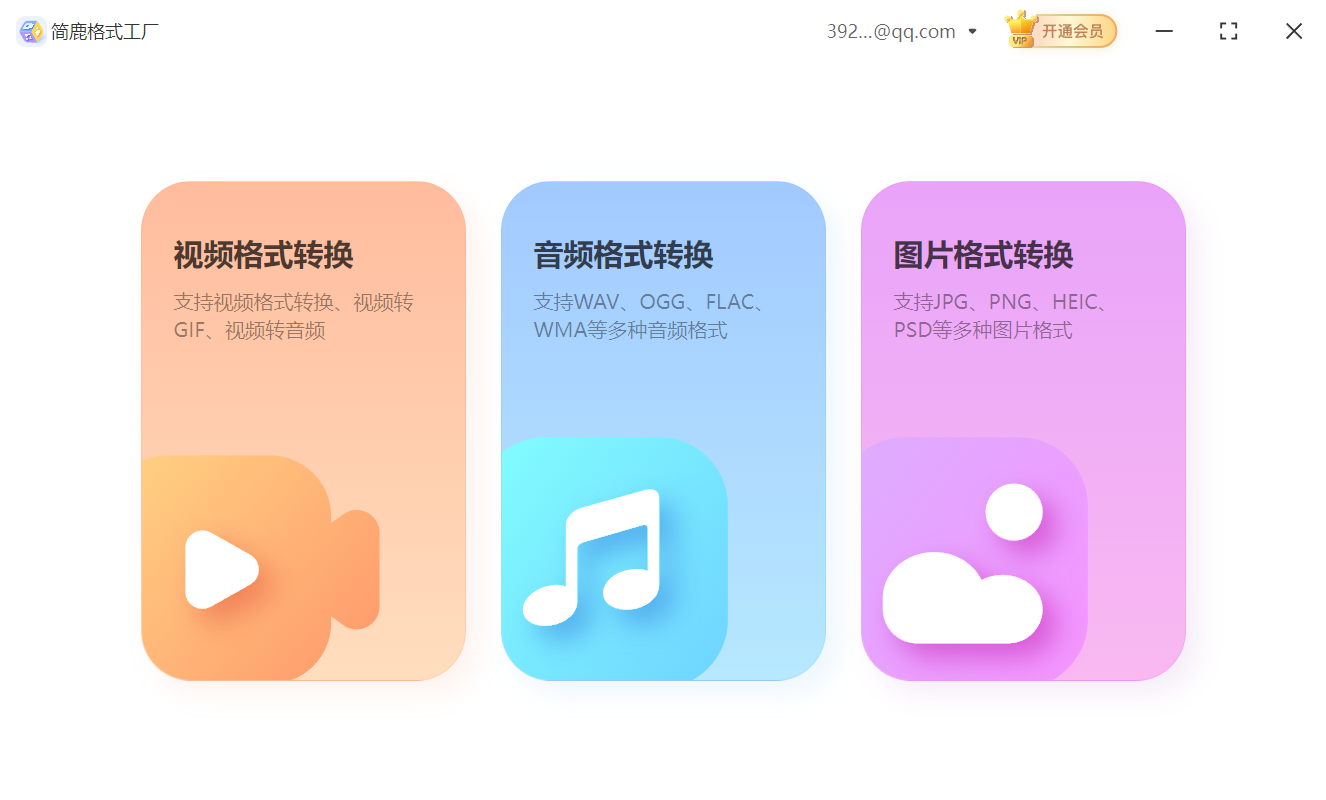
安装完成后,启动软件。在主界面中找到并点击 【音频格式转换】 功能。
第二步:添加 AIFF 音频文件
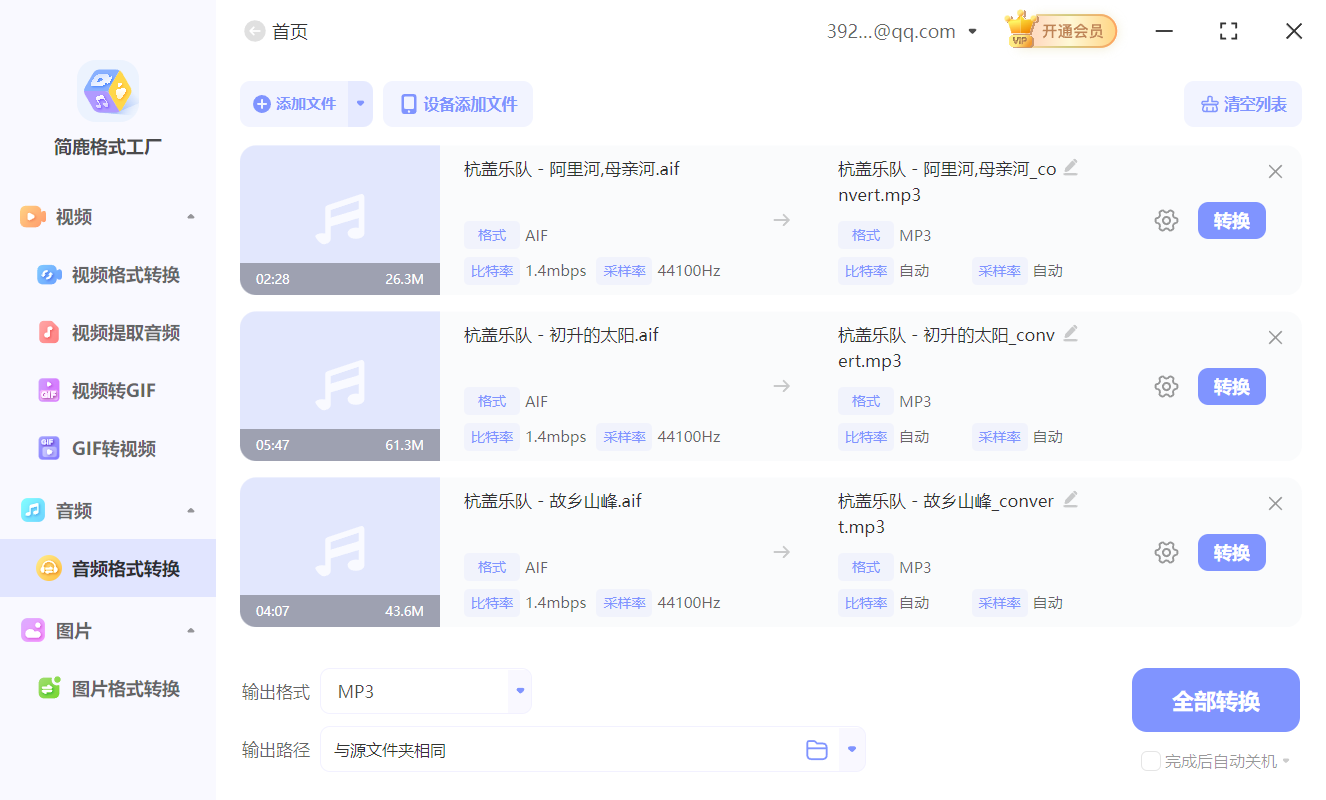
点击 【添加文件】 按钮,从电脑中选择你的 .aiff 或 .aif 文件。支持批量添加多个 AIFF 文件,提高转换效率。你也可直接将 AIFF 文件拖拽到软件窗口中快速导入。
第三步:设置输出格式为 MP3
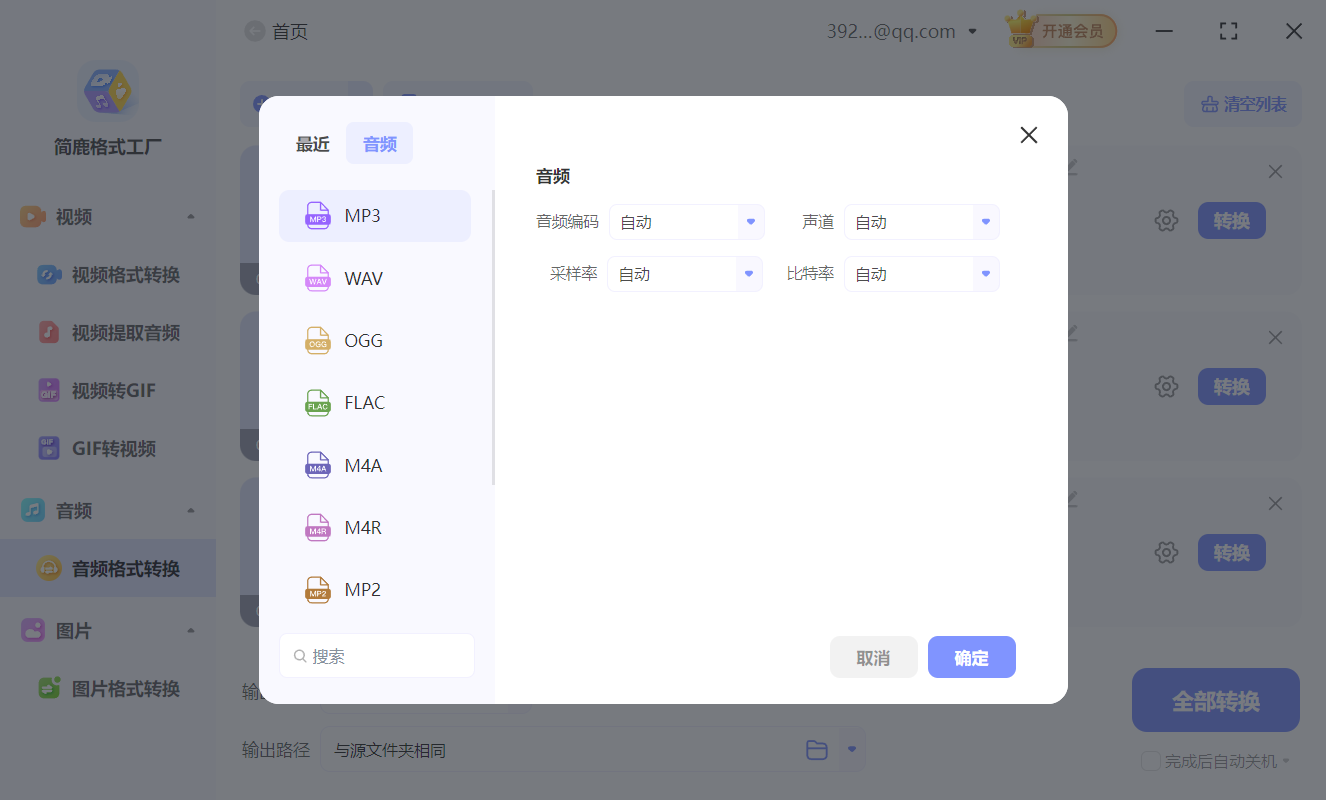
在右侧或底部的 【输出格式】 选项中,点击下拉菜单。选择 【MP3】 格式。除了 MP3 格式外,你也可以使用其它的音频格式,例如 FLAC、WAV、M4A 等等格式。
第四步:设置输出路径并开始转换
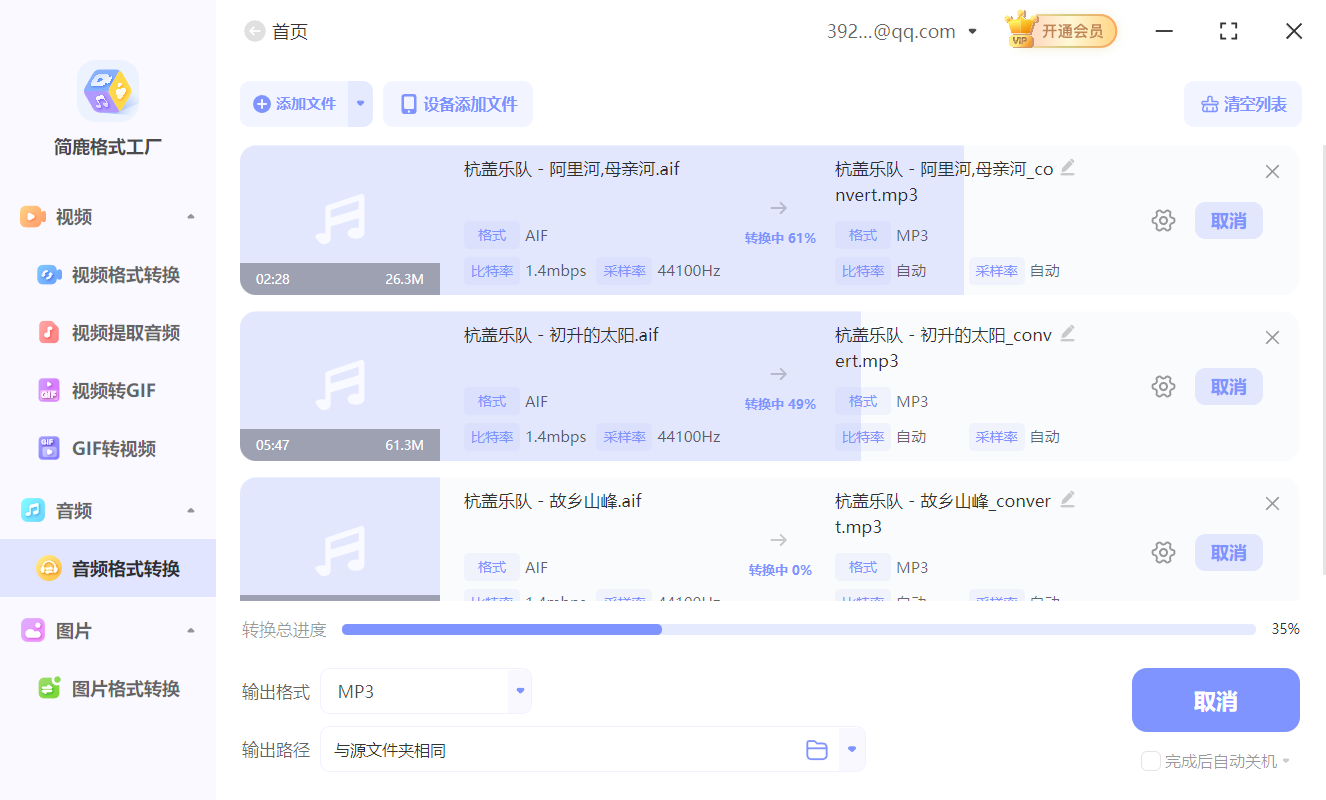
点击 【输出目录】,选择转换后 MP3 文件的保存位置(如桌面或指定文件夹)。确认无误后,点击右下角 【全部转换】 按钮。转换完成后,软件会自动弹出提示,点击 【打开输出目录】 即可查看生成的 MP3 文件。
方法二:使用 FFmpeg 命令行工具
如果你熟悉命令行,或需要在服务器、脚本中自动化处理,FFmpeg 是一个强大且免费的开源多媒体处理工具。
第一步:安装 FFmpeg
Windows:从 https://ffmpeg.org/download.html 下载,解压后将 bin 目录加入系统环境变量。
macOS:通过 Homebrew 安装:brew install ffmpeg
Linux(Ubuntu/Debian):sudo apt update && sudo apt install ffmpeg
第二步:执行转换命令
打开终端(Terminal)或命令提示符(CMD),输入以下命令:
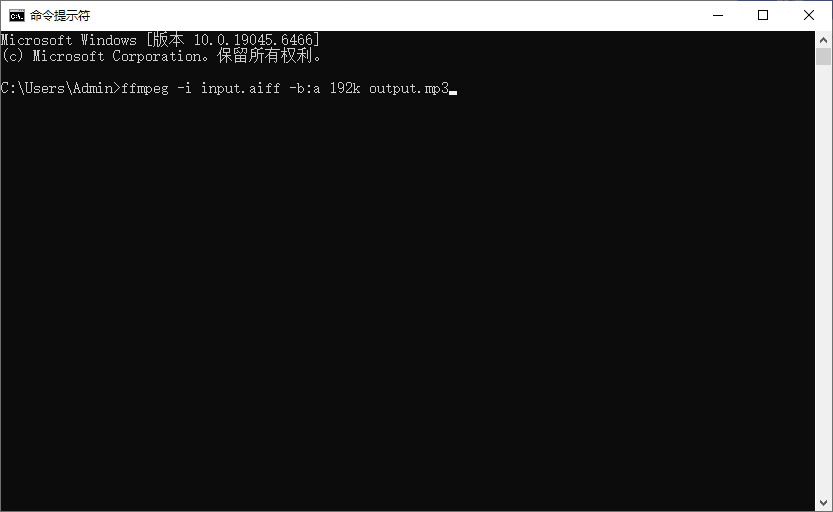
ffmpeg -i input.aiff -b:a 192k output.mp3
参数说明:
-i input.aiff:指定输入的 AIFF 文件(替换为你的实际文件路径)
-b:a 192k:设置音频比特率为 192kbps(可改为 128k、320k 等)
output.mp3:输出的 MP3 文件名
常见问题解答
Q:AIFF 转 MP3 会损失音质吗?
A:会。AIFF 是无损格式,MP3 是有损压缩格式。但使用 192kbps 以上比特率,普通听众几乎听不出差异。
Q:转换后的 MP3 能在 iPhone 和安卓上播放吗?
A:完全可以!MP3 是通用格式,所有设备均原生支持。
Q:简鹿格式工厂安全吗?会不会有广告或捆绑软件?
A:从官网下载的正版软件无广告、无插件,可放心使用。
如果你追求简单快捷,选择 简鹿格式工厂,5 分钟搞定转换;如果你需要自动化或批量处理 → 使用 FFmpeg,灵活高效。无论哪种方式,都能让你轻松将庞大的 AIFF 文件转为轻便实用的 MP3,方便分享、播放和存储。












