


简鹿开发人员科普 MOV 转 MP4 会降低画质吗?真相揭秘!


 Win下载
Win下载
 Mac下载
Mac下载
在使用手机或相机拍摄视频时,我们经常会遇到 MOV 和 MP4 这两种视频格式。尤其是苹果 iPhone 用户,拍摄的视频默认就是 MOV 格式。当需要在不同设备或平台分享视频时,很多人会选择将 MOV 转换为更通用的 MP4 格式。但随之而来的问题是:这种转换会不会导致画质下降?
在这篇文章中简鹿办公开发人员将为您详细解答这一常见疑问,揭开格式转换背后的真相。
一、MOV 和 MP4 到底有什么区别?
很多人误以为 MOV 和 MP4 是两种完全不同的“视频类型”,其实它们的本质区别并不在于画质,而在于容器格式。
MOV:由苹果公司开发的视频容器格式,常用于苹果设备(如 iPhone、Mac)。它可以封装多种视频和音频编码,如 H.264、ProRes、AAC 等。
MP4:一种国际通用的多媒体容器标准(MPEG-4 Part 14),广泛支持于各种设备、操作系统和网络平台(如微信、抖音、YouTube 等)。
关键点:MOV 和 MP4 都只是“包装盒”,真正决定画质的是盒子里的“内容”—— 即视频和音频的编码方式(如 H.264、H.265)、分辨率、比特率等参数。
二、转换格式一定会降低画质吗?
答案是:不一定。是否损失画质,取决于转换的方式:
情况一:无损转换(不降低画质)
如果只是将 MOV 文件中的视频和音频流直接封装到 MP4 容器中,而不重新编码(即不重新压缩),那么视频分辨率、帧率、比特率、编码方式均保持不变;画质和音质完全无损;转换速度快,文件大小几乎不变。
情况二:有损转换(可能降低画质)
如果转换过程中对视频进行了重新编码(Re-encode),例如:调整了分辨率(如从 4K 降到 1080p)、降低了比特率、更换了编码格式(如 H.264 转为更低码率的 H.265);
那么:视频会被重新压缩,造成画质损失;文件体积变小,但清晰度下降,可能出现模糊、色块、噪点等问题;转换时间较长,因为需要解码再编码。
三、如何实现无损 MOV 转 MP4?
如果您只想改变格式而不影响画质,可以采用以下方法:
方法 1:使用支持“无重编码”转换的软件
例如:
MiniTool Video Converter:选择转换格式为 MP4,保持原编码和参数不变,软件会自动进行封装。
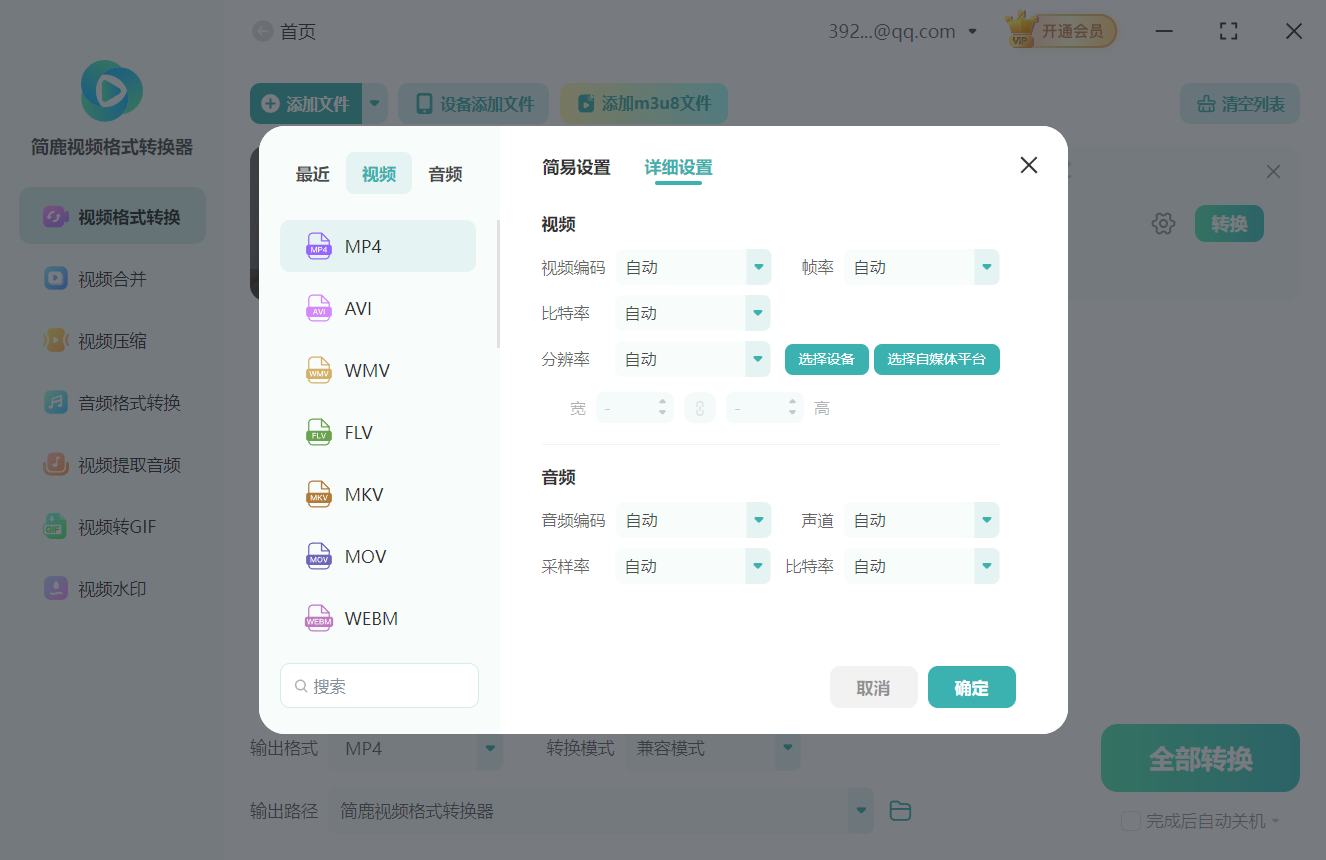
简鹿视频格式转换器:在“视频”选项中选择“与源相同”,避免重新编码。
FFmpeg(命令行):
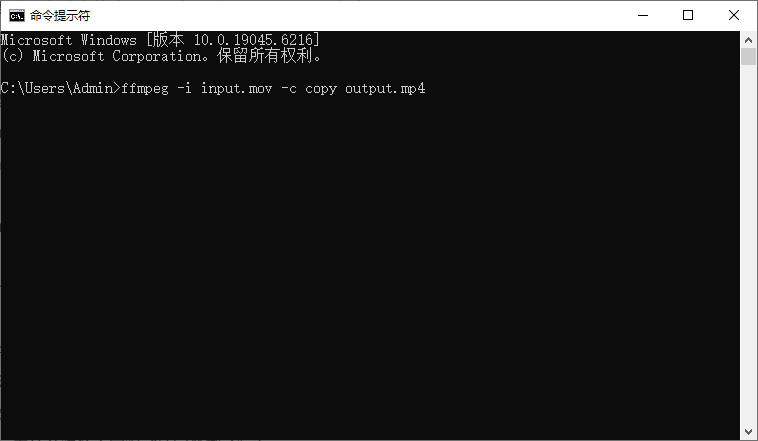
ffmpeg -i input.mov -c copy output.mp4
其中 -c copy 表示直接复制音视频流,不重新编码。
方法 2:使用在线转换工具(注意选择“无压缩”选项)
部分在线工具提供“仅转换格式”模式,但需注意隐私和文件安全。但这部分其实不推荐,因为有些视频文件包含隐私又或者视频文件较大,上传不方便。
四、为什么很多人觉得“转完变糊了”?
常见原因包括:
许多转换工具为了“减小文件”,默认开启压缩功能,导致画质下降。
用户在转换时手动降低了分辨率或比特率。
某些播放器对 MOV 支持更好,MP4 播放时渲染略有差异,误以为画质变差。
原始文件在专业设备上观看效果更好,转换后在普通设备播放,主观感觉“不如原来清晰”。
总结
MOV 转 MP4 本质上是“换包装”,只要不“拆开重做”,画质就不会变。掌握这一原理,您就可以放心地将视频转换为更通用的格式,既不影响清晰度,又能提升分享效率。下次再遇到格式问题,记住:看的是“内容”,而不是“盒子”。












